
Как закрепить и кадрировать видео в Microsoft Teams

Быстрые ссылки
Как закрепить видеопоток в Microsoft Teams
Как кадрировать видеопоток в Microsoft Teams
Microsoft Teams ориентирован на деловое общение и показывает ограниченное число видеопотоков одновременно, чтобы уменьшить визуальный шум и повысить продуктивность. Встречи с множеством лиц выглядят живо, но мешают сосредоточиться — поэтому Teams позволяет закреплять и кадрировать только те участники, на которых вы хотите сосредоточиться.
Как закрепить видеопоток в Microsoft Teams
Закрепление (Pin) фиксирует выбранный видеопоток на вашем экране и делает его максимально большим в вашей локальной раскладке. Это персональная настройка: другие участники не увидят ваши закрепления.
Шаги:
- Во время вызова найдите видеопоток участника, которого хотите закрепить.
- Щёлкните правой кнопкой по окну этого участника.
- Выберите «Закрепить».
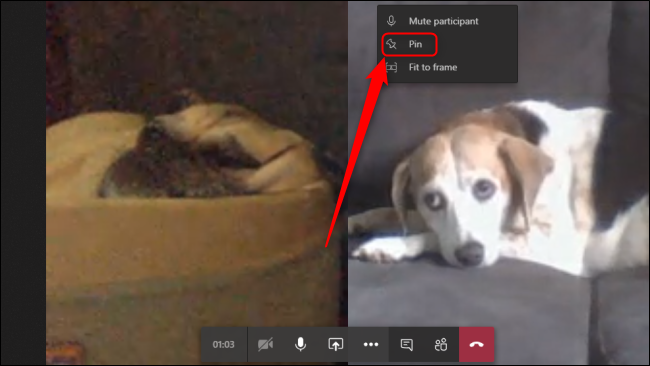
Вы можете закреплять несколько видеопотоков. По умолчанию Teams отображает до четырёх видеопотоков одновременно в сетке 2×2, исходя из того, кто был активным говорящим. В июне 2020 года лимит для настольного клиента был расширен до девяти видеопотоков в сетке 3×3.
Чтобы отменить закрепление, щёлкните правой кнопкой по закреплённому окну и выберите «Открепить». Закреплённые окна помечены значком штыря (pin).
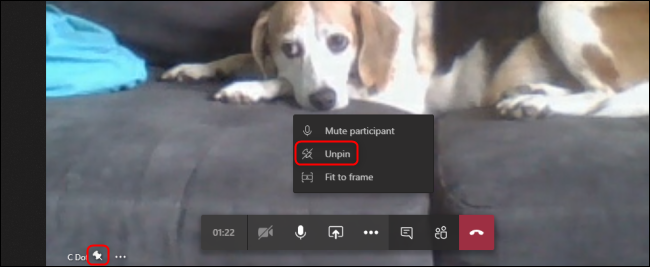
Важно: закрепление влияет только на вашу локальную раскладку. Организатор совещания по-прежнему управляет видимостью участников в общем представлении.
Как кадрировать видеопоток в Microsoft Teams
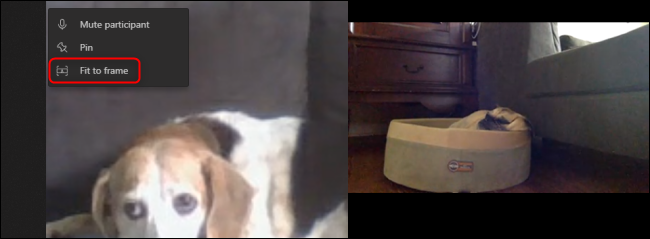
Кадрирование меняет способ вписывания лица участника в окно: «Подогнать по кадру» (Fit to Frame) покажет весь видеопоток, а «Заполнить кадр» (Fill Frame) увеличит изображение, чтобы заполнить окно, иногда обрезая края.
Шаги:
- Наведите курсор на видеопоток и щёлкните правой кнопкой.
- Выберите «Подогнать по кадру» для полного отображения всего кадра.
- Чтобы вернуться, щёлкните «Заполнить кадр».
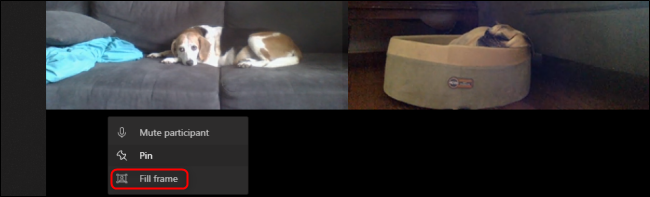
Примечание: при большом числе участников автоподстройка может изменять масштаб видео в зависимости от текущей сетки и активных говорящих.
Когда эти функции не подходят
- Если вам нужно, чтобы все видели одно и то же представление, используйте функцию «Выделить» для докладчика (Spotlight) — это глобальная команда для всех участников.
- На слабом интернет-соединении большое количество видеопотоков может ухудшать качество. В таких случаях отключите видео или используйте аудио.
- Мобильные и веб-версии Teams могут не поддерживать все варианты управления раскладкой, поэтому опыт будет отличаться.
Альтернативные подходы и сценарии использования
- Для проведения презентаций лучше выделять докладчика (Spotlight) вместо личного закрепления. Это синхронизирует видимость для всех.
- Если нужно видеть ключевых участников постоянно (например, модератор и докладчик), закрепите их обоих и используйте «Подогнать по кадру» для нормальной видимости.
- При групповом обсуждении с четырьмя-двумя активными участниками используйте сетку 2×2; при большом воркшопе переключайтесь на 3×3 (если доступно).
Быстрая методология настройки для качественного видео
- Предварительная проверка: запустите тест-звонок и проверьте качество камеры и сети.
- Выделение ролей: решите, кто будет докладчиком, кто — модератором.
- Закрепление/выделение: модератор выделяет докладчика, участники при необходимости закрепляют личные фокусы.
- Кадрирование: отрегулируйте Fit/Fill для наиболее комфортного отображения лиц.
- Возврат к стандарту: после сессии отмените все локальные закрепления.
Роли и чек-листы
Ведущий (организатор/модератор):
- Выделите основного докладчика при необходимости.
- Держите список спикеров и переключайте внимание по очереди.
- Следите за качеством соединения и просите отключать видео при проблемах.
Докладчик:
- Проверить камеру и фон заранее.
- Если много участников, попросить модератора выделить его.
- Использовать «Подогнать по кадру» для демонстрации полного кадра, если важно показать контекст.
Участник:
- Закрепите тех, кого хотите видеть, но помните, что это локальная настройка.
- Переключайтесь между Fit и Fill, чтобы лучше видеть лицо собеседника.
Совместимость и рекомендации по платформам
- Настольное приложение (Windows/macOS): поддерживает большинство функций, в том числе расширенную сетку видеопотоков.
- Веб-приложение: имеет ограниченный набор функций и чувствительнее к пропускной способности.
- Мобильные приложения (iOS/Android): интерфейс упрощён; некоторые опции могут отсутствовать.
Рекомендация: для важных встреч используйте настольную версию Teams. Она даёт больше контроля над видеопотоками и стабильнее работает при высокой нагрузке.
Быстрый факт
- По умолчанию отображается до 4 видеопотоков в сетке 2×2; в расширенных настройках/обновлениях для настольного клиента возможна сетка 3×3 с показом до 9 потоков.
Диаграмма принятия решения
flowchart TD
  A[Нужно ли, чтобы все видели одно и то же?] -->|Да| B[Использовать выделение докладчика 'Spotlight']
  A -->|Нет| C[Каждый участник настраивает закрепления локально]
  C --> D[Проблемы с качеством сети?]
  D -->|Да| E[Отключить лишние видео, использовать аудио]
  D -->|Нет| F[Закрепить и/или кадрировать нужных участников]
Часто задаваемые вопросы
Можно ли закрепить видео у всех участников одновременно?
Нет. Команда «Закрепить» действует только на вашей локальной раскладке. Чтобы показать одного участника всем, используйте «Выделить» (Spotlight).
Чем отличается закрепление от кадрирования?
Закрепление фиксирует выбранный видеопоток в вашей раскладке. Кадрирование меняет способ отображения изображения в окне — либо показывать весь кадр, либо увеличивать и обрезать края, чтобы заполнить окно.
Краткое резюме:
- Используйте «Закрепить», чтобы оставить нужных людей крупными на вашем экране.
- Применяйте «Подогнать по кадру» и «Заполнить кадр» для корректной композиции изображения.
- Для единообразного вида для всех используйте «Выделить» докладчика.
- Настольное приложение обеспечивает лучший функционал и стабильность качества.

Похожие материалы

Несколько аккаунтов Skype: Multi Skype Launcher

Журнал для работы: повысить продуктивность

Персональные звуки уведомлений на Android

Скачивание шоу Hulu для офлайн‑просмотра

Microsoft Start: персонализированная новостная лента
