
Как закрепить внешний диск на панели задач в Windows
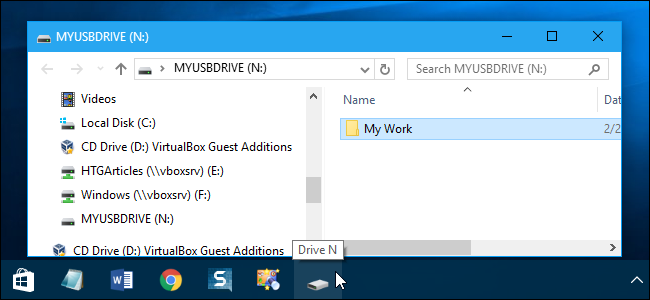
Коротко о задаче: перетаскивание значка внешнего диска в панель задач не работает — Windows добавляет его в список Быстрого доступа файла Проводника. Ниже приведено пошаговое руководство с подсказками, альтернативами и проверками.
Зачем это нужно
- Быстрый доступ к внешнему диску одним кликом.
- Можно открыть конкретную папку на носителе сразу из панели задач.
- Удобно для часто используемых внешних дисков и переносных рабочих каталогов.
Что потребуется
- Внешний диск, подключённый к компьютеру.
- Права локального пользователя для создания файлов на рабочем столе.
- Назначенная постоянная буква диска (обязательно).
Important: если буква диска меняется при каждом подключении, ярлык перестанет вести к нужному месту. Перед началом назначьте постоянную букву через Управление дисками.
Шаг 0. Как назначить постоянную букву диска
- Нажмите Win+R, введите diskmgmt.msc и нажмите Enter (откроется Управление дисками).
- Найдите ваш внешний диск, правой кнопкой мыши выберите Изменить букву диска и пути.
- Нажмите Изменить, выберите букву (например, N) и подтвердите.
Если на диске уже есть буква, но она иногда меняется, выберите редкую букву (например, N, P), чтобы избежать конфликтов.
Пошаговая инструкция
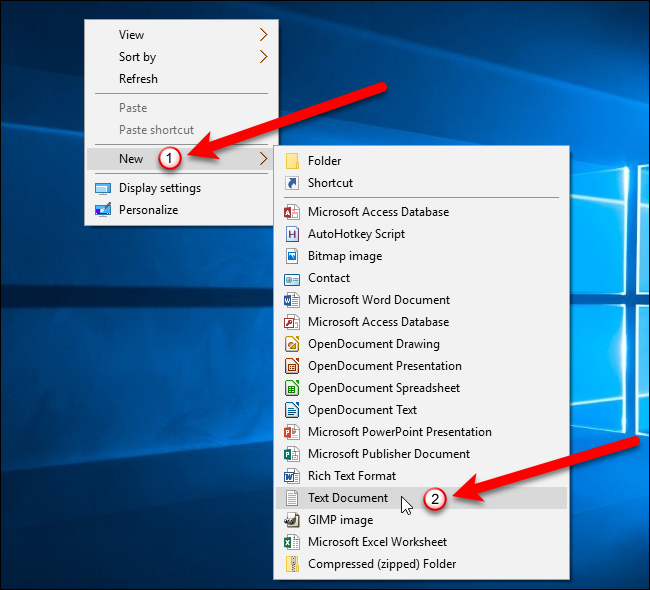
- На рабочем столе щёлкните правой кнопкой мыши по пустому месту и выберите Новая запись > Текстовый документ.
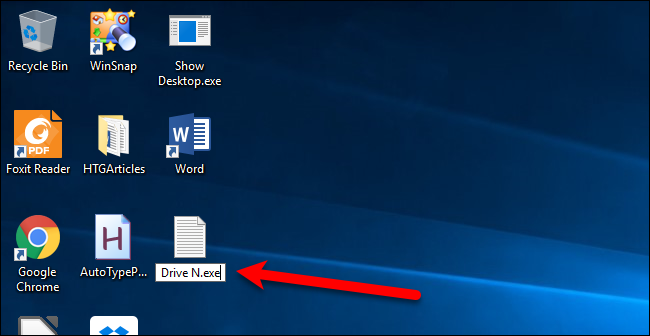
- Переименуйте файл, изменив расширение с .txt на .exe. Например, для диска N: назовите файл Drive N.exe и нажмите Enter.
Drive N.exeWindows покажет предупреждение о смене расширения — подтвердите нажатием “Да”.
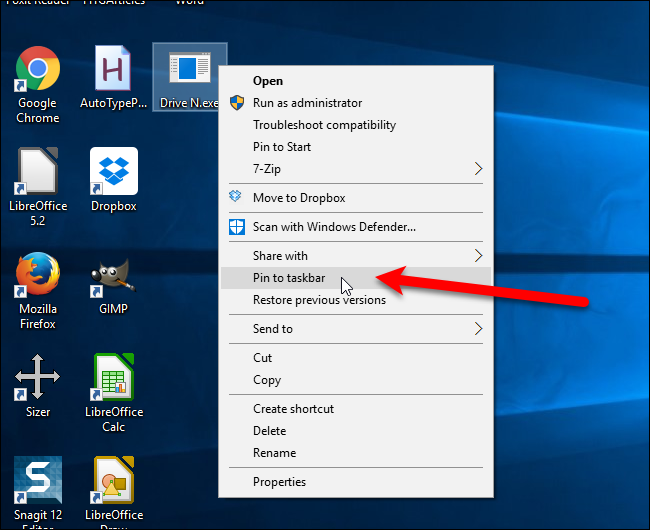
- У вас появится «заглушка» — исполняемый файл-оболочка на рабочем столе. Щёлкните по нему правой кнопкой мыши и выберите Закрепить на панели задач.
- На панели задач появится значок. Теперь нужно поменять его свойства, чтобы он открывал нужный диск или папку. На значке панели задач щёлкните правой кнопкой, затем в появившемся меню снова щёлкните правой кнопкой по имени файла и выберите Свойства.
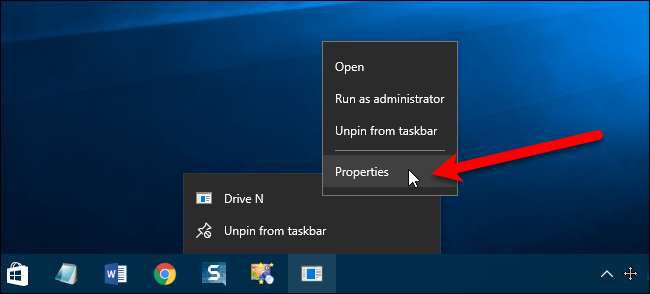
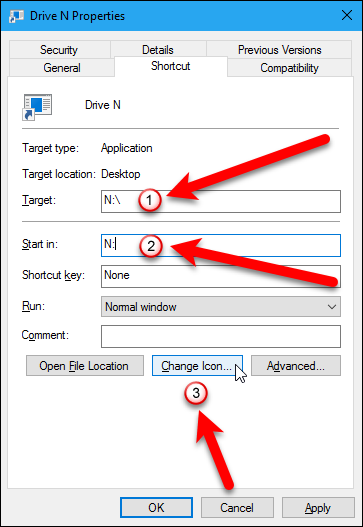
- На вкладке Ярлык измените поля Цель и Рабочая папка на букву вашего диска или полный путь к папке. Примеры:
N:\или
N:\My WorkЕсли указать путь к папке, значок будет сразу её открывать.
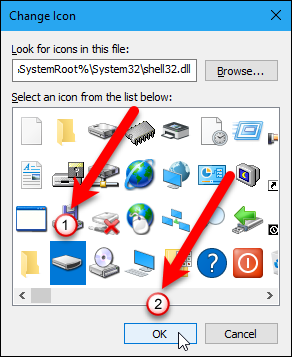
- Щёлкните Изменить значок и выберите подходящий значок из списка shell32.dll или укажите свой файл .ico.
Примечание: если появится предупреждение, что у файла нет значков, нажмите OK — откроется список системных значков.
- Изменение значка может не отобразиться сразу. Перезапустите процесс explorer.exe или выйдите и войдите в систему, чтобы увидеть обновлённый значок.
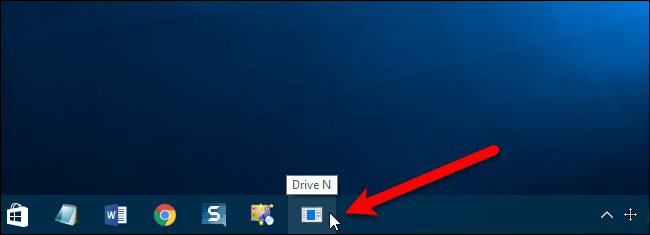
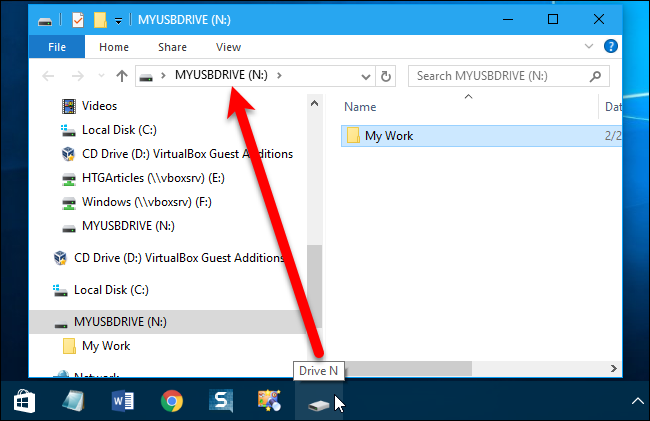
После перезапуска значок будет отображать выбранный образ и откроет нужный диск одним кликом.
Альтернативные подходы
- Закрепить папку на панели задач через создание ярлыка к папке и изменение его целевого пути на “explorer.exe /e, путь”.
- Добавить панель инструментов (на панели задач правой кнопкой мыши => Панели инструментов => Новая панель инструментов) и указать корневую папку диска.
- Добавить диск в Быстрый доступ Проводника (правой кнопкой по папке => Закрепить в Быстром доступе). Это не добавляет иконку на панель задач, но ускоряет доступ.
Counterexample: если диск подключается как сетевой ресурс с динамической буквой или через виртуальный носитель, этот метод может работать нестабильно.
Проверки и критерии приёмки
- Клик по значку на панели задач открывает нужный диск или папку.
- Значок сохраняется после перезагрузки.
- Если вы отключите диск и подключите снова, буква остаётся прежней.
Быстрая диагностика если не работает
- Убедитесь, что буква диска совпадает с указанной в свойствах ярлыка.
- Перезапустите explorer.exe: Диспетчер задач → Процессы → Проводник → Перезапустить.
- Попробуйте временно указать путь к папке вместо корня диска.
- Снимите и заново закрепите значок на панели задач.
Чеклист для системного администратора
- Назначена постоянная буква диска в Управлении дисками.
- У пользователей есть права создавать ярлыки на рабочем столе.
- Инструкции по восстановлению доступны при смене буквы диска.
- Резервный план: карта сети или скрипт для переназначения ярлыков при замене устройства.
Лучшие практики
- Используйте редкую букву диска, чтобы избежать конфликтов с устройствами, автоматически назначаемыми системой.
- Для общего доступа храните ярлык в профиле пользователя, а не в общем каталоге.
Краткое сравнение подходов
- Прямое закрепление ярлыка .exe на панели задач — простое и быстое решение.
- Панель инструментов панели задач — показывает содержимое папки, но занимает место.
- Быстрый доступ — не добавляет иконку на панель задач, но удобен в Проводнике.
Частые вопросы
Q: Можно ли сделать это для сетевого ресурса?
A: Да, но убедитесь, что сетевой ресурс всегда подключается под одной и той же буквой или используйте UNC-путь и метод с explorer.exe.
Q: Почему значок не меняется сразу?
A: Windows кеширует значки, поэтому требуется перезапустить explorer.exe или выйти и войти в систему.
Q: Безопасно ли менять расширение .txt на .exe?
A: Да, вы создаёте пустой файл-ярлык; он не исполняет код. Это просто трюк для панели задач.
Итог
Этот приём — рабочая и простая хитрость для закрепления внешнего диска на панели задач Windows. Главное — обеспечить постоянство буквы диска и корректно настроить поля Цель и Рабочая папка в свойствах закреплённого ярлыка. Метод удобен, не требует сторонних утилит и экономит клики при ежедневной работе.
Summary:
- Назначьте постоянную букву в Управлении дисками.
- Создайте текстовый файл, переименуйте в .exe и закрепите на панели задач.
- Измените свойства ярлыка, указав путь к диску или папке и при необходимости поменяйте значок.
Important: если диск часто подключают на других компьютерах, проверяйте соответствие буквы диска перед использованием ярлыка.

Похожие материалы

Несколько аккаунтов Skype: Multi Skype Launcher

Журнал для работы: повысить продуктивность

Персональные звуки уведомлений на Android

Скачивание шоу Hulu для офлайн‑просмотра

Microsoft Start: персонализированная новостная лента
