
Как сделать ваш игровой ПК красивее: освещение, цвет и аккуратность
Быстрая навигация
- Освещение корпуса
- Изменение цвета с Plasti‑Dip
- Укладка кабелей и оплетка
- Оформление рабочего места
- Расширенные моды и идеи
- SOP для визуального апгрейда
- Критерии приёмки, тесты и список рисков
Введение
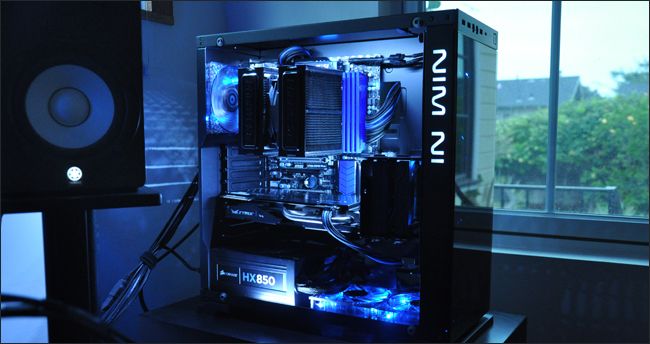
Вы собрали мощный игровой ПК и установили боковую стеклянную панель, но вид сборки оставляет желать лучшего. Причины могут быть разные: несовпадающие цвета комплектующих, плохая организация кабелей, недостаточное освещение или просто отсутствие акцентов. Эта статья — практическое руководство по превращению «скелета» в аккуратно оформленную витрину: простые и относительно недорогие приёмы, которые можно выполнить с минимальным набором инструментов.
Важно: любые изменения, связанные с разборкой компонентов, повышают риск повреждений. Не выполняйте моды, если вы не готовы заменить часть деталей в случае ошибки. Там, где это критично, я отмечу риски и способы их минимизации.
Освещение корпуса
Почему освещение важно
Освещение помогает показать детали сборки: текстуры радиаторов, расположение конденсаторов, стиль оплетки кабелей и общий цветовой баланс. Оно может скрывать мелкие недостатки или, наоборот, подчеркнуть аккуратность. Правильное освещение — самый быстрый способ «поднять» визуал сборки.
Варианты освещения
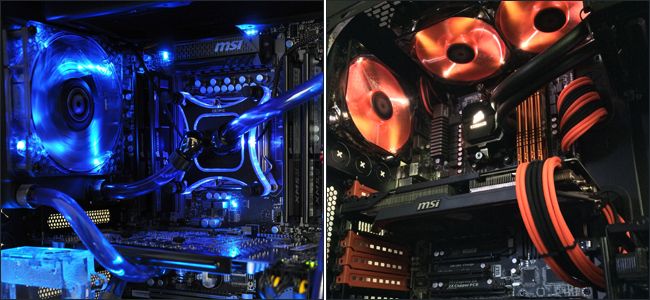
- Цветное (RGB) освещение — создаёт насыщенную одноцветную атмосферу, помогает замаскировать конфликтующие цвета комплектующих. Подходит, если вы хотите выразительный, монотонный образ.
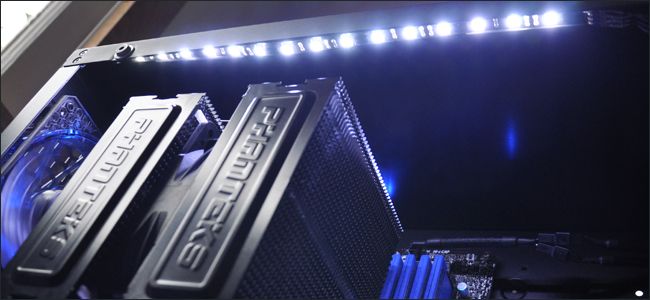
- Нейтральное белое освещение — подчёркивает реальные цвета деталей и показывает больше деталей. Лучше подходит для аккуратных, сдержанных сборок.
- Комбинации с диммированием — возможность уменьшать яркость, менять настроение и баланс между подсветкой и читаемостью компонентов.
Как выбрать
- Если у вас много разноцветных компонентов и вы хотите скрыть разнобой — используйте цветное освещение. Один ровный тон делает изображение спокойнее.
- Если ваш выбор комплектующих уже продуман и вы хотите показать их — используйте холодное или нейтральное белое освещение.
- Если планируете часто менять внешний вид, выбирайте адресуемые RGB‑ленты с контроллером или поддержку через материнскую плату.
Расположение и маскировка источников света
LED‑ленты лучше всего крепить так, чтобы сама лента была скрыта от прямого взгляда, а свет рассеивался по внутренним стенкам корпуса. Популярные места монтажа:
- Вдоль верхней внутренней кромки корпуса за крышкой с креплением боковой панели.
- По нижней кромке, ближе к передней панели, чтобы свет шёл вверх.
- На внутренней стороне боковой панели, обращённой к компонентам — аккуратно и с учётом отражений.
Практические советы
- Используйте матовые или полупрозрачные диффузоры, если хочется мягкого, равномерного света.
- Магнитные крепления и 3M‑скотч удобны для временной установки и изменения позиции ленты.
- Контроллеры с диммером и пресетами позволят подобрать оптимальную яркость для игры и для съёмки.
- Не крепите ленты прямо к вентиляторам так, чтобы они отражались в стекле; свет лучше размещать позади ребер корпуса.
Где экономить и где не стоит
- Экономьте на бренде, если нужна простая монохромная лента. Качественная лента с контроллером и адресуемыми RGB лучше брать проверенных производителей.
- Не экономьте на кабельных соединениях и питании: плохие соединения создадут мерцание и нестабильность подсветки.
Изображения примеров
Изменение цвета с Plasti‑Dip
Коротко о технологии
Plasti‑Dip — съёмное резиновое покрытие в аэрозольной банке, которое не проводит ток и выдерживает относительно высокие температуры. Его часто используют для временной или реверсивной окраски частей корпуса или декоративных элементов.
Плюсы и минусы
- Плюсы: съёмное покрытие, простота нанесения, низкая цена, хорошая адгезия к пластикам и металлу.
- Минусы: не идеально подходит для деталей с критичным тепловыделением, требует аккуратного снятия масок и полного высыхания, может поцарапаться при тестах и монтаже.
Кому подходит
- Тем, кто хочет изменить цвет декоративных панелей, кожухов и пластиковых шлифов без покупки новых комплектующих.
- Тем, кто готов потратить несколько часов на подготовку, покраску и сушку.
Когда не стоит использовать
- На радиаторах и частях, напрямую участвующих в теплообмене, если покрытие нарушит контакты.
- На медных или алюминиевых ребрах охлаждения, где важна проводимость тепла через контакты и термопасту.
Материалы и инструменты
- Пара банок Plasti‑Dip нужного цвета.
- Малярная лента и бумага для маскировки.
- Изопропиловый спирт 70–99% для очистки поверхностей.
- Микрофибровая тряпка, ватные палочки.
- Нож‑макет (X‑Acto) или пластиковый скребок для аккуратного срезания краёв.
- Респиратор и перчатки для безопасности во время распыления.
Подготовка
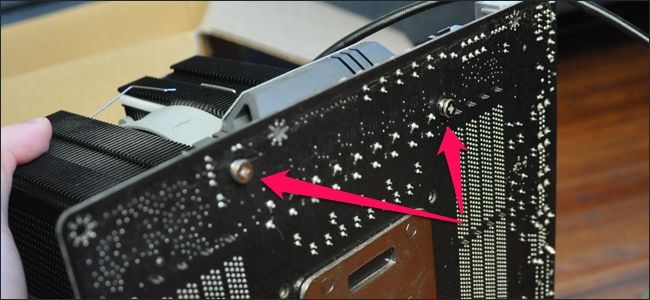
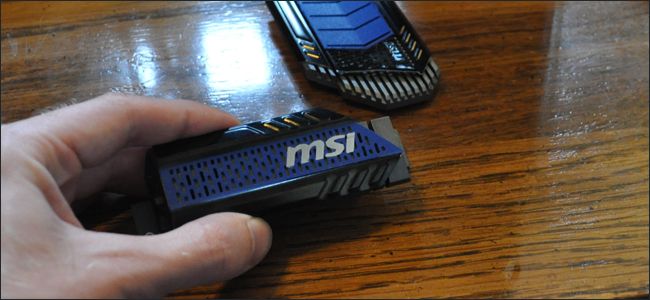
- Разберите корпус и удалите элементы, которые можно снять: крышки радиаторов, кожухи, панели. ФОТО:
- Защитите места с термопрокладками и контакты либо снимите их. Если снимаете теплопередающие пластины, сохраните термопрокладки или замените на эквивалентные по толщине.
- Очистите поверхности изопропиловым спиртом и микрофиброй. Пыль и жир ухудшают адгезию.
- Маскируйте логотипы и зоны, которые не нужно покрывать. Пример маскировки:

Покраска шаг за шагом
- Встряхните банку Plasti‑Dip минимум 60 секунд. Это важно для равномерного распыла.
- Наносите тонкие равномерные слои: 3–5 проходов с интервалом 20–30 минут между ними. Не пытайтесь покрыть в один тяжелый слой — будут подтёки.
- Держите банку на расстоянии 20–30 см от поверхности для ровного распыла. На углах делайте более тонкие проходы.
- После финального слоя дайте деталям высохнуть минимум 4 часа, а лучше 12–24 часа для полной полимеризации.
- Аккуратно удалите маскировку. Если Plasti‑Dip ползёт вместе с лентой, подрежьте край ножом и снимайте по направлению от покрытия.
Практические нюансы и лайфхаки
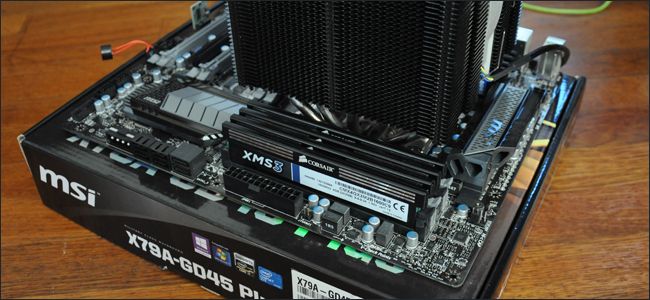
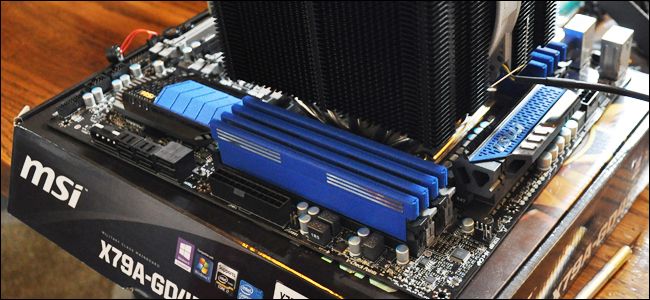
- Для рамок памяти RAM можно снять радиаторы и покрасить только внешние пластины. Если снимаете пластины, не забудьте вернуть термопрокладки.
- При покраске кожухов видеокарты избегайте покрытия металла, непосредственно контактирующего с радиатором.
- На крупные декоративные панели лучше наносить больше тонких слоёв для прочности.
Альтернативы Plasti‑Dip
- Виниловые наклейки и плёнки (wrap): легко снимаются, меньше риска на электронике, доступны в разных текстурах.
- Порошковая окраска: долговечна, но требует профессиональной обработки и не подходит для электроники.
- Традиционная аэрозольная краска: дешевле, но сложнее в удалении и потенциально опаснее для электроники.
Примеры до и после

Укладка кабелей и оплетка
Почему это ключевой шаг
Самая частая причина «грязного» вида сборки — неаккуратно уложенные кабели. Даже дорогие и красивые компоненты теряют видность и стиль под слоем разноцветных проводов. Правильная укладка улучшает вентиляцию, упрощает обслуживание и делает ПК приятнее смотреть.
Основные подходы
- Прокладка кабелей через отверстия и резиновые уплотнители к задней стенке корпуса.
- Использование кабельных стяжек, липучек и хомутов для группировки кабелей.
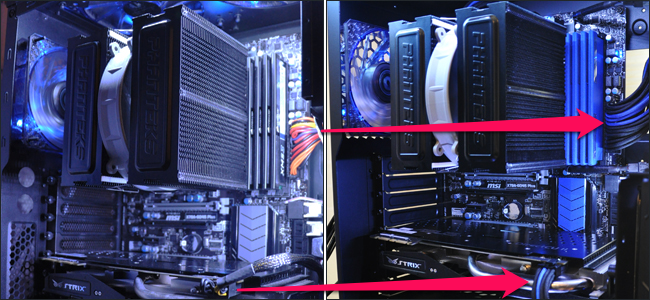
- Применение удлинителей и модульных решений с уже красивой оплёткой.
Удлинители против индивидуальной оплетки
- Универсальные удлинители (extension cables): просты в установке, совместимы с любым блоком питания, часто идут в готовой оплётке и стоят относительно недорого. Требуют только подключения между PSU и компонентом.
- Индивидуальная оплетка (custom sleeving): выглядит лучше при точном подборе длины и цвета, но требует знания о типах разъёмов, проводов и значительных затрат по времени или денег.
Практическая инструкция по использованию удлинителей
- Приобретите 24‑контактный удлинитель для материнской платы, 6/8‑контактный для GPU и, при необходимости, 4/8‑контактный для CPU.
- Отключите систему от питания и отсоедините соответствующие кабели от PSU.
- Подключите удлинитель к PSU, затем подключите оригинальный кабель к другому концу удлинителя или к компоненту, в зависимости от типа удлинителя.
- Маршрут для кабелей — через вырезы в шасси и за лоток материнской платы, фиксация стяжками.
Покрытие кабелей Plasti‑Dip
Покраска кабелей возможна, но требует аккуратности и не всегда даёт лучший результат с точки зрения прочности и гибкости. Многие предпочитают именно удлинители для эстетики и простоты.
Инструменты и материалы
- Набор стяжек (разных длин).
- Липучки Velcro для обслуживания и переносимости.
- Набор для модульной оплетки или готовые удлинители.
- Ножницы с тонким лезвием, пластиковые скребки.
Фото примера аккуратной оплетки
Оформление рабочего места
Корпус — лишь часть картины. Даже идеально оформленный ПК потеряется в неопрятном рабочем месте. Подумайте о внешней компоновке и видимости боковой панели.
Рекомендации по размещению
- Разместите корпус на уровне глаз или немного ниже, чтобы боковая панель была видна в привычной позе.
- Избегайте установки корпуса вплотную к стене: нужен зазор для доступа и вытяжки воздуха.
- Поднимите корпус с пола при помощи дополнительной подставки или удлинённой ножки стола.
Кабели рабочего места
- Скрывайте кабели за столом с помощью лотков, кабельных каналов или простых зажимов.
- Используйте одинаковую цветовую гамму для проводов на столе и внутри корпуса, чтобы создать цельный вид.
Примеры оформления рабочего места
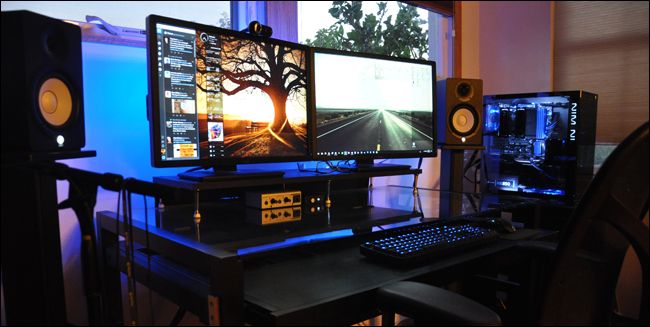
Дальше — расширенные моды и идеи
Если вы хотите выйти за пределы простых апгрейдов, вот обзор популярных направлений и краткие советы по каждому:
- Полная покраска корпуса: durable, требует правильной подготовки и профессиональной покраски для стойкости.
- Кастомные вставки и вырезы: эстетично, но влияет на жёсткость корпуса и поток воздуха.
- Open‑air и настенные сборки: эффектно, требует хорошего охлаждения и пылезащиты.
- Жёсткий водяной контур (hardline): красиво и аккуратно, но требует навыков сборки и обслуживания.
- Погружение в масло: экспериментально, требует специальных компонентов и несёт большой риск для гарантий и обслуживания.
Риски в расширенных модах
- Потеря гарантии на компоненты при радикальных вмешательствах.
- Изменение теплового баланса и возможное ухудшение охлаждения.
- Механические повреждения при механических вырезах и сверлении.
SOP для визуального апгрейда вашего ПК
Мини‑методология: планировать — готовить — выполнять — проверять
- Планирование (1–2 дня)
- Определите цель: свет, цвет, кабели или всё вместе.
- Составьте список материалов и инструментов.
- Подготовьте рабочее место со столом, освещением и устойчивой поверхностью.
- Подготовка (0.5–1 дня)
- Разберите нужные компоненты и сделайте фотографии для обратной сборки.
- Очистите и замаскируйте зоны, которые не будут окрашиваться.
- Основная работа (0.5–2 дня)
- Покраска Plasti‑Dip, укладка кабелей, установка подсветки.
- Дайте времени на полную сушку и усадку материалов.
- Сборка и тестирование (0.5 дня)
- Соберите систему, проверьте подключение и проводимость.
- Прогоните базовую диагностику: POST, температурные тесты на холостом ходу и под нагрузкой.
- Финальный осмотр (0.25 дня)
- Оцените вид из боковой панели, сделайте фото при разном освещении.
Пример расписания на уикенд
- Суббота утро: разбор и подготовка.
- Суббота день: покраска и первая сушка.
- Суббота вечер: второй и третий слой Plasti‑Dip.
- Воскресенье утро: окончательная сушка и маскировка.
- Воскресенье день: сборка, тестирование и фото с подсветкой.
Критерии приёмки
Перед завершением работы убедитесь, что выполнены следующие проверки:
Визуальные критерии
- Нет видимых подтёков краски и резких неровных краёв.
- Кабели не видны из фронтальной точки обзора, если это было частью плана.
- Подсветка распределена равномерно и не бликует через панель.
Функциональные критерии
- Система проходит POST и работает стабильно 15–30 минут под нагрузкой.
- Температуры CPU и GPU не выросли по сравнению с базой более чем на 5–8 °C (если нет измерений, ориентируйтесь на субъективный шум и обороты вентиляторов).
- Разъёмы и термопрокладки установлены корректно.
Критерии обслуживания и безопасности
- Все кабели закреплены и не натягиваются при открывании/закрывании корпуса.
- Нет острых краёв или торчащих нержавеющих фрагментов в местах касания.
Тесты и критерии приёмки
Быстрый набор тестов после сборки:
- Визуальная проверка при дневном и вечернем освещении.
- Тест запуска системы с мониторингом температур и потребления энергии 15–30 минут.
- Тест стабильности: короткий стресс‑тест GPU/CPU для проверки нагрева и шума.
Если что-то не соответствует — вернитесь к этапу подготовки и устраните причину.
Риски и способы их минимизации
- Повреждение электроники во время разборки
- Работайте на антистатическом коврике, используйте заземление.
- Нарушение теплоотвода при покраске
- Не наносите покрытие на поверхности, контактирующие с термопрокладками и радиаторами.
- Резкие визуальные дефекты после высыхания
- Наносите больше тонких слоёв и давайте достаточно времени для сушки.
- Потеря гарантии
- Снимайте и сохраняйте оригинальные детали, если возможен возврат по RMA.
Роль‑ориентированные чеклисты
Для сборщика
- Проверить список инструментов и материалов.
- Сделать фото схемы подключения перед разборкой.
- Подписать кабели и снять показания температур до модов.
Для администратора/поддержки
- Иметь под рукой запасные термопрокладки и немного термопасты.
- Проверить гарантийные условия перед разборкой критичных деталей.
Для фотографа/контентмейкера
- Подготовить источник внешнего света и штатив для съёмки результата.
- Снять фото до/после в одинаковых условиях для сравнения.
Пример мини‑плейбука действий
- Оцените текущую сборку и решите, что меняете: свет, цвет, кабели.
- Составьте список покупок: Plasti‑Dip, маскировочная лента, удлинители, LED‑лента.
- Подготовьте рабочее место и инструменты.
- Снимите нужные компоненты и очистите их.
- Выполните покраску и дайте просохнуть в тёплом, проветриваемом помещении.
- Установите удлинители и уложите кабели как в плане.
- Включите систему и проведите тесты.
- Зафиксируйте результаты и в случае проблем устраните их методично.
Decision tree для выбора подсветки и окраски
flowchart TD
  A[Нужна ли подсветка?] -->|Да| B{Хотите скрыть разноцветность деталей?}
  A -->|Нет| C[Работать с кабелями и корпусом]
  B -->|Да| D[Выбрать монотонный цвет 'RGB/неадресуемая лента']
  B -->|Нет| E[Выбрать белое/нейтральное освещение]
  D --> F[Установить ленты скрытно за упорами панели]
  E --> F
  C --> G{Хотите поменять цвет деталей?}
  G -->|Да| H[Plasti‑Dip или винил]
  G -->|Нет| I[Убрать кабели, удлинители, аккуратная оплетка]
  H --> J{Нужна долговечность?}
  J -->|Да| K[Рассмотреть профессиональную покраску или замену деталей]
  J -->|Нет| L[Plasti‑Dip с несколькими слоями]
Частые ошибки и когда моды не помогут
- Ошибка: покрывать термоэлементы краской. Последствие: ухудшение теплообмена.
- Ошибка: крепить LED‑ленты так, чтобы они отражались в стекле. Последствие: блики и «полосы» в отражении.
- Когда моды не помогут: если мать, GPU и RAM имеют несовместимые форм‑факторы цвета и вы хотите идеальной заводской согласованности — единственный надёжный путь — замена компонентов.
Заключение
Небольшие изменения — правильное освещение, аккуратная оплетка и локальная покраска — дают большое визуальное улучшение при относительно небольших затратах времени и денег. Планируйте, будьте аккуратны с термопрокладками и контактами, и не забудьте проверить систему после каждого этапа.
Если вы хотите начать с малого: сначала уберите лишние кабели и повесьте простую белую LED‑ленту. Это часто даёт самый заметный эффект с минимальным риском.
Важное
- Всегда отключайте питание и работайте в антистатических условиях при разборке.
- Если сомневаетесь, снимайте детали и сохраняйте оригиналы для возможного возврата по гарантии.
Короткие идеи для вдохновения
- Полосы RGB под столом для создания единой темы освещения.
- Акцентная окраска отдельных панелей корпуса под цвет вашей клавиатуры или мыши.
- Использование зеркальных панелей и матовых диффузоров для художественного эффекта.
Спасибо за внимание — экспериментируйте и сохраняйте аккуратность! Сделайте фото до и после и поделитесь в сообществах /r/buildapc или тематических каналах — это вдохновляет других и даёт полезную обратную связь.

Похожие материалы

Несколько аккаунтов Skype: Multi Skype Launcher

Журнал для работы: повысить продуктивность

Персональные звуки уведомлений на Android

Скачивание шоу Hulu для офлайн‑просмотра

Microsoft Start: персонализированная новостная лента
