
ac'tivAid: коллекция AutoHotkey‑расширений для Windows
ac’tivAid — это набор скриптов AutoHotkey с графическим интерфейсом, который добавляет в Windows полезные функции, многие из которых знакомы пользователям других ОС. Программа выступает как платформа: вы выбираете и подключаете набор расширений (extensions), которые загружаются только по необходимости, чтобы экономить ресурсы.
Кратко о содержимом: в пакете более 60 расширений — например, автовыключение компьютера, регулятор громкости в стиле macOS, сворачивание окна в трей и другие мелкие утилиты, ускоряющие повседневные задачи.
Важное: ac’tivAid разработан редакцией Heise (журнал c’t). Программа бесплатна, но лицензия запрещает коммерческое использование и удаление копирайта издателя.
Для кого это полезно
- Пользователи Windows, которым нужны готовые горячие клавиши и мелкие удобства.
- Любители AutoHotkey, которые хотят набор готовых сценариев с GUI.
- Администраторы и продвинутые пользователи, желающие стандартизировать набор утилит на рабочих станциях.
Совместимость
ac’tivAid официально поддерживает Windows 2000 — Windows 7. Я тестировал его на Windows 7 (английская локализация) — проблем не было. Если у вас современная Windows (10/11), программа может работать, но официальной поддержки нет; проверьте совместимость перед развёртыванием.
Подготовка к установке
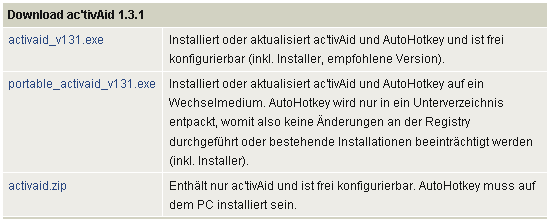
- Если у вас уже установлен AutoHotkey и вы хотите управлять версией вручную, скачайте .zip-версию. В противном случае скачайте инсталлятор, который включает AutoHotkey.
- Оригинальный дистрибутив распространяется с сайта Heise (страница загрузки). Если ссылка в исходной статье недоступна, найдите страницу с ac’tivAid на сайте Heise.
Пошаговая установка (с пояснениями)
- Скачайте инсталлятор — файл с именем примерно ac’tivAid_v131.exe (в комплекте AutoHotkey). Если вы предпочитаете ручную установку, скачайте .zip.
- Запустите .exe как обычный пользователь или администратор. В окне установки нажмите > Annehmen (принять лицензию).
- Лицензия позволяет изменять и распространять ac’tivAid, но требует сохранения уведомления о копирайте издателя и запрещает коммерческую эксплуатацию.
- На следующем шаге нажмите > Durchsuchen… (обзор), чтобы при необходимости изменить папку установки. Затем нажмите > Installieren (установить).
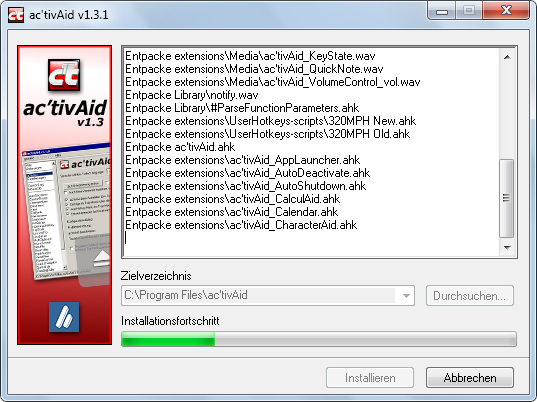
- После установки появятся всплывающие подсказки про комбинации клавиш и предупреждение о запуске от администратора. Закройте их, следуя подсказкам, как рекомендует инсталлятор.
- Если интерфейс не определился автоматически или появился на немецком, переключите язык вручную.
Как переключить GUI на английский
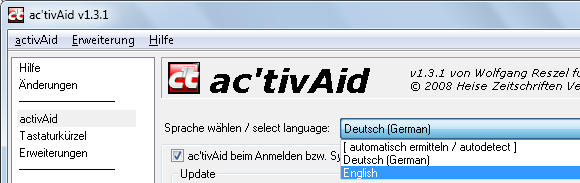
- В левой панели кликните по пункту > activAid.
- В правом верхнем углу найдите выпадающее меню > Sprache wählen / select language: и выберите > English.
- Нажмите кнопку > Übernehmen (применить) внизу.
Примечание: перевод GUI на английский делает дальнейшую работу удобнее, но официальная документация (FAQ, форум) остаётся на немецком.
Выбор и активация расширений
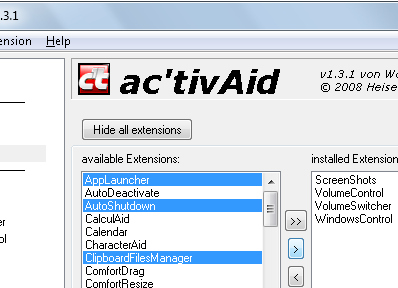
- В левой панели откройте раздел > Extensions.
- В центральной части вы увидите список доступных расширений и их краткие описания. Нажмите знак вопроса рядом с описанием для полного текста.
- Выделите нужные расширения и нажмите стрелку между списками, чтобы переместить их в список установленных.
- Нажмите > Apply (применить), чтобы активировать выбранные скрипты. После активации расширения появятся в боковой панели.
Настройка расширений и горячих клавиш
- Выберите расширение в боковой панели, чтобы посмотреть его свойства и изменить сочетания клавиш.
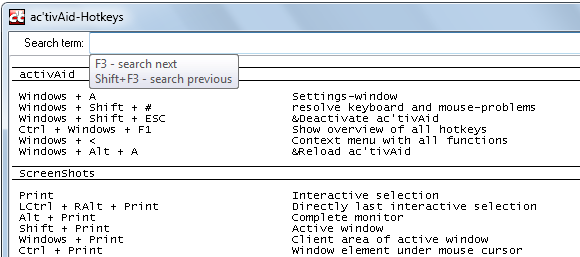
- Чтобы увидеть полный обзор всех горячих клавиш, откройте > Help > Show overview of all hotkeys.
Полезные расширения из набора (рекомендации)
- Автоотключение компьютера — удобно для автоматизации завершения задач.
- Регулятор громкости в стиле macOS — замена стандартного регулятора с горячими клавишами.
- Минимизировать в трей — удобно для часто используемых приложений.
- Снимок окна или выделенной области — быстрый инструмент для документации.
Выберите расширение только после прочтения краткого описания: некоторые скрипты требуют конкретных условий (например, работа с конкретной версией приложения).
Частые проблемы и их решения
- Интерфейс остался на немецком: переключите язык через меню > activAid.
- Конфликты горячих клавиш: проверьте список всех горячих клавиш и переназначьте конфликтующие комбинации.
- Программа не запускается с учётом прав: запустите от имени администратора или следуйте рекомендациям о выходе из режима администратора.
- Совместимость с Windows 10/11 не гарантирована: тестируйте на отдельной машине перед массовым развёртыванием.
Когда стоит выбрать альтернативу
- Вы не хотите сторонних скриптов с открытым исходным кодом — в этом случае используйте официальные средства Windows.
- В вашей организации запрещено использование инструментов без коммерческой лицензии — ознакомьтесь с условиями лицензии ac’tivAid.
Альтернативные подходы
- Использовать чистый AutoHotkey с собственными скриптами для полной гибкости.
- Использовать коммерческие тулкиты и менеджеры горячих клавиш, если нужна поддержка и обновления для современных версий Windows.
Быстрая методика выбора расширений (чеклист)
- Нужна ли функция ежедневно? Если да — установите.
- Есть ли конфликт с корпоративной политикой безопасности? Если да — не устанавливайте.
- Требуется ли приложение, с которым работает расширение, в локальной версии? Проверьте условия в описании.
Небольшая визуальная подсказка принятия решения
flowchart TD
  A[Нужна функция?] -->|Нет| B[Не устанавливать]
  A -->|Да| C[Проверить совместимость]
  C -->|Не совместимо| B
  C -->|Совместимо| D[Проверить конфликт горячих клавиш]
  D -->|Конфликт| E[Переназначить]
  D -->|Нет конфликта| F[Установить и протестировать]
Роли и чеклисты при развёртывании
- Обычный пользователь:
- Установить, переключить GUI на English, выбрать 2–5 расширений, тестировать.
- IT‑администратор:
- Протестировать на виртуальной машине, проверить лицензию, согласовать список разрешённых расширений.
- Разработчик/скриптер:
- Изучить автоскрипты, при необходимости модифицировать под корпоративные нужды.
Итог
ac’tivAid — удобный сборник AutoHotkey‑скриптов с GUI, который позволяет быстро добавить полезные горячие клавиши и утилиты в Windows. Установка проста: скачайте инсталлятор, установите, переключите язык при необходимости и выберите расширения. Для корпораций и современных версий Windows рекомендуется предварительное тестирование и сверка с лицензионными требованиями.
Короткое спасибо: программу мне порекомендовал Daniel H. из Берлина.
Image Credit: Heise Zeitschriften Verlag, Hanover, Germany

Похожие материалы

Несколько аккаунтов Skype: Multi Skype Launcher

Журнал для работы: повысить продуктивность

Персональные звуки уведомлений на Android

Скачивание шоу Hulu для офлайн‑просмотра

Microsoft Start: персонализированная новостная лента
