
Как выбрать лучший принтер для дома и офиса
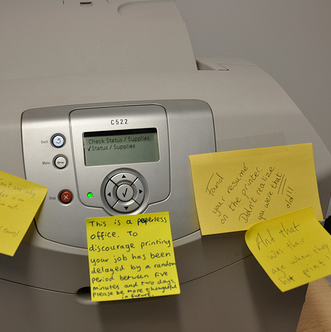
В эпоху цифровых технологий «безбумажный офис» часто кажется недостижимым. Практически каждому, у кого есть компьютер или смартфон, рано или поздно понадобится принтер. Задача — выбрать устройство, которое соответствует и бюджету, и рабочей нагрузке.
В этом руководстве мы разберём ключевые критерии, основные типы принтеров и приведём практические инструменты: методологию выбора, чек-листы для ролей, сравнительную матрицу, дерево решений и критерии приёмки. Всё это поможет вам быстро сузить выбор и оценить реальную стоимость владения.
Что важно учесть в первую очередь
Ниже перечислены критерии выбора в порядке важности для среднего пользователя. Порядок можно изменить под свои нужды, но для большинства этот список даст правильное направление.
- Бюджет — сколько вы готовы потратить на покупку. Учтите не только цену самого принтера, но и расходные материалы и обслуживание.
- Надёжность — дешёвый принтер может выйти из строя раньше и стоить дороже в долгосрочной перспективе. Ищите проверенные бренды и отзывы о надёжности.
- Качество печати — зависит от задач: текстовые документы требуют резкости шрифта, фото — цветопередачи и разрешения.
- Количество печати — редкие одноразовые задания или ежедневная печать сотен листов. Определяет выбор между бытовыми и полу‑/промышленными моделями.
- Цветная или чёрно‑белая печать — монохромные принтеры обычно дешевле в обслуживании, если цвет не нужен.
- Формат — стандартный A4/Letter или большие форматы (A3, таблоид, фоторазмеры) и даже 3D‑печать.
- Функции — нужен ли сканер, копир или факс. Многофункциональные устройства удобны, но иногда дороже в поддержке.
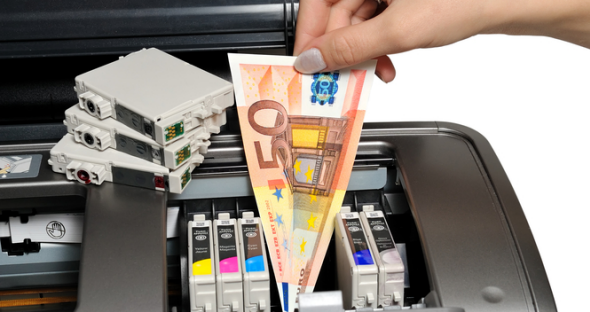
Важно: при оценке стоимости учитывайте цену печати на страницу и продолжительность обслуживания. Часто картриджи и головки составляют значительную часть TCO (общая стоимость владения).
Типы принтеров и что они означают
Ниже — краткий словарь терминов, который поможет при сравнении спецификаций.
- Inkjet (струйный) — печатает с помощью микро‑капель чернил. Хорош для фото и бытовой цветной печати. Плюсы: невысокая стоимость покупки, хорошее качество фото; минусы: более высокие расходы на картриджи при частой печати.
- Laser (лазерный) — использует тонер и термофиксацию. Отличается скоростью и резкостью для текста. Хорош для офиса и больших объёмов. Черно‑белые лазеры экономичны при большом тираже.
- Формат — размер бумаги, с которым рассчитан принтер: A4/Letter/Legal (стандартные малые форматы) или A3 и выше (большие форматы).
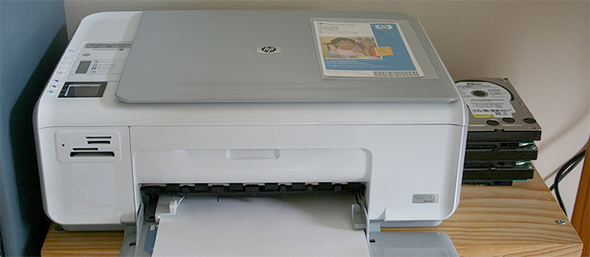
- All‑In‑One — многофункциональные устройства: печать, сканирование, копирование, часто факс.
- Snapshot Printer (фотопринтер) — специализирован для печати фотоснимков на фотобумаге.
- Monochrome (монохромный) — печать только в градациях серого и чёрного.
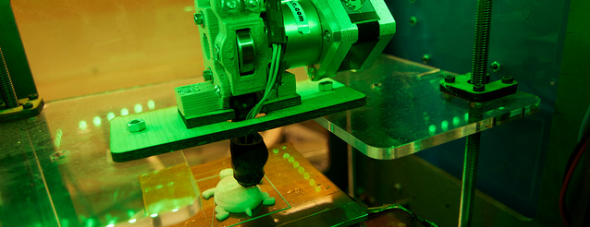
- 3D‑printer (3D‑принтер) — создаёт трёхмерные объекты из пластика или композитов.
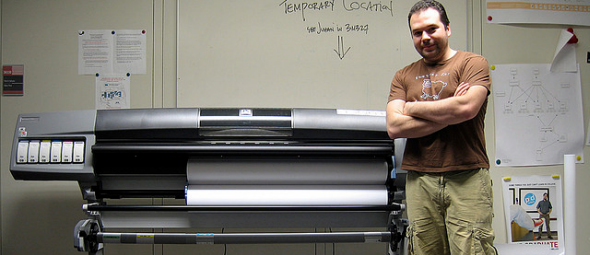
- Plotter (плоттер) — для очень крупных отпечатков, чертежей и карт.
- WiFi Enabled — печать по беспроводной сети. Очень удобно для дома и офиса.
- Compact — портативные модели для командировок.
Когда какой принтер подходит
- Домашний пользователь с редкой печатью: компактный струйный или бюджетный монохромный лазер. Выгодно покупать устройства с ёмкими или заменяемыми картриджами.
- Семья/мелкий офис с умеренным объёмом: многофункциональный цветной лазер или энергоэффективный струйный с системой СНПЧ/емкостными баками для снижения стоимости печати.
- Большой офис/большой тираж печати: монохромные или цветные лазеры высокой производительности с низкой стоимостью печати на страницу.
- Фотограф/дизайнер: профессиональный фотопринтер с отдельными картриджами для корректной цветопередачи и поддержкой бумажных форматов.
- Арт‑мастерские/архитектура: плоттеры и широкоформатные принтеры.
- Любопытные/проекты: 3D‑принтеры для прототипирования и хобби.
Практическая методология выбора (мини‑методика)
- Определите профиль использования: “редко / периодически / ежедневно” и “только текст / цвет / фото / большие форматы”.
- Установите бюджет покупки и допустимый месячный расход на картриджи/тонер.
- Составьте список из 5 ключевых требований (например: A, B, C, D, E — см. чек‑лист ниже).
- Поиск: отберите 5 моделей, которые соответствуют требованиям. Просмотрите реальные отзывы по надёжности и стоимости картриджей.
- Сравните по TCO на 1–3 года: цена покупки + средний расход на картриджи + сервис + время простоя.
- Купите в магазине с гибкой политикой возврата и сохраните упаковку и гарантийные документы.
Чек‑лист — что проверить перед покупкой
- Соответствие формата бумаги (A4/A3/Letter/Legal).
- Тип печати (струйный/лазер/фотопринтер/плоттер/3D).
- Наличие Wi‑Fi и поддержка мобильной печати (AirPrint, Mopria и т. п.).
- Стоимость оригинальных и совместимых картриджей/тонера.
- Ёмкость подающего лотка и скорость печати (стр./мин).
- Наличие автоподатчика для сканера (ADF) для многостраничных сканирований.
- Гарантия и доступность сервисного обслуживания.
- Отзывы о надёжности и частоте поломок.
Чек‑листы для ролей
Для «домашнего пользователя»
- Нужна ли цветная печать? Если редко — монохром обойдётся дешевле.
- Нужен ли фотопечать? Выберите специализированный фотопринтер.
- Нужен ли Wi‑Fi? Почти всегда — да.
- Поддерживает ли принтер экономичные расходники (большие картриджи, СНПЧ)?
Для «малого офиса»
- Скорость печати и автоматическая двусторонняя печать.
- Наличие ADF и сетевых интерфейсов.
- Надёжность и гарантийное обслуживание.
- Стоимость печати в расчёте на страницу.
Для «фотографа/дизайнера»
- Цветовой охват, профиль ICC и поддержка бумаги специальных форматов.
- Наличие дополнительных цветных картриджей (фото‑черный и т. п.).
- Поддержка печати без полей и матовых/глянцевых бумаг.
Сравнительная матрица (упрощённая)
| Критерий | Струйный (дом.) | Лазерный (офис) | Фотопринтер | Плоттер / Широкоформат |
|---|---|---|---|---|
| Цена покупки | низкая | средняя | средняя‑высокая | высокая |
| Стоимость печати (при частой печати) | высокая | низкая | высокая | зависит |
| Качество фото | хорошее | удовлетворительное | отличное | очень хорошее |
| Скорость | низкая | высокая | низкая | зависит |
| Поддержка бумаги больших форматов | ограничена | ограничена | ограничена | да |
Примеры когда выбранный вариант может не сработать
- Купили дешёвый струйный принтер для офиса с большим объёмом печати — затраты на картриджи и простои делают решение убыточным.
- При выборе фотопринтера пренебрегли профилями цветов — отпечатки на заказ могут отличаться от ожидаемых.
- Ожидание безупречной надёжности от компактного переносного принтера для интенсивного офисного использования приведёт к частым поломкам.
Критерии приёмки (после покупки)
- Проверить печать тестовой страницы: чёткие буквы, ровный тон, отсутствие пропусков.
- Проверить работу сетевых функций: печать по Wi‑Fi, печать с мобильного.
- Протестировать сканер и автоподатчик (если есть).
- Проверить наличие и работу драйверов для вашей ОС.
- Оценить ожидаемую стоимость комплектующих: снимите упаковку и проверьте каталожные номера картриджей.
Дерево решений (быстрое руководство)
flowchart TD
  A[Нужна печать?] --> B{Как часто печатаете}
  B -->|Редко| C[Струйный компактный]
  B -->|Умеренно| D{Нужен цвет?}
  D -->|Да| E[Многофункциональный цветной: струйный с баками или цветной лазер]
  D -->|Нет| F[Монохромный лазер]
  B -->|Много| G[Высопроизводительный лазер]
  G --> H{Требуется фото?}
  H -->|Да| I[Смешанная система: лазер для офиса + фотопринтер для фото]
  H -->|Нет| J[Промышленный лазер]
Тестовые сценарии перед окончательной покупкой
- Распечатать тестовый документ с текстом и графикой, проверить скорость и качество.
- Распечатать фотографию в реальном формате бумаги, который вы будете использовать.
- Проверить одновременную печать с нескольких устройств по сети.
- Оценить удобство замены расходников: насколько просто заменить картридж/тонер.
Советы по снижению затрат и продлению жизни принтера
- Покупайте модели с ёмкими картриджами или поддержкой СНПЧ, если печатаете много.
- Используйте оригинальные расходники, если устройство чувствительно к качеству чернил; для текстовой печати часто подойдут совместимые картриджи.
- Настройте двустороннюю печать по умолчанию, чтобы экономить бумагу.
- Поддерживайте чистоту механики и регулярно делайте профилактическое обслуживание во избежание засоров и поломок.
Альтернативные подходы и нюансы
- Аренда или сервис печати — выгодно, если объёмы непостоянные. Можно сдавать в аренду или использовать корпоративные сервисы печати.
- Облачные и мобильные решения — подходят для распределённых команд: печать по облаку упрощает управление, но требует внимания к безопасности.
- Комбинированный подход — небольшой локальный принтер + удалённый сервис для больших тиражей и фото.
Локальные особенности и покупка в вашем регионе
- Проверяйте наличие сервисных центров и оригинальных расходников в вашем городе. Иногда доставка сменных картриджей занимает долго.
- В отдельных регионах выгоднее покупать модели со съёмными ёмкостями или совместимыми картриджами из‑за цен на оригинал.
Когда менять принтер
- Частые поломки и дорогостоящий ремонт (больше 30–50% цены нового устройства).
- Рост объёмов печати, при котором текущий принтер тормозит рабочие процессы.
- Нужда в новых функциях: ADF, двусторонняя печать, поддержка больших форматов.
Заключение
Выбор принтера — это баланс между бюджетом, объёмом и качеством. Начните с чёткого профиля использования, примените мини‑методику и чек‑листы, сравните TCO на 1–3 года и примите осознанное решение. В большинстве случаев правильный выбор экономит вам время и деньги в будущем.
Что вам важнее всего в принтере? Поделитесь опытом: какая модель у вас сейчас и что в ней нравится или раздражает.
Image Sources: Printerless Office bru76 via flickr, 3D Printer kakissel via flickr, Plotter Printer juhansonin via flickr, All-In-One Printer William Hook via flickr, Expensive Ink via Shutterstock

Похожие материалы

Несколько аккаунтов Skype: Multi Skype Launcher

Журнал для работы: повысить продуктивность

Персональные звуки уведомлений на Android

Скачивание шоу Hulu для офлайн‑просмотра

Microsoft Start: персонализированная новостная лента
