
Лучшие онлайн-инструменты для подбора цветовых палитр
Коротко: подбор цветовой палитры часто сложнее, чем кажется — но для большинства задач достаточно одного из онлайн-инструментов: Paletton, Adobe Kuler, Color by HailPixel, Color Picker, Color Explorer, Pictaculous или Colour Lovers. Перед началом обязательно откалибруйте монитор и проверьте контраст по стандартам доступности.
Цвета кажутся простыми: пару оттенков — и готово. На практике многие дизайнеры часами подбирают оттенки, не добиваясь удовлетворительного результата. К счастью, есть инструменты, которые упрощают процесс: они дают рабочие палитры за минуты и помогают избежать очевидных ошибок.
Важно: перед экспериментами обязательно откалибруйте монитор — иначе цвета на экране будут неверны.
Как использовать это руководство
Этот обзор фокусируется на практических сценариях: для кого подходит каждый инструмент, какие есть сильные и слабые стороны, а также готовые приёмы и чек-листы, которые можно применять сразу.
Paletton
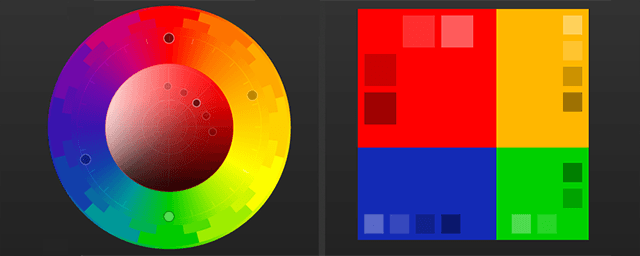
Paletton (ранее The Color Scheme Designer) — надёжный инструмент для быстрой генерации гармоничных палитр. Сначала выбирайте тип схемы: Монохромная, Смежная (Аналогичная), Триада, Тетрада или Свободный режим. На цветовой диаграмме вы перетаскиваете маркеры и видите, как меняется вся схема.
Преимущества:
- Быстрая генерация.
- Подходит, если вы хотите «не ошибиться» с классической теорией цвета.
Ограничения:
- Сложно уйти от классических правил для экспериментальной, «разрушенной» эстетики.
Когда использовать:
- Быстрая веб-палитра для интерфейсов, брендинга и презентаций.
Adobe Kuler
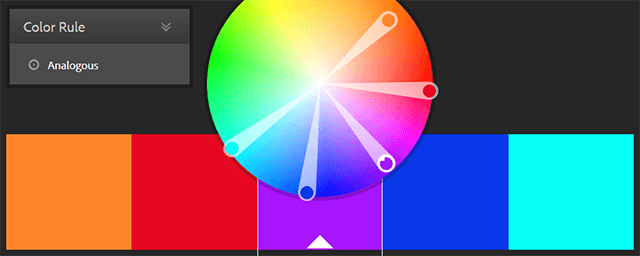
Kuler (известный сейчас как Adobe Color) — проверенный годами инструмент. Сначала выбираете правило цвета: Монохромная, Аналогичная, Триада, Дополнительная, Составные или Оттенки. При перетаскивании одного кольца остальные автоматически подстраиваются.
Советы:
- Переключитесь в режим Custom, чтобы отключить правила и править цвета по одному.
- Сохраняйте наборы в облаке, если нужно синхронизировать с Adobe Creative Cloud.
Когда использовать:
- При работе с материалами Adobe (Photoshop, Illustrator) и для быстрой генерации базовых схем.
Color by HailPixel
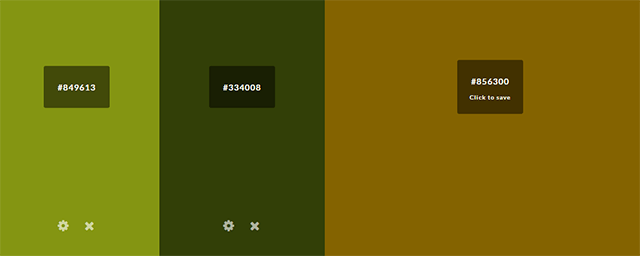
Очень простой и экспериментальный инструмент: алгоритм сопоставляет оттенок, насыщенность и яркость к координатам курсора (ось X, ось Y и уровень прокрутки). Клик по странице «фризит» цвет в палитре, и вы продолжаете выбирать дальше.
Преимущества:
- Интуитивно и быстро.
- Отлично для генерации «живых» наборов цветов.
Ограничения:
- Менее предсказуем для строгих брендовых требований.
Когда использовать:
- Для вдохновения и быстрого мозгового штурма палитр.
Color Picker
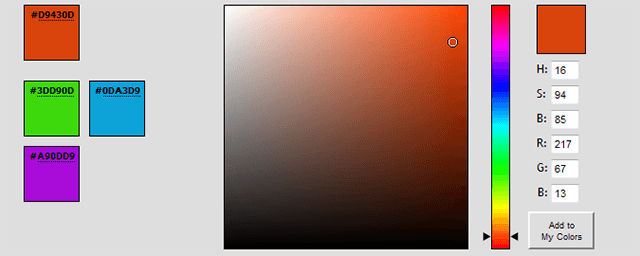
Color Picker — минималистичный инструмент, похожий на упрощённую версию Color by HailPixel. Вы выбираете по одному цвету через традиционный интерфейс и сохраняете в палитру. Есть кнопки генерации схем на основе выбранного цвета: Дополнительная, Триада, Тетрада, Аналогичная.
Преимущества:
- Ясный, знакомый интерфейс.
- Подходит для точечного подбора цвета.
Когда использовать:
- Если вам нужен контроль над каждым цветом и привычный селектор.
Color Explorer
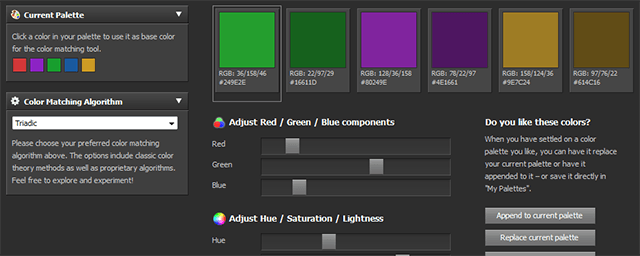
Функционально Color Explorer похож на предыдущие инструменты, но отличается рабочим процессом: он предлагает «шаги» для создания схем. Сначала соберите базовую палитру, затем используйте библиотеку цветов или инструмент подбора для генерации полной схемы.
Алгоритмы включают Монохромную, Аналогичную, Дополнительную, Разделённо-дополнительную, Триаду и Тетраду. У сайта также есть свои авторские алгоритмы, которые немного отличаются поведением при подборе соседних цветов.
Когда использовать:
- Для более структурированного процесса создания палитры с возможностью исследовать библиотеки.
Pictaculous
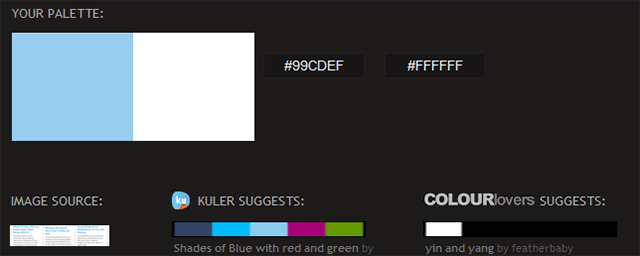
Если вы хотите получить палитру из изображения, Pictaculous — простой выбор. Загружаете фото, и сервис выделяет основные цвета. Дополнительно он предлагает варианты из других сервисов, чтобы расширить идеи.
Когда использовать:
- При необходимости «вытянуть» палитру из фотографии или иллюстрации для веба или печати.
Colour Lovers
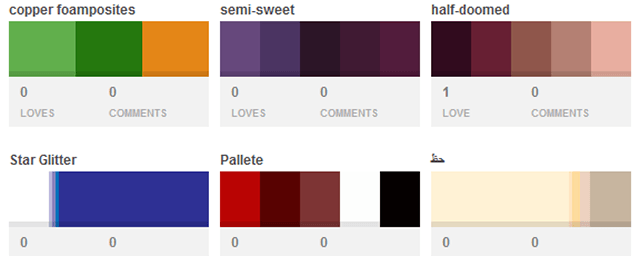
Это не просто инструмент — это сообщество. Colour Lovers полезен, если вам нужна вдохновляющая выборка палитр и трендов. Можно фильтровать по категориям: Свадьба, Мода, Веб, Бизнес. На странице трендов иногда встречаются устаревшие подборки, но в целом ресурс остаётся полезным источником идей.
Когда использовать:
- Для вдохновения и анализа цветовых трендов в конкретных нишах.
Практические советы по выбору палитры
Калибровка монитора
- Проверьте температуру цвета, яркость и контраст.
- Используйте аппаратный калибратор или встроенные профили операционной системы.
- Тестируйте палитру на нескольких устройствах (смартфон, планшет, ноутбук).
Важно: без калибровки цвета будут отличаться на разных устройствах.
Доступность и контраст
Проверяйте читаемость: для текста WCAG рекомендует коэффициент контрастности как минимум 4.5:1 для обычного текста и 3:1 для крупного текста. Используйте инструменты проверки контраста перед финализацией палитры.
Мини-методология для быстрой работы
- Определите роль палитры: интерфейс, иллюстрация, фотография или печать.
- Выберите доминирующий цвет (60–70% использования).
- Добавьте 1–2 вспомогательных цвета (20–30%).
- Добавьте нейтральные цвета для фона/текста (белый, серый, тёмный).
- Проверьте контраст и читаемость на макете.
- Протестируйте на нескольких экранах и в условиях разной яркости.
- Зафиксируйте палитру и метаданные (HEX/HEX, HSL, назначение).
Эвристики и ментальные модели
- Правило 60–30–10: доминантный, вспомогательный, акцентный цвет.
- Контраст прежде всего: сначала добейтесь читаемости, затем экспериментируйте с акцентами.
- Ограничьте количество насыщенных цветов: 1–2 ярких, остальные приглушённые.
- Для бренда удерживайте постоянство: фиксируйте значения в системе дизайна.
Когда инструменты подводят
- Требуется уникальная, «хулиганская» палитра, которая нарушает классические правила: генераторы склонны выдавать визуально «правильные» варианты и могут подавлять рискованные идеи.
- Необходима точная цветовая печать: экранные палитры требуют конвертации в CMYK и проверки на печати.
- Локальная видимость цвета (например, в условиях яркого солнца или плохого освещения) — тут нужны реальные физические тесты.
Чек-листы по ролям
Дизайнер
- Определил доминантный, вспомогательный и акцентный цвета.
- Проверил контраст на всех текстовых элементах.
- Экспортировал палитру в нужных форматах (HEX, RGB, HSL).
- Обновил гайдлайн или библиотеку компонентов.
Разработчик
- Сверил цвета с токенами дизайна.
- Добавил переменные CSS/SCSS для каждой роли цвета.
- Протестировал на устройствах с разными профилями цвета.
Маркетолог
- Оценил соответствие палитры целевой аудитории и отрасли.
- Протестировал палитру на баннерах и макетах кампаний.
Фотограф
- Проверил соответствие палитры основным цветам композиции.
- Убедился в стабильности оттенков при разной экспозиции.
Шаблон экспорта палитры (пример)
{
  "name": "Название палитры",
  "role": {
    "primary": "#1E88E5",
    "secondary": "#FFB300",
    "accent": "#D81B60",
    "background": "#FFFFFF",
    "text": "#212121"
  },
  "notes": "Краткое описание использования и альтернативы",
  "source": "Paletton / Adobe Kuler / Pictaculous"
}
Этот шаблон можно адаптировать под систему дизайн-токенов и хранить в репозитории.
Критерии приёмки
- Все текстовые элементы проходят проверку контраста (WCAG AA).
- Палитра протестирована на минимум трёх устройствах.
- Для веба указаны HEX-коды; для печати — преобразование в CMYK и профили.
- Собраны комментарии от дизайнера и разработчика.
Советы по интеграции в рабочий процесс
- Зафиксируйте палитру в системе дизайна (Storybook, Figma Tokens или аналог).
- Привязывайте цветовые токены к семантическим именам: –color-primary, –color-bg, –color-cta.
- При изменениях версиируйте палитру и документируйте причину правки.
Локальные особенности и подводные камни
- Цветовой восприятие зависит от культуры: определённые сочетания в одном регионе вызовут позитивные ассоциации, в другом — нет.
- При печати яркие экранные цвета часто выглядят хуже — всегда тестируйте пробным оттиском.
Частые ошибки и как их избежать
- Брать палитру «как есть» из генератора без проверки в макете — всегда тестируйте в контексте.
- Игнорировать нейтральные цвета — без них интерфейс будет выглядеть «шумно».
- Полагаться только на один инструмент — комбинируйте генерацию, библиотеку и анализ изображения.
Краткое резюме
Инструменты по подбору палитр сокращают время и снижают риск ошибок, но не заменяют тестирование в контексте. Начинайте с цели (веб, печать, фото), калибруйте экран, используйте правило 60–30–10 и проверяйте доступность. Смешивайте генераторы, библиотеки и анализ изображений, чтобы получить лучший результат.
Важно: если вам нужна помощь в выборе инструмента для конкретной задачи (веб-интерфейс, фирменный стиль, фотопроект), опишите задачу — и я подскажу оптимальный рабочий процесс.

Похожие материалы

Несколько аккаунтов Skype: Multi Skype Launcher

Журнал для работы: повысить продуктивность

Персональные звуки уведомлений на Android

Скачивание шоу Hulu для офлайн‑просмотра

Microsoft Start: персонализированная новостная лента
