
Как персонализировать Outlook для Windows — темы, компоновка и лента действий

Важно: если у вас корпоративная учётная запись, часть настроек может управляться политиками администратора Microsoft 365.
Как получить превью Outlook для Windows
Превью‑версия Outlook для Windows доступна участникам программы Microsoft 365 Insider. Это позволяет получить ранний доступ к функциям и отправлять обратную связь разработчикам Microsoft.
Если у вас есть лицензия Microsoft 365, вы можете зарегистрироваться в программе Insider через официальный сайт Microsoft 365 Insider и установить превью‑версию. Обратная связь от инсайдеров помогает улучшать продукт.
Альтернативный бесплатный способ для Windows 10 и 11 — переключение через локальное приложение «Почта» (Windows Mail):
- Откройте меню «Пуск» и запустите Microsoft Store.
- Найдите приложение «Почта» и установите его, если оно ещё не установлено.
- Запустите «Почту» и добавьте учётную запись электронной почты.
- В правом верхнем углу включите переключатель Попробовать новый Outlook.
- Приложение перезапустится и откроет превью Outlook.
Совет: для корпоративных устройств узнайте у IT‑администратора, разрешено ли участие в Insider‑программе.
Как настроить компоновку для улучшения читаемости
Outlook для Windows даёт гибкие настройки компоновки: папочная панель, область чтения, ширина панелей и плотность интерфейса.
Пошагово:
- Запустите приложение через меню «Пуск».
- Выберите почтовый ящик в левой панели, чтобы отобразить письма выбранной учётной записи.
- На вкладке Просмотр на ленте откройте настройки компоновки.
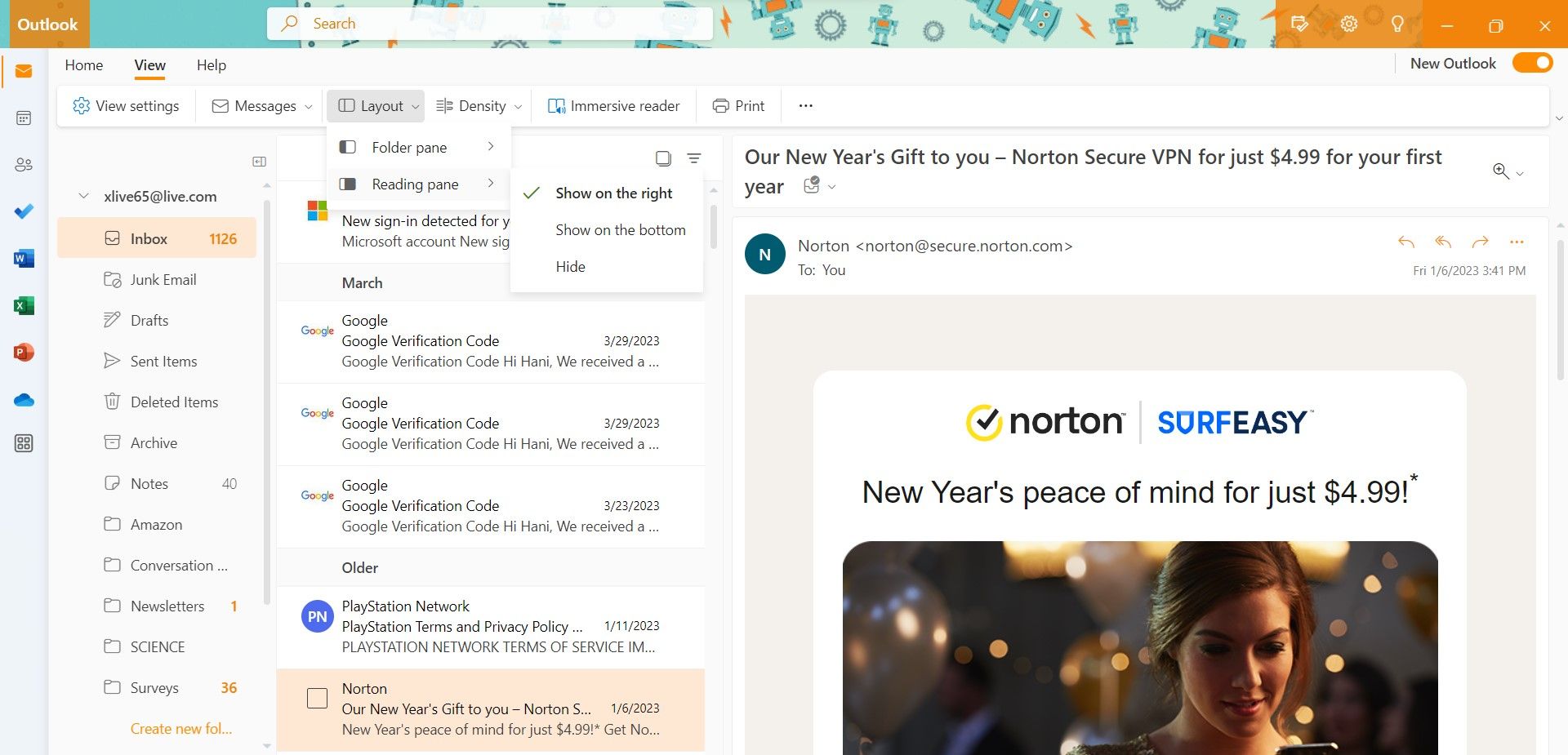
- Чтобы управлять видимостью папочной панели, выберите Компоновка > Панель папок и задайте видимость (Скрыть/Свернуть/Показать).
- Чтобы изменить расположение области чтения (предпросмотра письма), выберите Компоновка > Область чтения и переключите её справа, внизу или полностью отключите.
- Для изменения межэлементного расстояния используйте опцию Плотность: Компактная, Уютная (Cozy) или Просторная (Roomy).
Практический приём: начинайте с режима «Уютная», затем уменьшайте плотность до компактной, если нужно видеть больше писем на экране.
Как персонализировать список сообщений
Вы можете контролировать: группировку переписок, предпросмотр текста, отображение аватаров отправителей, формат столбцов и показ вложений.
Чтобы настроить вид списка сообщений, откройте папку «Входящие» и на ленте выберите вкладку Просмотр.
- Изменить группировку переписок: Сообщения > Переписки — выберите Группировать в переписку или Показывать каждое сообщение отдельно.
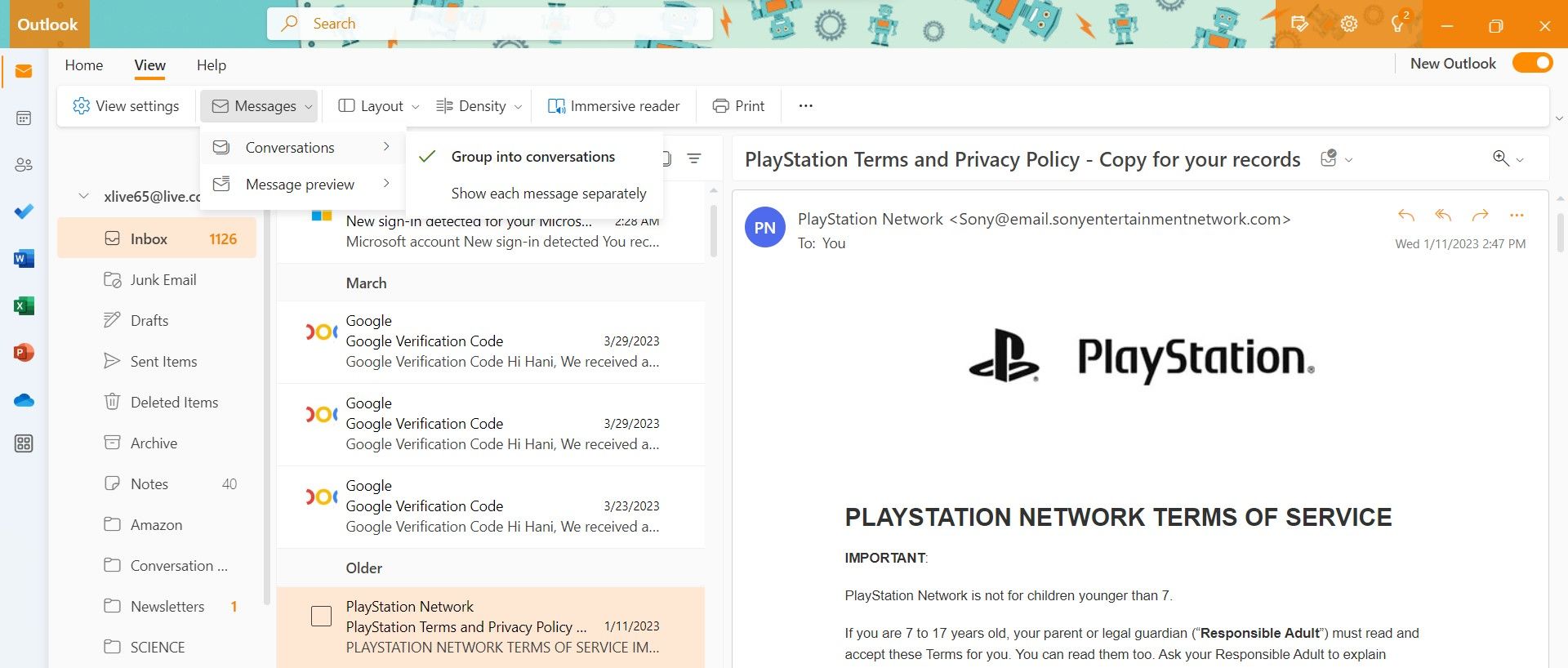
- Включить/отключить предпросмотр текста: Сообщения > Предпросмотр сообщения — Показывать текст предпросмотра или Скрыть текст предпросмотра.
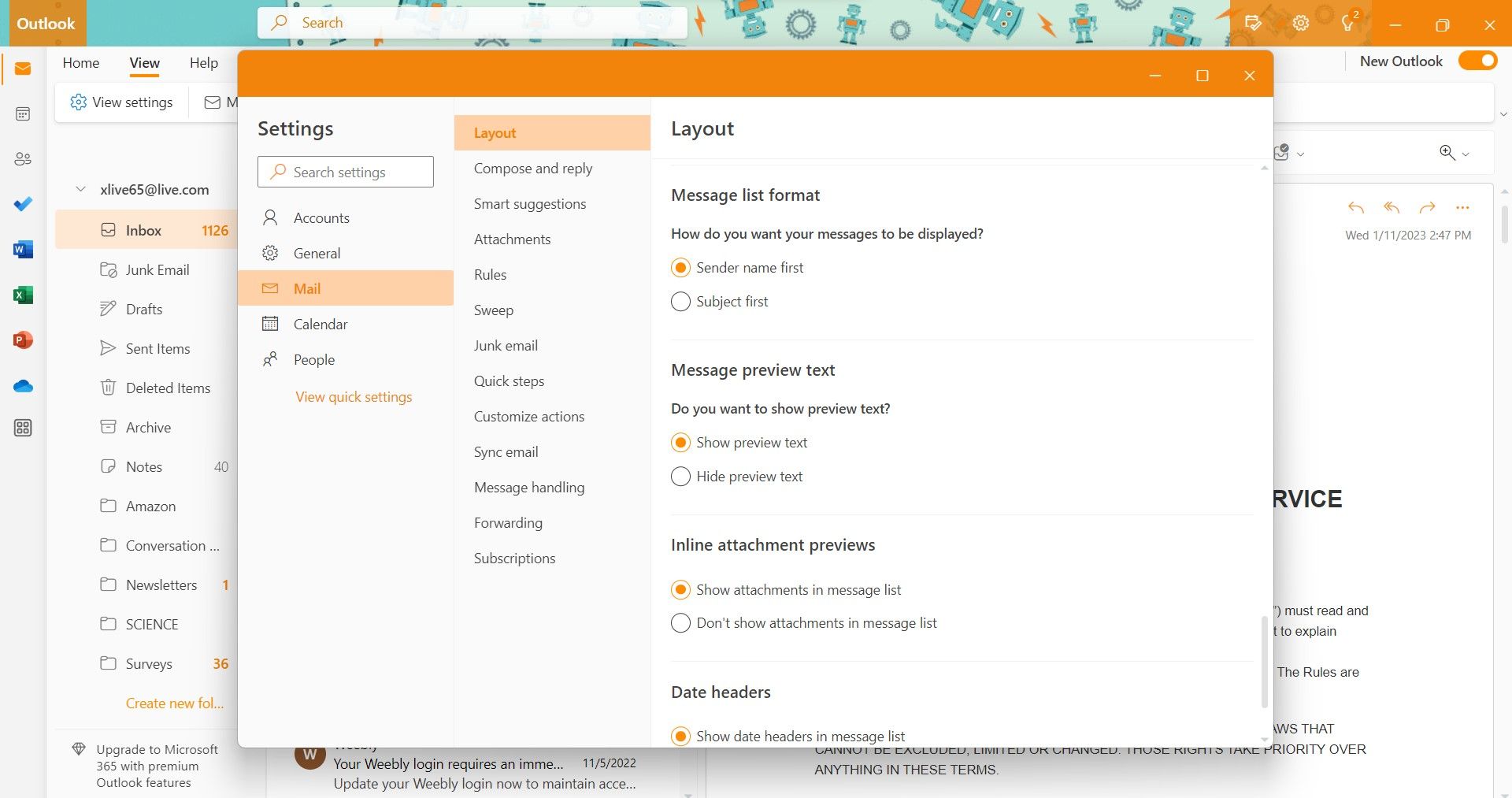
- Отображение изображения отправителя: Параметры просмотра > Почта > Компоновка и найдите настройку Изображение отправителя; включите или выключите и нажмите Сохранить.
- Формат списка (показывать отправителя или тему сначала): Параметры просмотра > Почта > Компоновка > Формат списка сообщений — выберите предпочитаемый формат и подтвердите Сохранить.
- Предпросмотр вложений: в Компоновка найдите Встроенный предпросмотр вложений и включите/отключите его.
Совет: для быстрого поиска нужного письма используйте сочетания клавиш и фильтры («Непрочитанные», «С важностью» и т.д.).
Как сменить тему и режим (светлый/тёмный)
В настольной превью‑версии появилась поддержка тем оформления, включая тёмный режим, аналогично веб‑версии Outlook.
Для смены темы:
- На вкладке Просмотр нажмите Параметры просмотра.
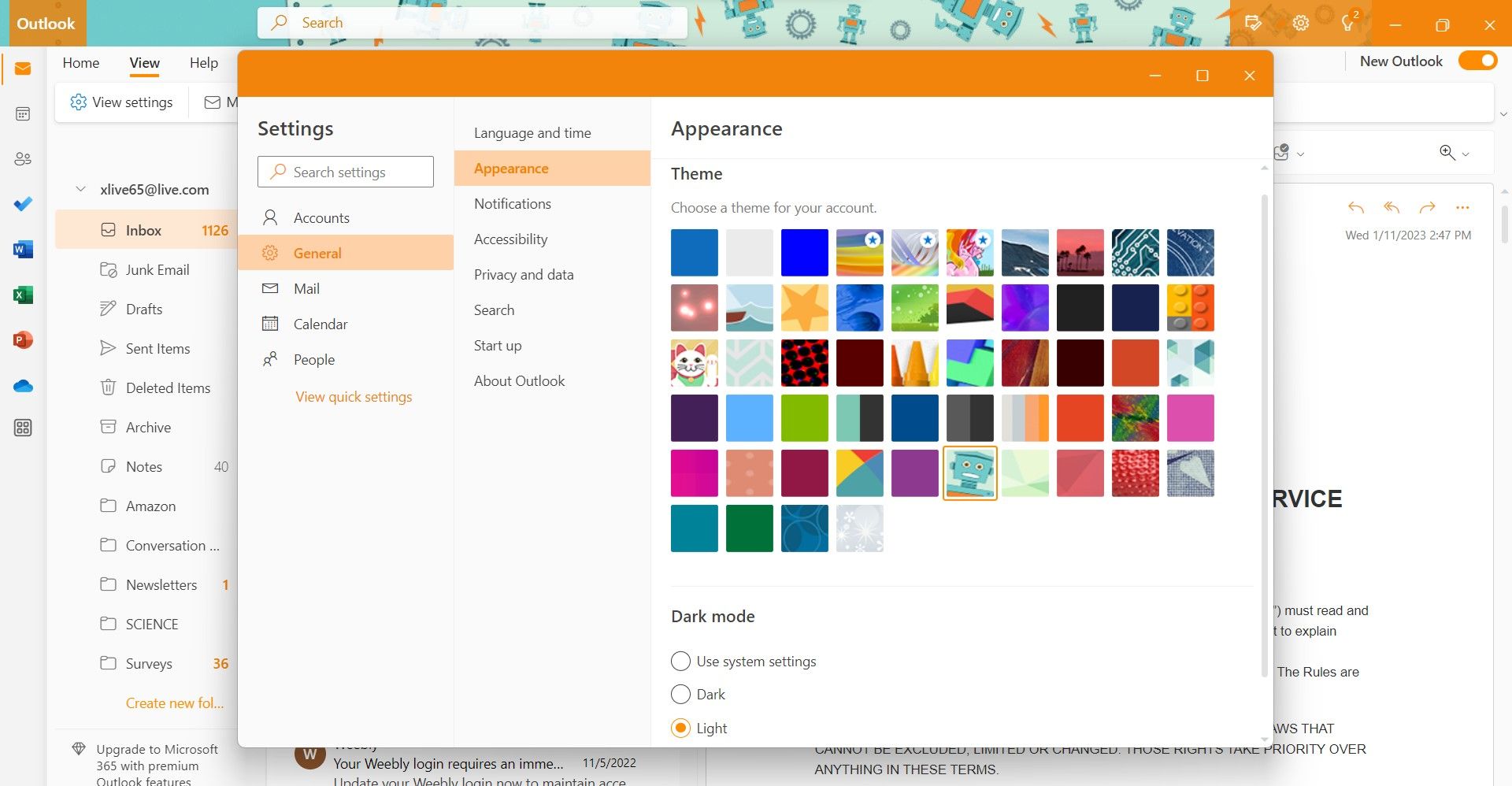
- В левой панели выберите Общие > Внешний вид и выберите тему (основной и акцентный цвета).
- В разделе прокрутки найдите настройки Тёмный режим и выберите Светлый, Тёмный или Использовать настройки системы.
- Нажмите Сохранить для применения.
Подсказка: если ваша система Windows настроена в тёмном режиме, опция «Использовать системные настройки» упростит синхронизацию внешнего вида.
Как настроить кнопки и действия на ленте (Ribbon)
Вы можете добавить, удалить или переставить кнопки на ленте, чтобы ускорить повторяющиеся действия.
Чтобы изменить ленту на вкладке Главная, кликните трёхточечное меню справа и выберите Настроить.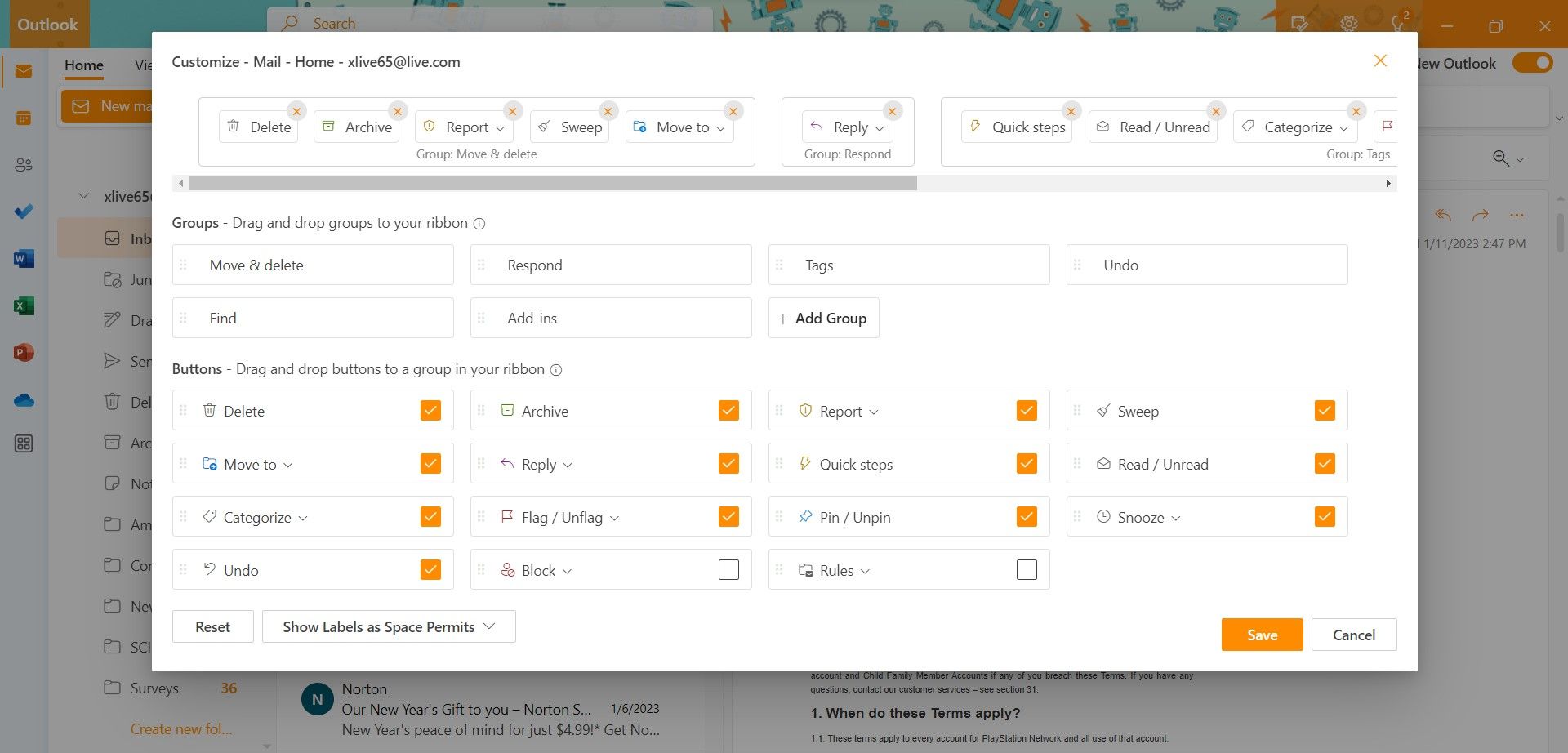
Что можно сделать:
- Удалять действия нажатием красного креста рядом с элементом.
- Перетаскивать кнопки для изменения порядка.
- Создавать новые группы действий и добавлять туда набор часто используемых кнопок.
- Включать/отключать видимость кнопки через флажок.
Рекомендация: создайте группу «Быстрые» и поместите туда действия, которые вы используете ежедневно (Архив, Ответить всем, Пометить). Это уменьшит время на поиск нужной кнопки.
Когда изменения не применяются: диагностика и обходные пути
Если настройки не сохраняются или выглядят не так, как ожидалось, проверьте:
- Управляют ли параметры учётной записи или политики администратора (Exchange/Intune). Если да — согласуйте изменения с IT.
- Версия приложения: убедитесь, что вы используете актуальную превью‑сборку (обновление через Microsoft Store).
- Конфликты с расширениями или надстройками: временно отключите надстройки и проверьте поведение.
- Кэш профиля: при проблемах попробуйте выйти из учётной записи и снова войти, а в крайнем случае переустановить приложение.
Альтернатива: если вы не можете настроить всё в десктопном приложении, используйте Outlook в браузере (outlook.office.com) — там большинство персональных настроек доступны отдельно.
Когда такая кастомизация не подходит (контрпримеры)
- В организациях с жёсткой политикой безопасности и стандартами визуального стиля персонализация может быть ограничена или запрещена.
- На слабых устройствах слишком большое число визуальных эффектов или плотная компоновка может замедлять работу — в таких случаях выбирайте «Компактную» плотность и отключайте предпросмотр вложений.
Методика внедрения персонализации (mini‑methodology)
- Оценка: соберите требования — кто и зачем настраивает Outlook (роль, количество почты в день).
- План: выберите набор изменений (компоновка, тема, лента действий) и тестовую группу пользователей.
- Внедрение: примените настройки и обучите пользователей короткой инструкцией (1‑2 шага).
- Проверка: измерьте удобство через опрос или снижение времени на рутинные операции.
- Итерация: внесите правки по обратной связи.
Роли и чек‑листы (быстрое руководство)
Чек‑лист для администратора:
- Проверить политики Exchange/Intune, которые могут блокировать настройки.
- Развернуть инструкцию для пользователей (скриншоты/видео 1–2 минуты).
- Настроить стандартную тему и базовую компоновку при необходимости.
Чек‑лист для продвинутого пользователя:
- Настроить ленту: добавить группы и часто используемые кнопки.
- Включить/отключить аватар отправителя и предпросмотр в зависимости от объёма писем.
- Синхронизировать тему с системными настройками.
Чек‑лист для рядового пользователя:
- Выбрать удобную плотность (Компактная/Уютная/Просторная).
- Настроить область чтения — справа или внизу по предпочтению.
- Включить/отключить предпросмотр текста для экономии места.
Процедура: быстрый SOP для персонализации (Playbook)
- Откройте Outlook и перейдите в Просмотр.
- Настройте Панель папок и Область чтения для удобства работы.
- Перейдите в Параметры просмотра > Общие > Внешний вид и выберите тему.
- Настройте Предпросмотр сообщения и Изображение отправителя.
- Нажмите Сохранить и проверьте отображение в разных папках.
- Если требуется, слейте изменения в инструкцию для команды.
Критерии приёмки
- Пользователь может переключать темы и видимость панели папок без ошибок.
- Выбранная конфигурация сохраняется после перезапуска приложения.
- Время отклика приложения не ухудшилось заметно после применения настроек.
Тест‑кейсы и приёмочные проверки
- Тест 1: переключение плотности (Компактная → Просторная) и проверка сохранения через перезапуск.
- Тест 2: включение/отключение области чтения и проверка корректного отображения в разных разрешениях экрана.
- Тест 3: редактирование ленты — добавление и удаление кнопки, затем проверка её видимости для пользователя.
Факты и практические наблюдения
- Превью‑версия Outlook для Windows ориентирована на персонализацию рабочего процесса и быстрый доступ к частым действиям.
- Пользовательские настройки могут помочь сократить количество кликов и ускорить типичные сценарии работы с почтой.
Сравнение с альтернативными подходами
- Веб‑версия Outlook (outlook.office.com): даёт похожие опции тем и настроек списка, удобна для временной работы на чужом ПК.
- Классическая версия Outlook (Win32): более стабильна в корпоративных средах, но может иметь меньше гибких «современных» визуальных опций.
Безопасность и приватность
- Персонализация интерфейса не меняет политику хранения писем. Корпоративные политики по защите данных остаются в силе.
- Будьте внимательны с интеграциями сторонних надстроек — они могут требовать дополнительные права доступа.
Короткий словарь терминов
- Область чтения — панель предварительного просмотра выбранного письма.
- Плотность — настройка расстояний и объёма информации на экране (Compact/Cozy/Roomy).
- Лента — панель с кнопками действий (Ribbon).
Итог
Персонализация Outlook для Windows помогает адаптировать почтовое приложение под ваши рабочие привычки: от плотности интерфейса до расположения области чтения и набора быстрых действий на ленте. Начните с базовых настроек компоновки и темы, затем постепенно добавляйте кастомные группы кнопок и правила отображения сообщений. Если настройки блокируются — обратитесь к IT‑администратору или переключитесь на веб‑версию Outlook.
Краткое руководство для социальных сетей (вариант анонса, 100–200 слов):
Попробуйте новый Outlook для Windows: настраивайте тему, область чтения и ленту действий под себя. Превью‑версия даёт гибкие параметры компоновки, формат списка писем и предпросмотр вложений. В статье — пошаговые инструкции, чек‑листы для администратора и пользователя, методика приёма изменений и тест‑кейсы. Узнайте, как быстро переключиться через приложение «Почта» в Windows и какие шаги предпринять, если настройки не применяются.

Похожие материалы

Несколько аккаунтов Skype: Multi Skype Launcher

Журнал для работы: повысить продуктивность

Персональные звуки уведомлений на Android

Скачивание шоу Hulu для офлайн‑просмотра

Microsoft Start: персонализированная новостная лента
