
Как настроить внешний вид Android: темы, лаунчеры, значки и обои
Быстрые ссылки
- Шаг первый: выбрать тему (доступно не на всех телефонах)
- Шаг второй: выбрать лаунчер
- Шаг третий: скачать пакеты иконок и обоев
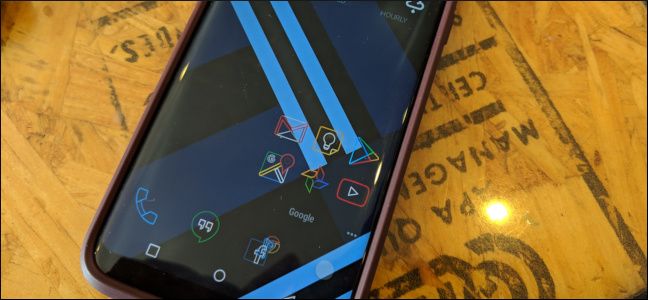
Android привлекает многих своей гибкостью. Вы можете изменить внешний вид, поведение и частично функциональность практически любого Android‑устройства: темы, кастомные лаунчеры и пакеты иконок дают почти бесконечные варианты. Ниже — подробная, понятная инструкция, как начать и какие шаги выбрать в зависимости от целей.
Короткое объяснение терминов
- Тема: набор настроек внешнего вида системных и встроенных приложений (цвета, иконки, стили).
- Лаунчер: приложение, которое управляет рабочими столами, меню приложений и запуском программ.
- Пакет иконок: набор изображений, заменяющих стандартные иконки приложений.
Шаг первый: выбрать тему (доступно не на всех телефонах)
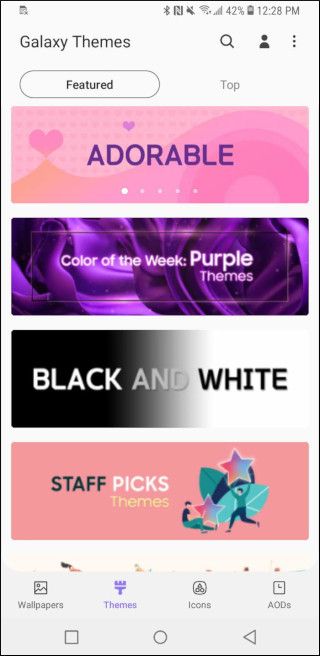
Некоторые производители смартфонов позволяют устанавливать системные темы, которые меняют внешний вид звонков, сообщений, меню «Настройки» и других встроенных приложений. Часто это простые переключения между светлой и тёмной темой, но иногда доступна постраничная кастомизация — то есть разные части системы можно настроить отдельно.
Примеры поведения у популярных производителей:
- Pixel (Google): нет глобального переключателя для всех системных меню — некоторые приложения и меню можно менять индивидуально (Быстрые настройки, звонок, сообщения и т.д.).
- Samsung: у владельцев флагманских Galaxy есть доступ к магазину Samsung Themes. Там можно менять иконки для лаунчера Samsung, цвета меню «Настройки» и «Быстрые настройки», стиль приложения «Сообщения», вид кнопок навигации и оформление Always‑on‑Display.
Если ваш телефон не предлагает встроенных тем, можно заменить отдельные приложения на альтернативы из Play Store. Например, использовать Google Messages вместо системного SMS‑приложения, Solid Explorer вместо системного файлового менеджера — и в этих приложениях обычно есть собственные темы и переключатели «светлая/тёмная».
Важно: системные темы от производителя могут менять гораздо больше элементов интерфейса, чем лаунчеры. Однако они часто привязаны к фирменной оболочке и не работают на других брендах.
Шаг второй: выбрать лаунчер
Лаунчер — это главный инструмент кастомизации. Он управляет тем, что вы видите при разблокировке телефона: рабочие столы, меню приложений, жесты и часто поведение значков.
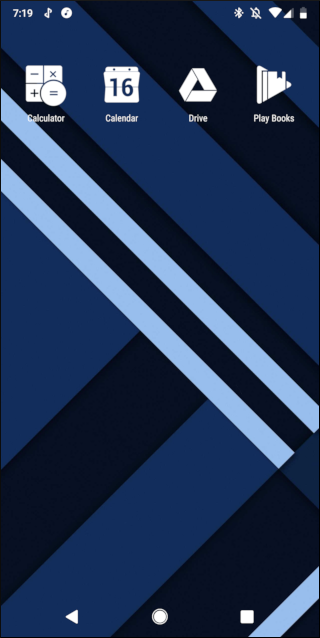
Популярные варианты и их преимущества:
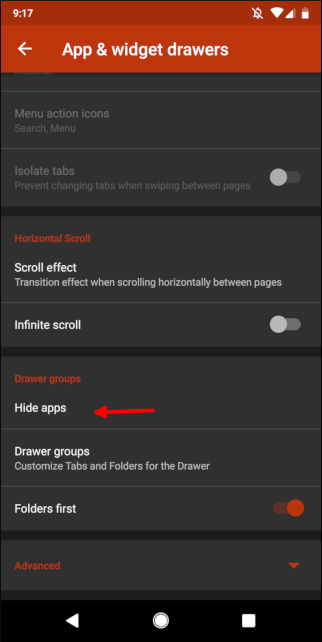
- Nova Launcher — один из самых известных. Бесплатная версия уже поддерживает пакеты иконок, изменение размеров иконок, папки и шрифты, ярлыки приложений. Платная версия (~5 USD по состоянию на оригинал статьи) добавляет жесты, скрытие приложений и другие удобства. Плюсы: гибкая настройка рабочего стола, стабильность.
- Action Launcher — привносит возможности Pixel Launcher на любые устройства. Поддерживает автоматическое выравнивание размеров иконок, есть функция Shutters (проведите вверх по иконке, чтобы открыть виджет приложения), Quickdrawer для быстрого доступа к приложениям слева.
Как выбрать лаунчер:
- Попробуйте 2–3 лаунчера из Play Store.
- Оцените скорость, стабильность и набор функций (жесты, скрытие приложений, папки, поддержка пакетов иконок).
- Проверьте, как лаунчер совместим с вашей версией Android и фирменной оболочкой.
Советы по настройке (на примере Nova):
- Откройте настройки лаунчера и найдите раздел «Жесты и ввод» или аналогичный, чтобы настроить быстрый доступ.
- Скрывайте редко используемые приложения из меню приложений, чтобы оставить только часто востребованные.
- Настраивайте сетку рабочего стола и размеры иконок для оптимального баланса между информацией и эстетикой.

Если ни один из популярных лаунчеров не подходит, в Play Store есть десятки альтернатив — от минималистичных до сверхнастраиваемых. Дайте им шанс и найдите баланс между внешним видом и удобством.
Шаг третий: скачать пакет иконок и обои
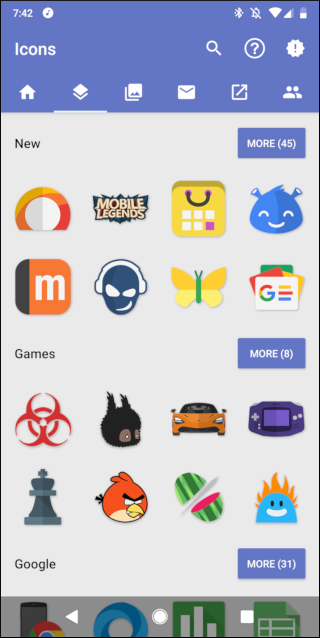
Пакеты иконок — это «глазурь» на торте кастомизации. Тысячи пакетов доступны в магазине приложений, и многие стоят меньше доллара или бесплатны. Обратите внимание: для применения пакета иконок обычно нужен кастомный лаунчер.
Как подобрать и установить иконки:
- В лаунчере выберите «Внешний вид» → «Пакет иконок» или аналогичный пункт.
- Установите несколько пакетов и включайте их по очереди, чтобы посмотреть, как сочетаются иконки с обоями.
- Если иконка конкретного приложения не меняется автоматически, большинство лаунчеров позволяет назначить её вручную.
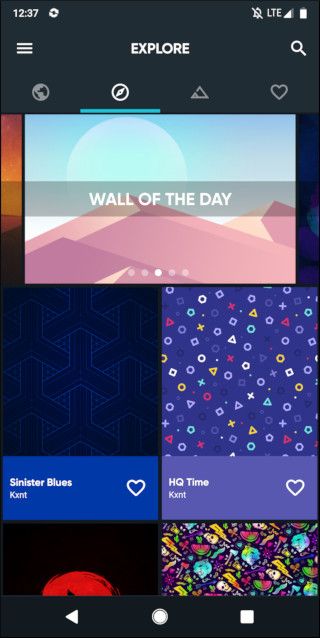
Обои тоже важны. Вы можете использовать встроенные варианты телефона, приложения вроде Backdrops или набор фотографий ваших близких и питомцев. Хорошая практика — выбрать обои, которые контрастируют с иконками и не делают интерфейс «шумным».
Совет: не обязательно менять всё сразу. Иногда достаточно нового обоев и пакета иконок, чтобы устройство выглядело по‑новому.
Мини‑методика: быстрый рабочий план (5 шагов)
- Сделайте резервную копию: снимите скриншоты рабочего стола и экспорт настроек (если лаунчер поддерживает экспорт).
- Установите выбранный лаунчер и дайте ему права, если нужно.
- Подберите и примените пакет иконок.
- Выберите и примените обои (один комплект для рабочего стола и закреплённые для экрана блокировки).
- Настройте жесты, папки и скрытие приложений.
Чек‑листы в зависимости от роли
Для обычного пользователя:
- Установить один лаунчер и один пакет иконок.
- Настроить главный экран: 3–5 часто используемых приложений.
- Выбрать обои с нейтральным фоном.
Для продвинутого пользователя:
- Экспериментировать с сеткой рабочего стола и размерами иконок.
- Включить жесты и привязать их к часто используемым действиям.
- Настроить шторку уведомлений и ярлыки приложений.
Для IT‑администратора (корпоративные устройства):
- Проверить совместимость лаунчера с политиками безопасности.
- Тестировать изменения на одной тестовой группе перед массовым развёртыванием.
- Подготовить SOP по восстановлению стандартного лаунчера.
Критерии приёмки
- Все часто используемые приложения доступны за 1–2 жеста/нажатия.
- Дизайн не ухудшает читаемость уведомлений и текста.
- Нет заметных падений производительности после установки лаунчера и пакетов.
Когда это не сработает
- Если устройство заблокировано политиками производителя или администратора (корпоративные устройства), установка сторонних лаунчеров и тем может быть запрещена.
- Сильно устаревшие версии Android могут не поддерживать современные лаунчеры или функции пакетов иконок.
- Если вам важна полная системная консистентность (например, единый стиль во всех встроенных приложениях), сторонний лаунчер может не изменить некоторые элементы.
Устранение проблем
Проблема: лаунчер медленно работает. Действия:
- Проверьте потребление памяти и закройте фоновые приложения.
- Попробуйте облегчённую версию лаунчера или снизьте количество виджетов.
Проблема: пакет иконок не применяется к некоторым приложениям. Действия:
- Назначьте иконку вручную через настройки лаунчера.
- Обновите пакет иконок или лаунчер.
Проблема: после изменений не устраивает внешний вид. Действия:
- Импортируйте ранее сохранённые настройки лаунчера или сбросьте его к стандартным.
- Удалите лаунчер — система вернётся к встроенному.
Примеры альтернативных подходов
- Не устанавливать лаунчер: просто менять обои и использовать отдельные приложения с собственными темами (например, Google Messages, Solid Explorer).
- Частичная настройка: менять только системную тему (если доступно) и иконки с минимальными изменениями рабочих столов.
Decision flowchart (простое руководство выбора)
flowchart TD
  A[Хочу изменить внешний вид] --> B{Поддерживает ли телефон темы?}
  B -- Да --> C[Оцените темы производителя]
  B -- Нет --> D[Переход к лаунчеру]
  C --> E{Хватает возможностей?}
  E -- Да --> F[Настройте темы и иконки]
  E -- Нет --> D
  D --> G[Выберите лаунчер 'Nova/Action/другой']
  G --> H[Установите пакеты иконок и обои]
  H --> I[Тестируйте жесты и производительность]
  I --> J[Готово]
Факт‑бокс: быстрые факты
- Пакетов иконок в магазине — тысячи; многие бесплатны или стоят менее 1 USD.
- Лаунчеры обычно не требуют root‑прав.
- Изменения чаще всего обратимы: удалите лаунчер — вернётесь к исходному виду.
Глоссарий (в 1 строку)
- Лаунчер — приложение, управляющее рабочим столом и меню приложений.
- Пакет иконок — набор изображений для замены стандартных иконок.
- Тема — набор настроек внешнего вида системных элементов.
Совместимость и миграция
- Перед установкой лаунчера проверьте его описание в Play Store: там указаны минимальные требования по Android.
- Если вы используете фирменную оболочку (MIUI, One UI и т.д.), некоторые системные элементы останутся нетронутыми.
- Экспортируйте настройки лаунчера перед кардинальными изменениями — это ускорит восстановление.
Безопасность и приватность
- Загружайте лаунчеры и пакеты иконок только из официальных магазинов (Google Play). Избегайте APK из неизвестных источников.
- Проверьте запрашиваемые разрешения: лаунчеру для изменения внешнего вида обычно не нужны чувствительные разрешения.
Короткая сводка
Внешний вид Android легко и безболезненно изменить: начните с лаунчера, добавьте пакет иконок и хорошие обои. Если телефон поддерживает фирменные темы, попробуйте их в первую очередь — они меняют больше системных элементов. Экспериментируйте, сохраняйте настройки и при необходимости возвращайтесь к предыдущим вариантам.
Важно: если устройство принадлежит компании или защищено политиками, согласуйте любые изменения с администратором.
Сводка ключевых шагов:
- Оцените поддержку тем у производителя.
- Установите лаунчер, который вам нравится.
- Добавьте пакет иконок и обои.
- Настройте жесты и скрытие приложений.
Приятной кастомизации — персонализируйте телефон так, чтобы он работал для вас.

Похожие материалы

Несколько аккаунтов Skype: Multi Skype Launcher

Журнал для работы: повысить продуктивность

Персональные звуки уведомлений на Android

Скачивание шоу Hulu для офлайн‑просмотра

Microsoft Start: персонализированная новостная лента
