
Как настроить экран блокировки iPad в iPadOS 17
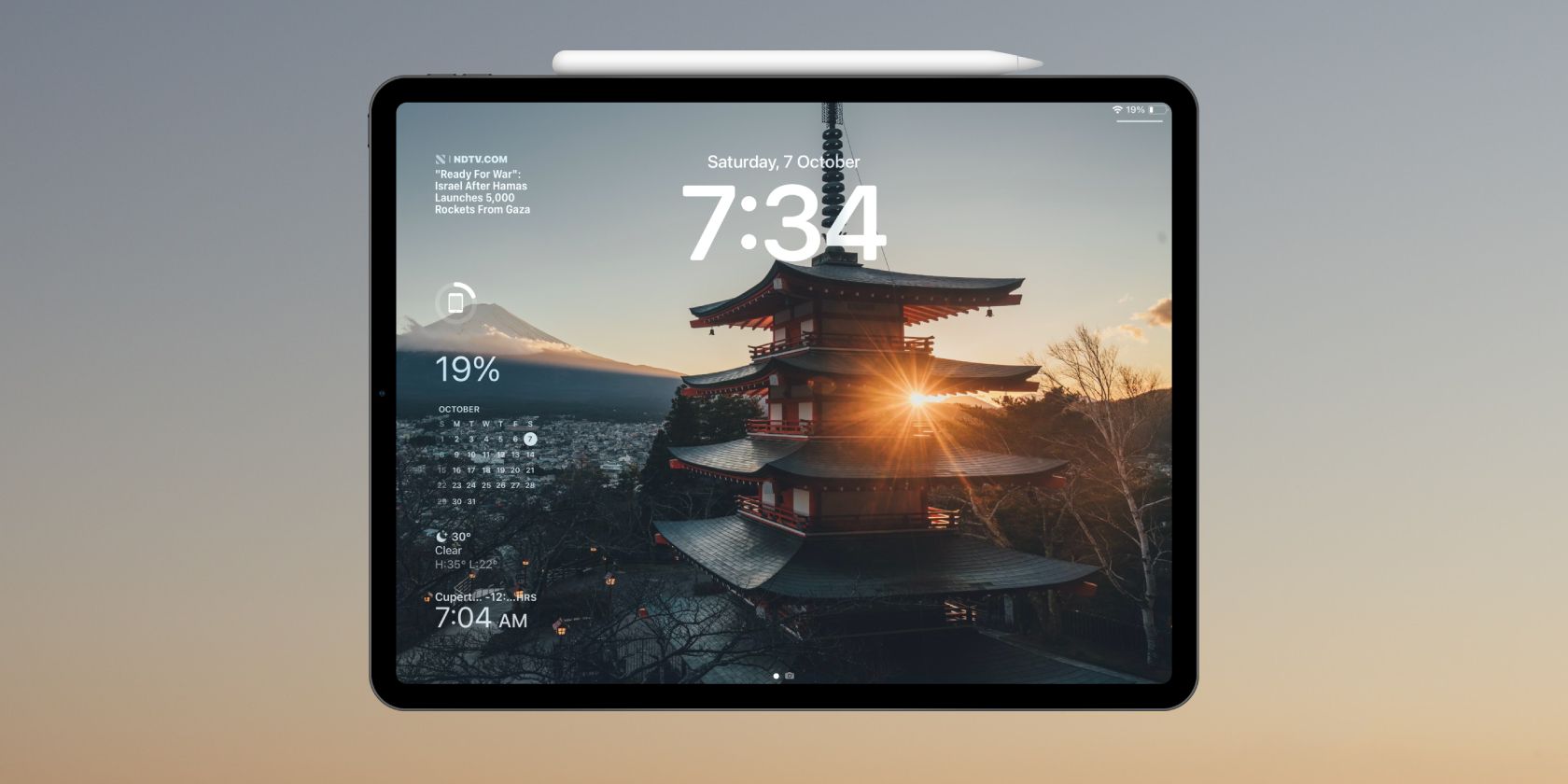
Важно: эффект «Глубина» не работает в портретной ориентации, если на экране блокировки добавлены виджеты.
iPadOS 17 принесла инструменты персонализации экранов блокировки, схожие с iPhone: изменение шрифта часов, наборы виджетов, глубокая наложенная композиция обоев и возможность связывать экран с фокусом. Ниже — подробное руководство и практические советы по настройке.
К чему стремиться — цель персонализации
Персонализация экрана блокировки помогает быстро получать важную информацию и делать устройство удобнее и красивее. Основные задачи:
- Быстрый доступ к важным данным через виджеты.
- Поддержка разных сценариев использования (работа, отдых, учеба) через несколько экранов блокировки.
- Эстетика: подходящий шрифт, цвет и эффект глубины для улучшения визуального восприятия.
Создание нового экрана блокировки на iPad
Вы можете создать несколько экранов блокировки и переключаться между ними. Это удобно, когда нужно менять контекст (работа/личное) или внешний вид устройства.
Шаги
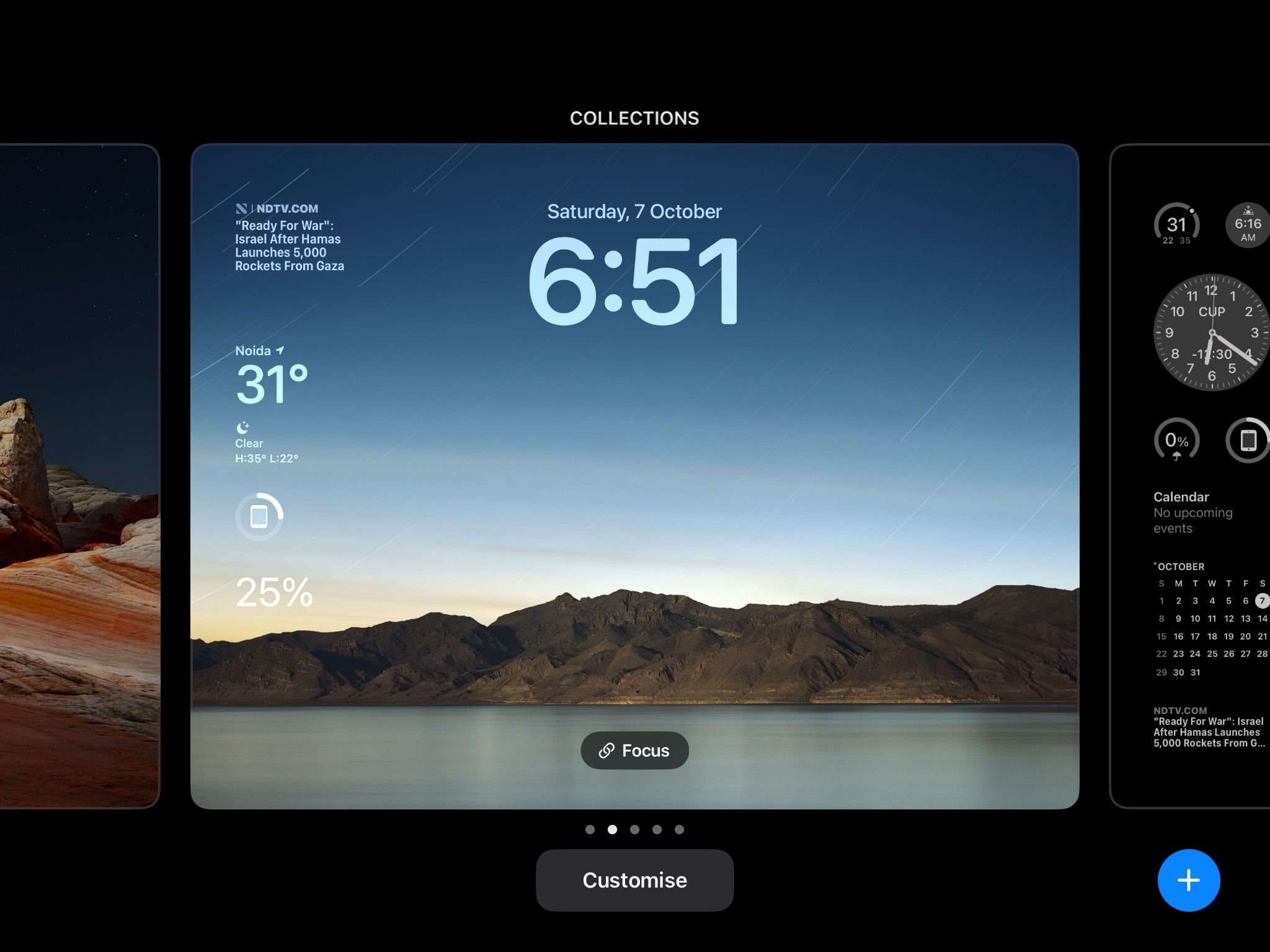
- Перейдите на экран блокировки и нажмите и удерживайте палец на экране — откроется меню кастомизации. Ищите синий значок «плюс (+)» в правом нижнем углу и нажмите его.
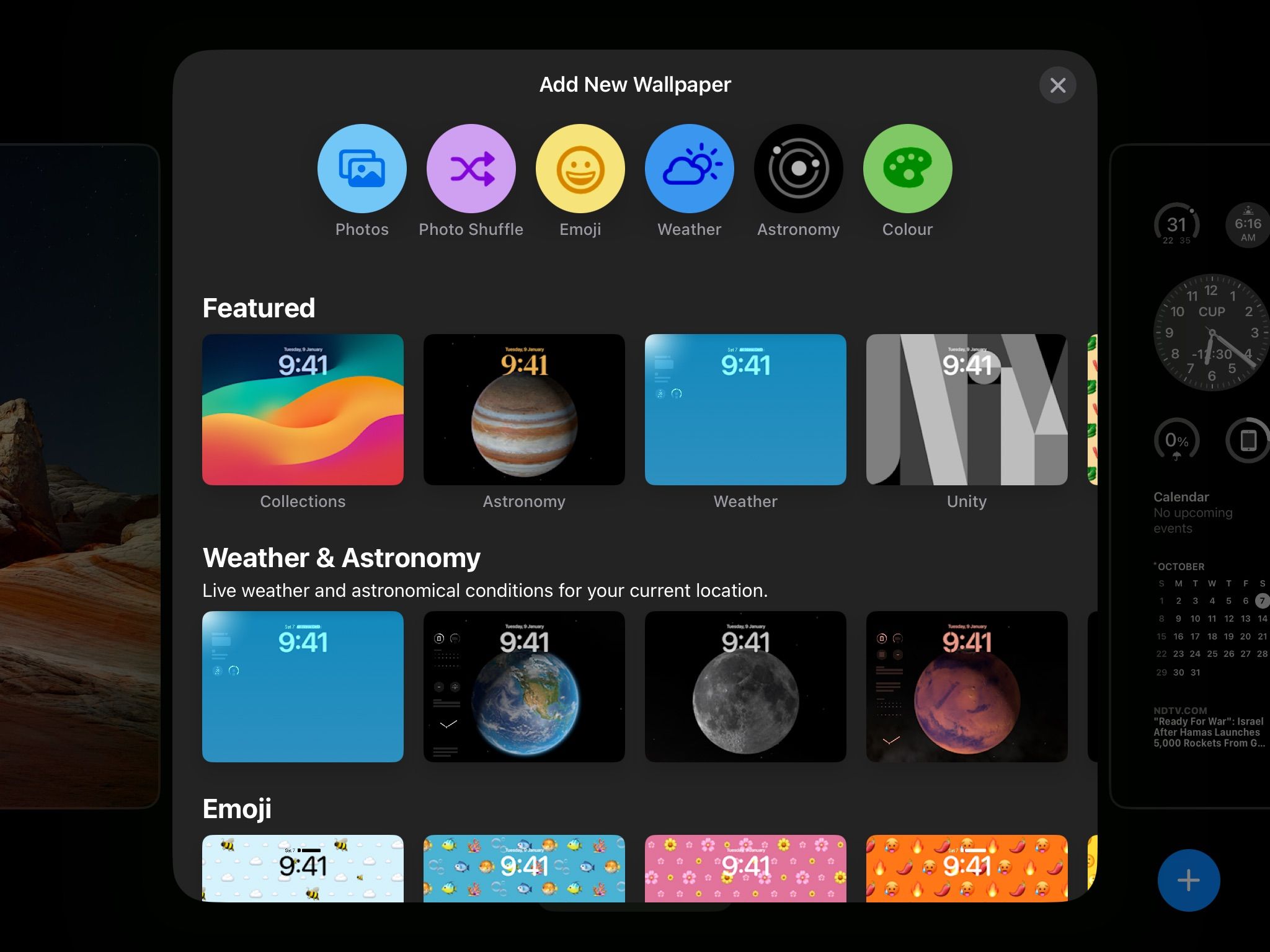
- Откроется меню выбора фона. Выберите категорию обоев: стандартные, собственные фотографии или «Photo Shuffle» (случайные фото в течение дня).
- После выбора фона проведите пальцем влево/вправо, чтобы применить дополнительные фильтры и стили. Это позволяет быстро примерить визуальные варианты.
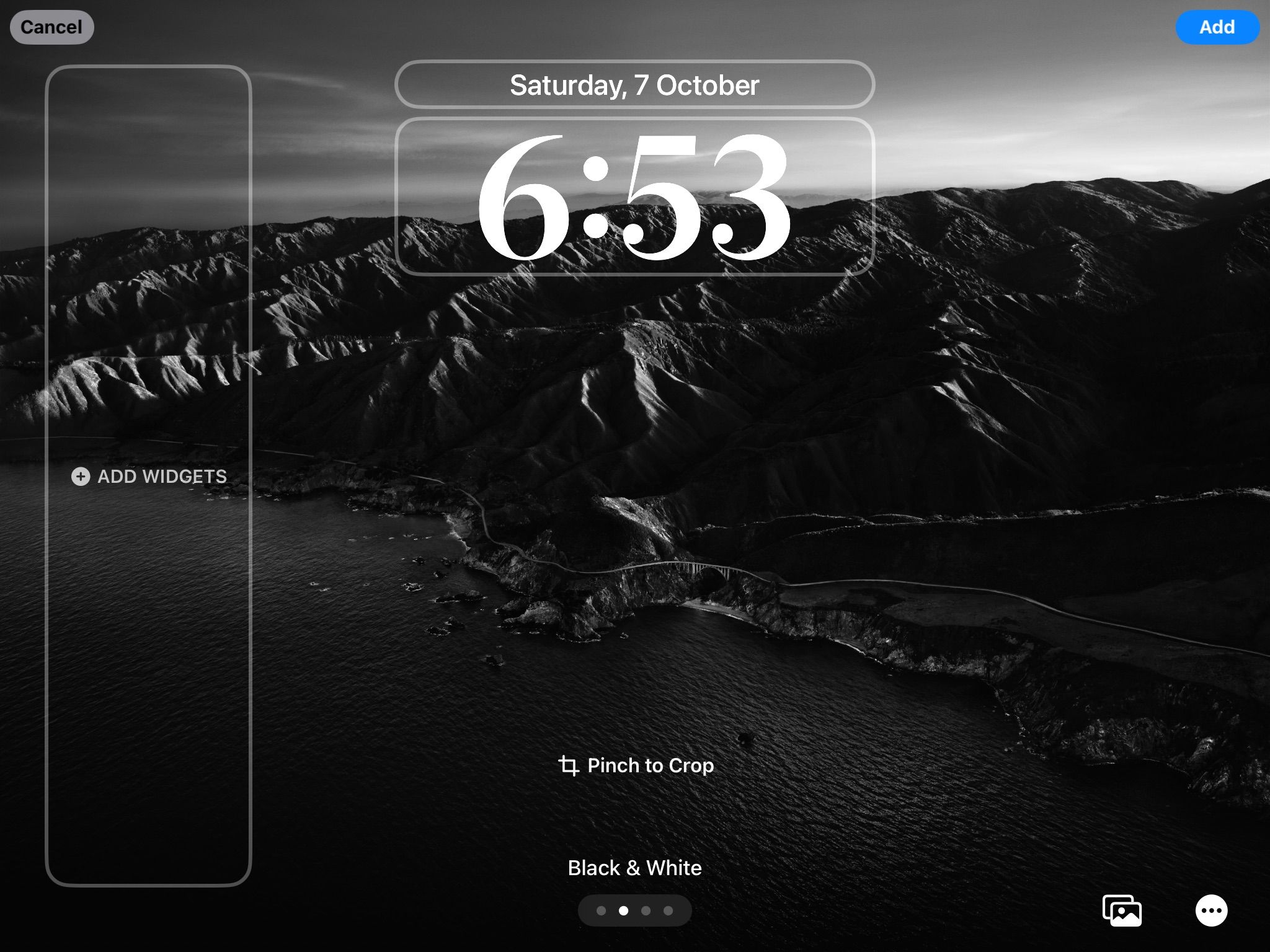
Совет: сохраняйте несколько версий экрана с разными функциями — одна для работы с виджетами календаря и почты, другая — чистая и минималистичная для чтения и отдыха.
Добавление виджетов на экран блокировки
iPadOS 17 позволяет использовать виджеты на экране блокировки. Главное отличие от iOS — отдельные наборы виджетов для ландшафтной и портретной ориентаций.
Шаги
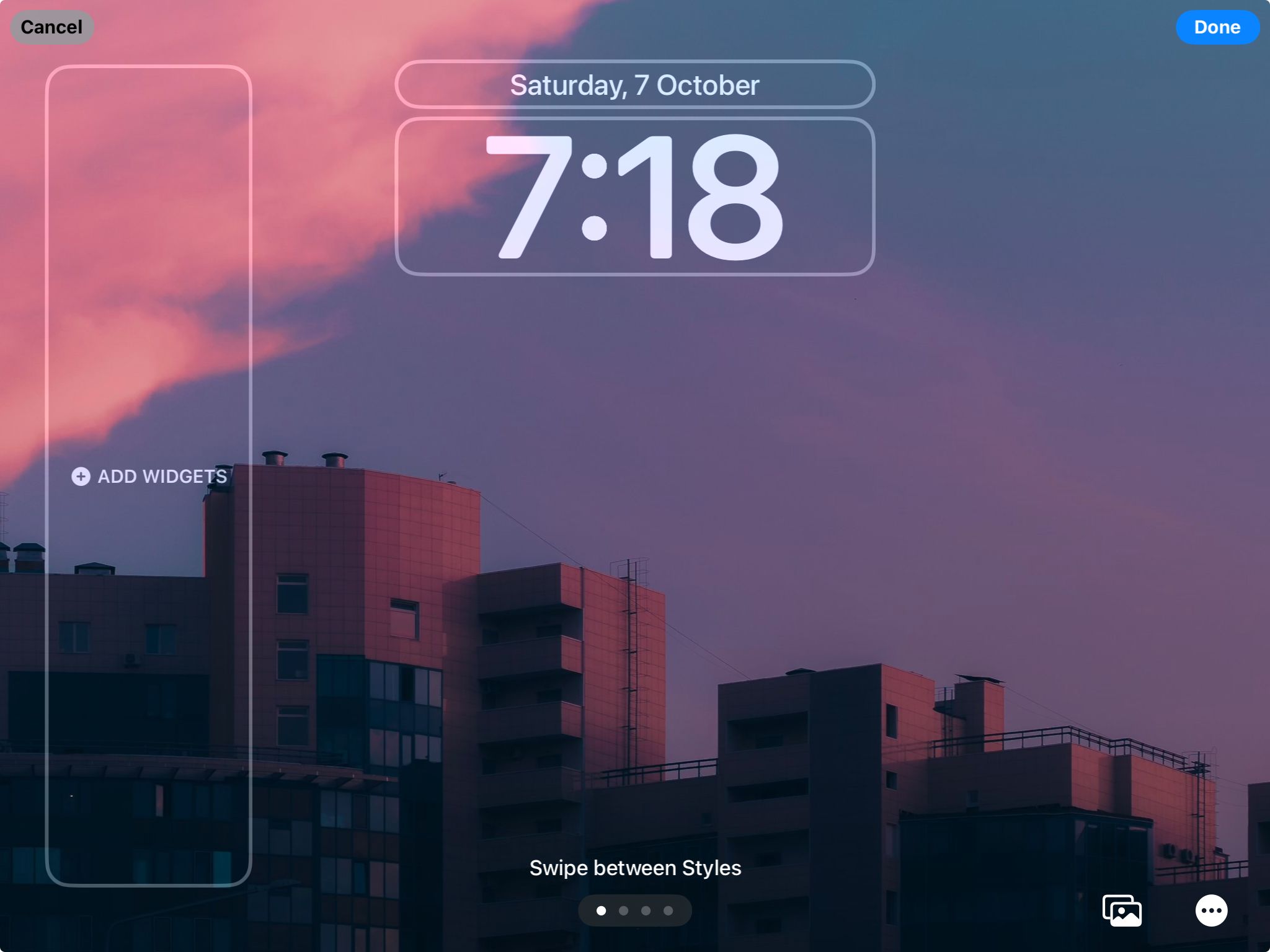
Убедитесь, что iPad находится в ландшафтной ориентации. На странице настройки экрана блокировки нажмите «Добавить виджеты».
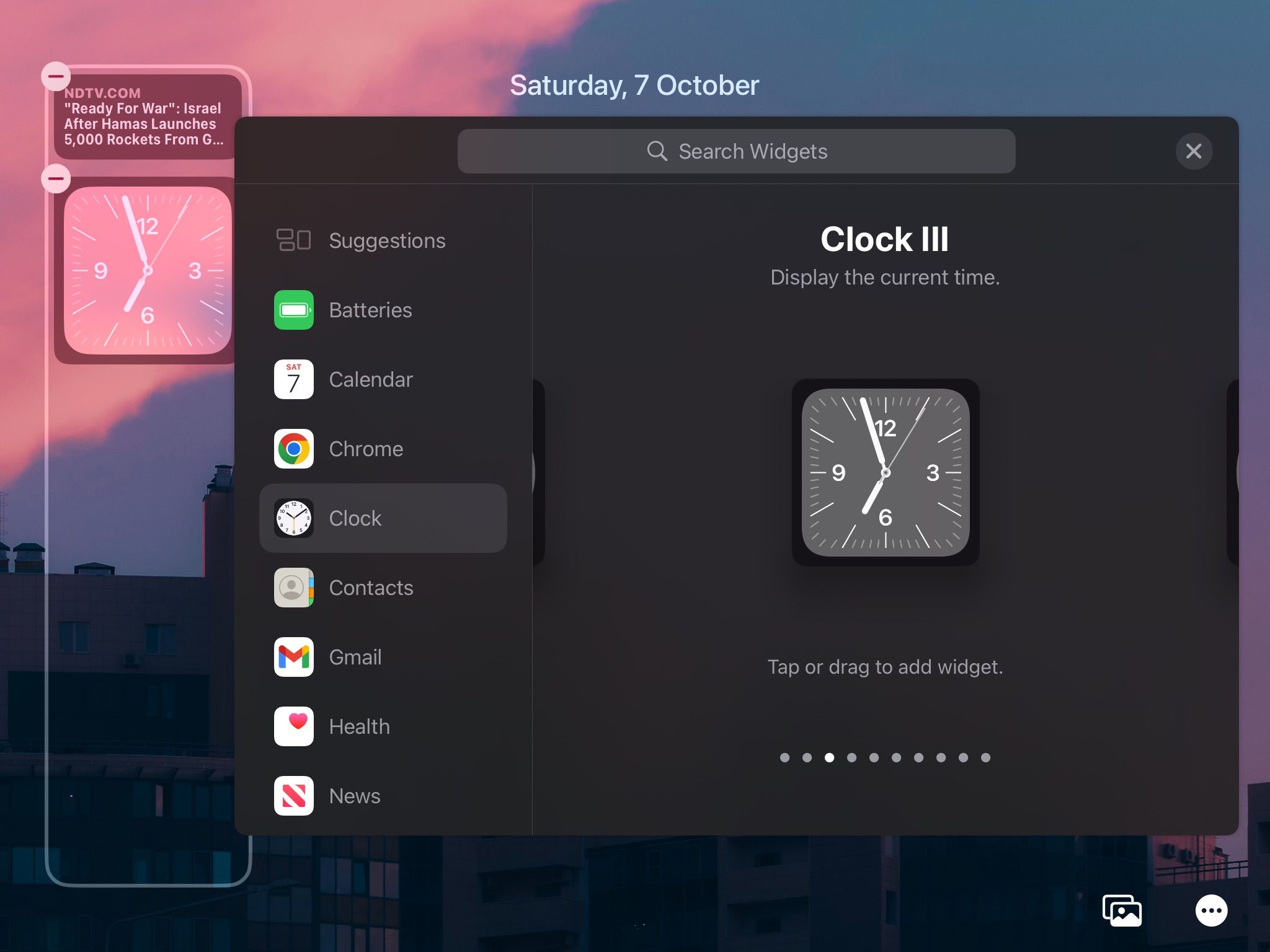
Откроется меню виджетов; в левой колонке выберите приложение, а в правой — доступный стиль виджета. Если приложения нет в списке, разработчик не добавил виджет для экрана блокировки.
- Нажмите нужный виджет, чтобы добавить его на экран. Для удаления тапните значок «минус (–)» в верхнем левом углу виджета.
- Поверните iPad в портретную ориентацию и повторите добавление виджетов — вы можете создать отличающийся набор виджетов для этой ориентации.
Полезное правило: для экрана, который используется в работе, добавляйте виджеты почты, календаря и списков задач; для личного — погоду, медиа и заметки.
Настройка часов на экране блокировки
Часы можно отредактировать: шрифт, толщину и цвет. Это простой способ придать экрану уникальность и улучшить читаемость.
Шаги
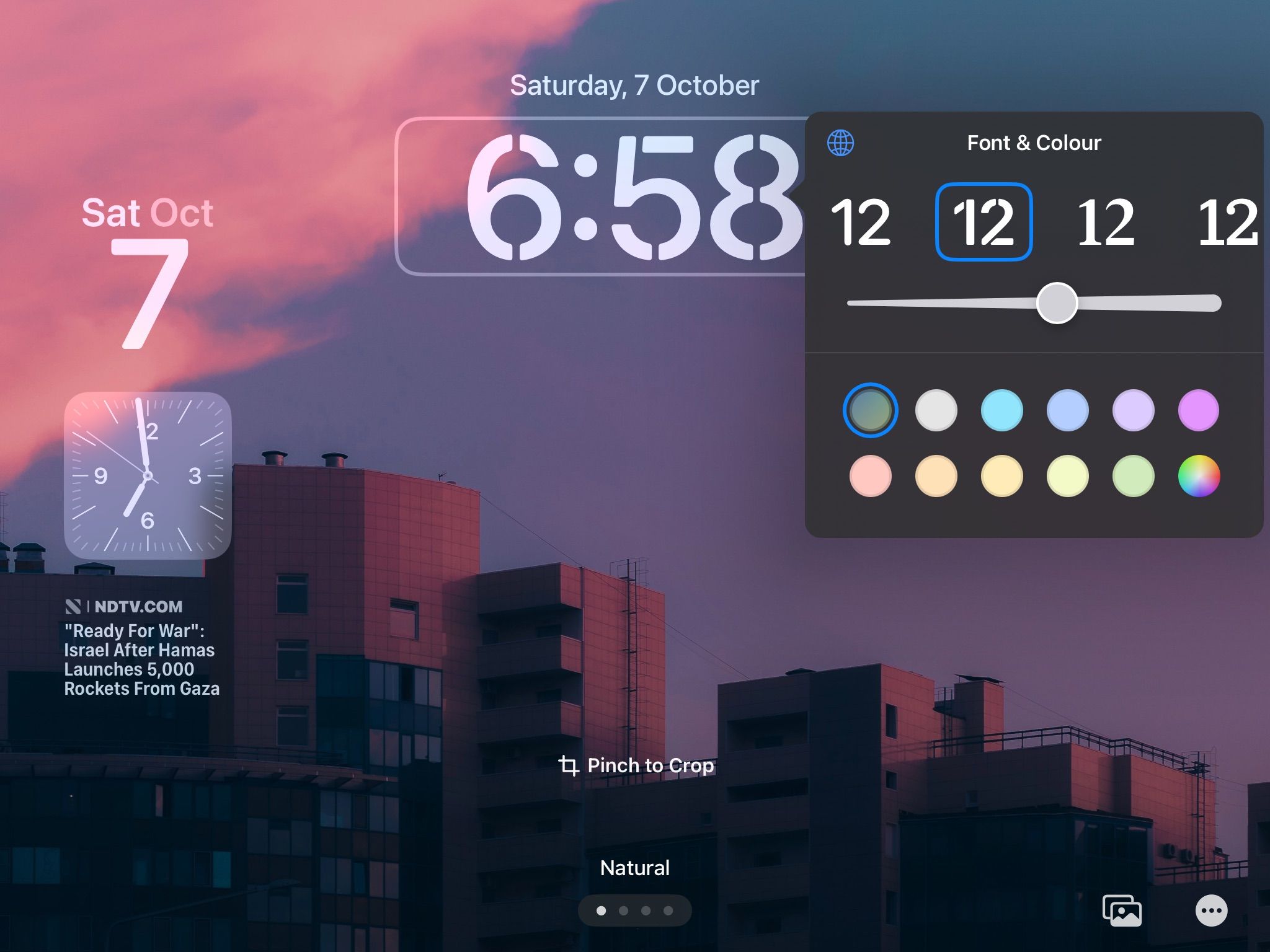
- На странице настройки экрана блокировки нажмите прямо на часы.
- Откроется меню выбора шрифтов и цвета: доступно шесть вариантов шрифта и палитра цветов для тонкой настройки оттенка и контраста.
Совет по доступности: выбирайте более контрастные цвета и более «тяжёлые» начертания (bold), если вы часто просматриваете экран при слабом освещении.
Включение эффекта глубины (Depth Effect)
Эффект глубины разделяет изображение на слои и визуально помещает часы за главным объектом, создавая ощущение 3D. Это особенно хорошо работает с фото, где есть чёткий объект на переднем плане (например, человек, животное или предмет).
Шаги
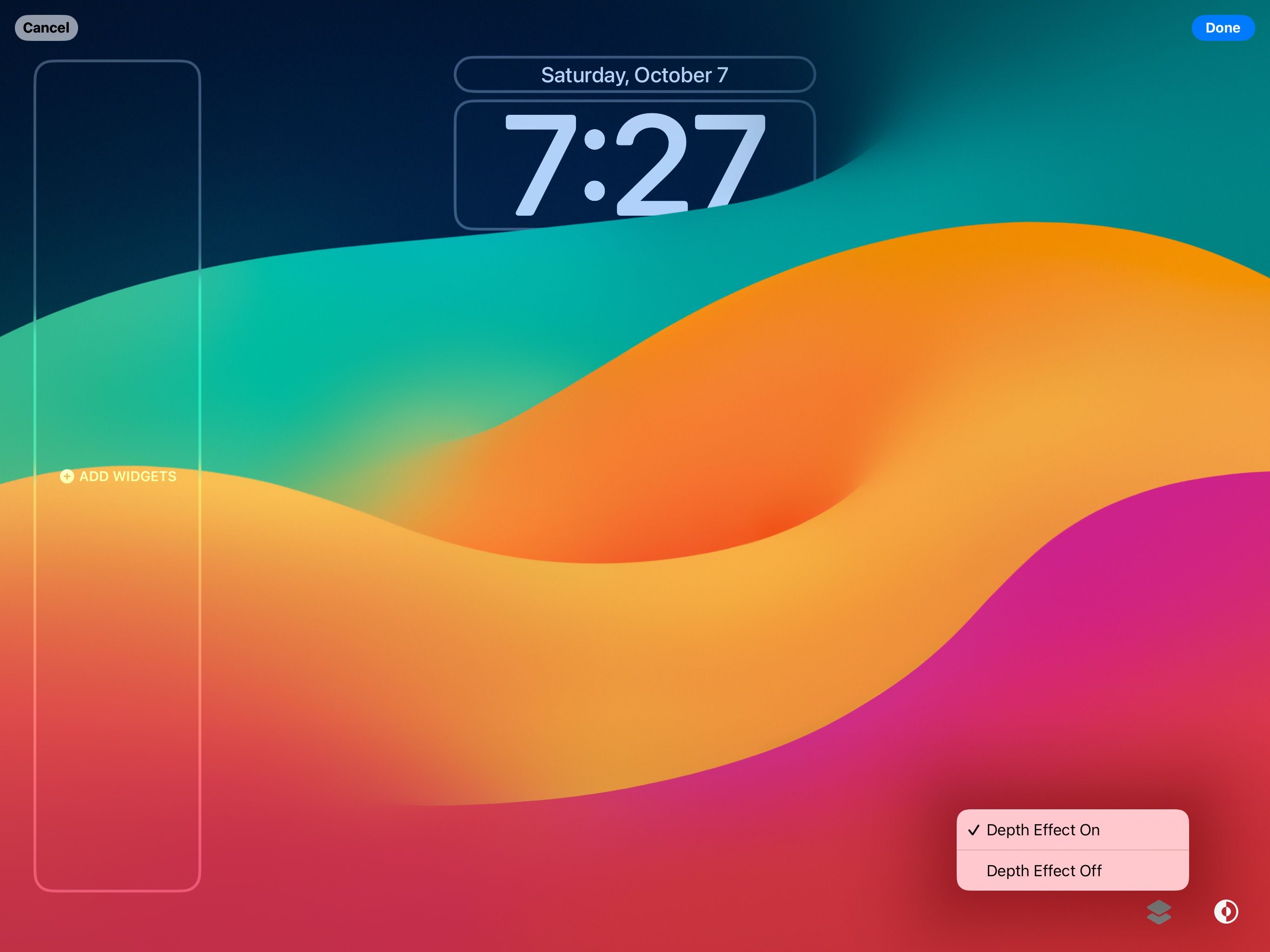
- На странице настройки экрана блокировки нажмите значок Depth Effect в правом нижнем углу.
- Выберите «Depth Effect On». Обратите внимание: эффект недоступен в портретной ориентации, если добавлены виджеты.
Когда не использовать: если фотография не имеет выраженного объекта или контрастного фона, эффект может выглядеть странно или ухудшать читаемость часов.
Полезные сценарии и альтернативы
- Контекстные экраны: создайте экран для «Работы» с виджетами календаря и почты и экран для «Дома» с медиавиджетами и смарт-домом.
- Минимализм: экран без виджетов + чёткий шрифт для концентрации.
- Автоматизация: свяжите экран с фокусом (Focus) — iPad автоматически переключит экран при активации режима.
Альтернативы: если вам нужны более сложные виджеты или автоматизация, используйте сочетание «Сцен» в приложении «Команды» и профили фокуса.
Ментальные модели и приёмы
- Правило трёх: держите не более трёх виджетов в видимой части экрана для минимизации когнитивной нагрузки.
- Задачно-ориентированный подбор: каждая версия экрана решает одну задачу (информация + действие).
- Контраст прежде всего: дизайн экрана должен поддерживать читаемость в любых условиях освещения.
Чек-лист: перед публикацией нового экрана
- Проверить читаемость часов в ярком и тёмном освещении.
- Убедиться, что виджеты работают (обновляются, показывают нужные данные).
- Проверить эффект глубины на нескольких фотографиях.
- Создать альтернативный экран без виджетов для снижения отвлекающих факторов.
- Связать экран с нужным фокусом, если требуется автоматическое переключение.
Критерии приёмки
- Экран показывает нужные данные без лагов.
- Часы читаемы в любых режимах освещения.
- Эффект глубины не мешает видимости информации.
- Переход между ориентациями сохраняет нужные виджеты или корректно предлагает их заменить.
Совместимость и переход с прежних версий
- iPadOS 17 — первый релиз, где кастомизация экрана блокировки стала близка к iPhone. На старых версиях таких опций нет.
- Если вы обновляетесь с iPadOS 16, сохраните текущие обои и элементы интерфейса отдельно (скриншоты), чтобы быстро восстановить прежний вид при необходимости.
Приватность и безопасность
- Обои с личными фото: учитывайте, что на экране блокировки видна информация, даже когда устройство заблокировано. Не выбирайте фото с чувствительной информацией.
- Виджеты и данные: виджеты могут показывать превью сообщений и напоминаний — настройте приватность в настройках виджетов и фокуса.
Заметка: при подключении iPad к людям (например, демонстрация) временно переключитесь на минималистичный экран с отключёнными виджетами и уведомлениями.
Быстрый СOП: создать рабочий экран за 2 минуты
- Долгое нажатие на экран блокировки → «+».
- Выбрать фон → применить фильтр.
- Нажать часы → выбрать шрифт и цвет.
- Нажать «Добавить виджеты», выбрать календарь и почту.
- Сохранить и связать с фокусом «Работа».
Когда персонализация может не сработать
- Разработчики приложений не добавили Lock Screen-виджет — вы не сможете использовать их функциональность.
- Некоторые фотографии не умеют корректно работать с эффектом глубины — результат может быть неудачным.
- Ограничения ориентации: виджеты в портретном и ландшафтном режимах хранятся отдельно, что может привести к несоответствию ожиданий.
Краткое резюме
iPadOS 17 значительно расширяет возможности персонализации экрана блокировки: несколько экранов, отдельные наборы виджетов для ориентаций, настройка часов и эффект глубины делают экран не только красивым, но и функциональным. Используйте чек-лист и SOP для быстрой настройки и следуйте простым правилам доступности и приватности.
Итог: экспериментируйте с фонами и виджетами, но проверяйте читаемость и приватность перед тем, как оставить экран в постоянном пользовании.
Факты:
- Доступно 6 вариантов шрифтов для часов.
- Photo Shuffle позволяет менять фото в течение дня.
- Для ландшафтной и портретной ориентации можно настраивать разные наборы виджетов.
Предложение для соцсетей: “Настройте экран блокировки iPad с iPadOS 17: виджеты, шрифты, Depth Effect. Быстро, красиво и функционально.”

Похожие материалы

Несколько аккаунтов Skype: Multi Skype Launcher

Журнал для работы: повысить продуктивность

Персональные звуки уведомлений на Android

Скачивание шоу Hulu для офлайн‑просмотра

Microsoft Start: персонализированная новостная лента
