
Настройка Google Discover на iPhone и iPad
Кратко: лента Discover в приложении Google на iPhone и iPad показывает новости и другие материалы, подобранные для вас. Настроить её можно через кнопки на карточках и раздел «Ваши интересы». Регулярные небольшие правки быстро улучшают релевантность ленты.
Быстрые ссылки
Где находится лента Google Discover?
Как персонализировать интересы
Что такое лента Discover
Лента Discover — это раздел в приложении Google, где показываются новости, спортивные события, прогноз погоды и другие материалы, которые могут вам понравиться. Это не просто лента новостей: Google подбирает карточки на основе ваших интересов и поведения в сервисах Google.
Краткое определение: Discover — персонализированная лента карточек с контентом на основе ваших запросов и активности.
Где находится лента Google Discover
Лента доступна в приложении Google на iPhone и iPad. Она отображается списком карточек под строкой поиска. Вверху часто виджет погоды, а под ним — подборка статей и материалов из интернета, соответствующая предполагаемым интересам.
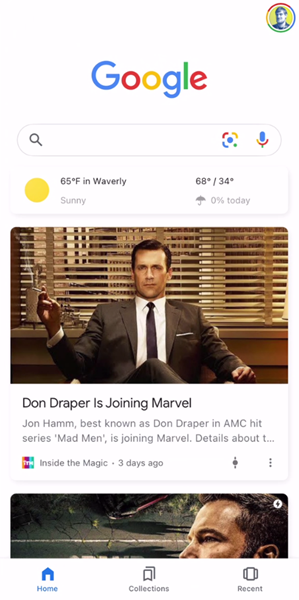
Важно: в iOS-приложении нет отдельной вкладки «Discover», как на Android. Всё находится на главной вкладке Home.
Как персонализировать интересы — пошагово
Персонализация — главный инструмент для улучшения качества ленты. Чем чаще вы настраиваете карточки, тем точнее Discover понимает ваши предпочтения.
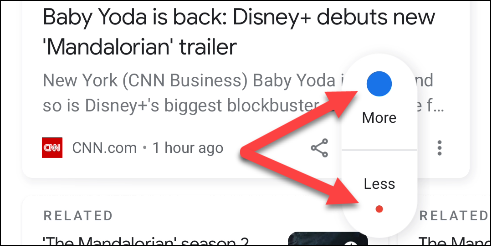
- На каждой карточке есть две маленькие иконки: иконка управления и меню с тремя точками. Они помогают быстро оценить карточку и настроить показ похожих материалов.
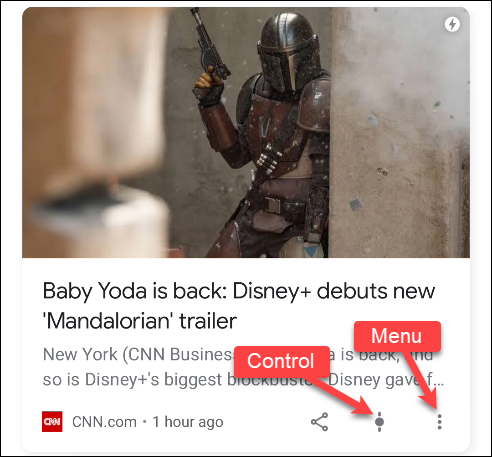
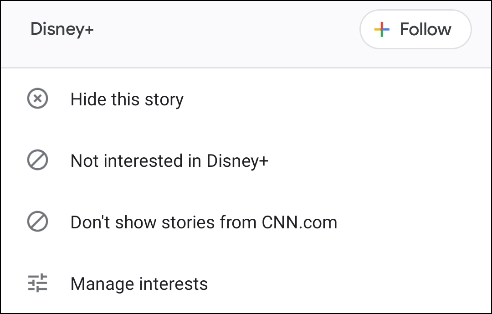
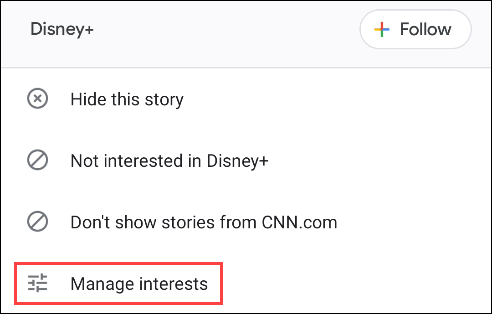
- Нажмите на иконку меню с тремя точками, чтобы открыть дополнительные опции. Там видно тему карточки; можно начать следить за этой темой, указать, что тема не интересна, заблокировать источник или перейти в управление интересами.
- Иконка управления позволяет увеличить или уменьшить количество материалов по теме. Нажмите «Больше», если хотите получать больше карточек на эту тему, или «Меньше», если таких материалов слишком много.
- Для тонкой настройки откройте меню на карточке и выберите «Управлять интересами». Это переводит вас в централизованный список тем и рекомендаций.
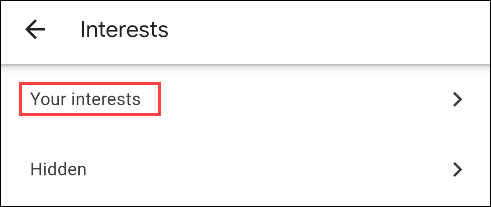
- На экране «Ваши интересы» вы увидите темы, за которыми вы уже следите, и сможете отменить подписку на любую из них.
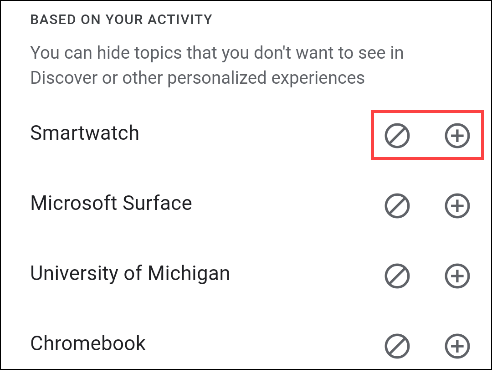
- Ниже находится раздел «На основе вашей активности» — темы, которые Google предполагает для вас. Нажмите «+», чтобы начать следить за темой, или значок скрытия, чтобы убрать её из предложений.
Совет: вам не обязательно просматривать весь список «На основе вашей активности». Гораздо удобнее корректировать карточки прямо в ленте — так вы тренируете алгоритм в контексте реального контента.
Мини-методология: как быстро довести ленту до ума (5 минут в неделю)
- Просматривайте ленту ежедневно 1–2 минуты. Отклики на карточки дают быстрый сигнал системе.
- Для каждой карточки применяйте одну из трёх операций: «Больше», «Меньше», «Скрыть источник».
- Раз в неделю проверяйте «Ваши интересы» и снимайте следование с устаревших тем.
- Если видите много нерелевантных материалов от одного источника — заблокируйте источник.
Результат: спустя 2–3 недели вы заметите, что релевантность ленты выросла, и потребуется все меньше правок.
Ролевые чек-листы по использованию Discover
Чек-лист для обычного пользователя:
- Нажимать «Меньше» для материалов, которые не интересны.
- Нажимать «Больше» для материалов, которые хочется видеть чаще.
- Блокировать источники с лживыми заголовками.
Чек-лист для продвинутого пользователя:
- Периодически входить в «Ваши интересы» и очищать устаревшие подписки.
- Добавлять узкие темы, если нужно получать специализированный контент.
- Использовать блокировку источников как инструмент фильтрации.
Чек-лист для родителей:
- Скрывать материалы с неподходящим содержимым.
- Блокировать источники, которые вы считаете ненадёжными.
- Объяснить детям, как отметить карточку «Меньше», чтобы лента адаптировалась.
Когда персонализация не работает и что делать
Ситуации и решения:
- Лента показывает однотипный контент. Решение: уменьшайте количество по доминирующим темам и добавляйте новые интересы.
- Появляются старые или разовые интересы. Решение: снимите следование за темами в «Ваших интересах».
- Неподходящие источники продолжают появляться. Решение: блокируйте источник через меню карточки.
Если после всех действий лента всё ещё плоха, попробуйте очистить кеш приложения Google или выйти и снова войти в аккаунт. Это сбросит временные сигналы, но не удалит ваши интересы.
Альтернативные подходы к фильтрации контента
- Используйте отдельные новостные приложения для профессиональной тематики.
- Подпишитесь на тематические рассылки и каналы, если хотите только узконаправленный контент.
- На Android есть отдельная вкладка Discover и дополнительные настройки уведомлений — если вам нужна другая UX-модель, рассмотрите использование устройств с Android.
Приватность и данные
Что важно знать:
- Discover использует ваши запросы и активность в сервисах Google для подбора тем.
- Вы контролируете интересы в приложении и можете скрывать темы и блокировать источники.
- Если вас беспокоит персонализация, отключите персонализацию рекламы в настройках аккаунта Google или используйте гостевой режим в приложении.
Юридическое замечание: если вы обрабатываете персональные данные других лиц через своё устройство, проверьте локальные требования по защите данных (например, для стран ЕС — соответствие GDPR).
Инструменты и подсказки — практическая шпаргалка
- Нажмите «Меньше», если карточка нерелевантна или раздражает.
- Нажмите «Больше», если хотите больше похожих материалов.
- Нажмите «Скрыть источник», если источник ненадёжен.
- Открывайте «Ваши интересы» для массовых правок.
Mermaid-схема для принятия решения при просмотре карточки:
flowchart TD
  A[Новая карточка в ленте] --> B{Интересна тема?}
  B -- Да --> C[Нажать «Больше» или «Следовать теме»]
  B -- Частично --> D[Нажать «Меньше»]
  B -- Нет --> E{Источник проблемный?}
  E -- Да --> F[Скрыть источник]
  E -- Нет --> D
Частые ошибки и как их избежать
- Ожидание мгновенных результатов. Алгоритму нужно время.
- Игнорирование карточек: если вы не реагируете в течение долгого времени, лента остаётся прежней.
- Блокировка без оценки: блокирование источника работает надолго — сначала попробуйте «Меньше».
Краткое резюме
Лента Discover на iPhone и iPad удобно настраивается. Используйте меню карточки и раздел «Ваши интересы», чтобы обучать алгоритм. Небольшие, регулярные правки дают лучший результат, чем редкие глобальные изменения. Если важна приватность, отключите персонализацию рекламы или используйте гостевой режим.
Важно
Если вы заметили откровенно ложные заголовки или вредоносный контент — блокируйте источник и, при необходимости, сообщайте о проблеме через механизмы отчёта в приложении.

Похожие материалы

Несколько аккаунтов Skype: Multi Skype Launcher

Журнал для работы: повысить продуктивность

Персональные звуки уведомлений на Android

Скачивание шоу Hulu для офлайн‑просмотра

Microsoft Start: персонализированная новостная лента
