
Как персонализировать ленту Google Discover на Android

Быстрые ссылки
- Где находится лента Google Discover?
- Как персонализировать интересы
Где находится лента Google Discover?
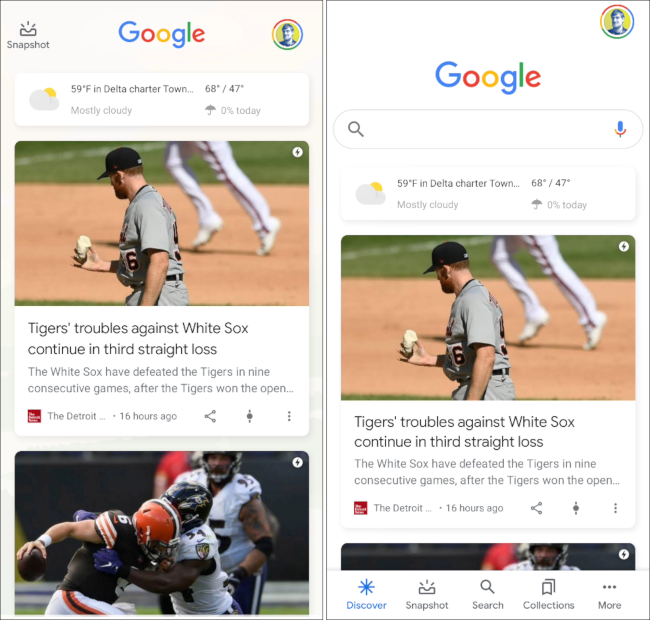
Лента Google Discover — это вкладка в мобильном приложении Google. На некоторых лаунчерах Android (например, Pixel Launcher) Discover доступна как панель слева от главного экрана. Также ленту можно открыть через виджет Google.
Как персонализировать интересы
Discover показывает прогноз погоды для вашего местоположения вверху и под ним — подборку контента, который система считает релевантным. Релевантность формируется на основе действий в приложении и ваших явных предпочтений.
Ниже — проверенные способы быстро настроить ленту.
1) Действия прямо на карточках
Каждая карточка в ленте имеет в правом нижнем углу две важные иконки: меню с тремя точками и иконку «Управление».
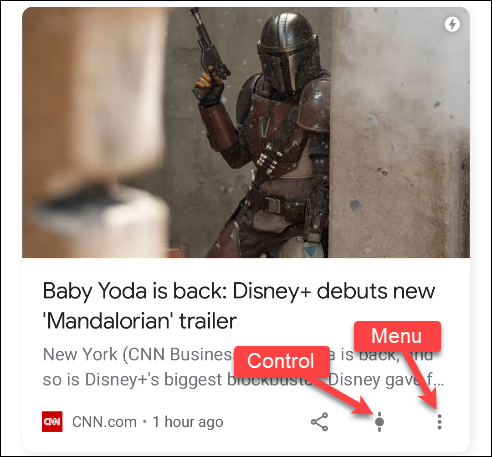
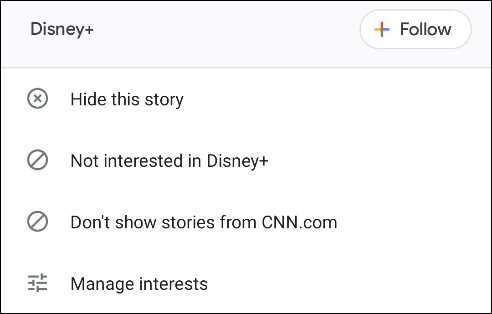
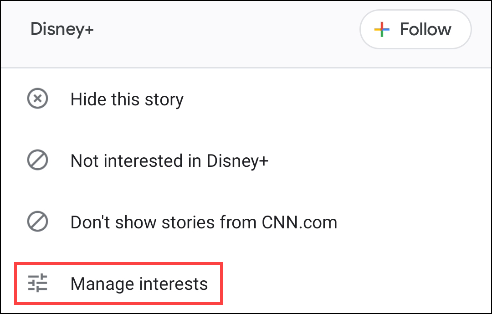
- Три точки открывают информацию о карточке: тему, источник и варианты действий. Например, для темы «Disney+» вы увидите опции: «Следить», «Скрыть», «Не интересно», «Блокировать источник» и «Управлять интересами».
- Иконка «Управление» позволяет выбрать «Больше» или «Меньше» по конкретной теме. Нажмите снова, чтобы сбросить настройку.
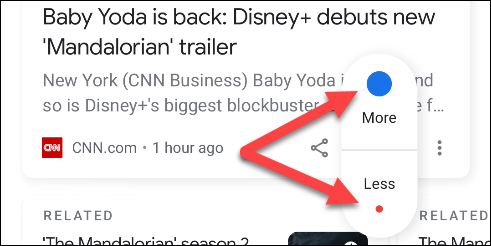
Совет: чаще действуйте на карточках, которые реально появляются у вас в ленте. Это эффективнее, чем пролистывать длинный список предложений.
2) Раздел «Discover More» — быстрый выбор тем
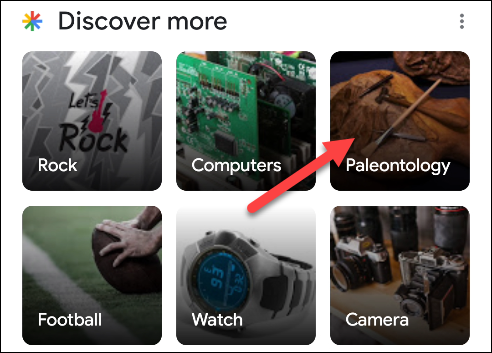
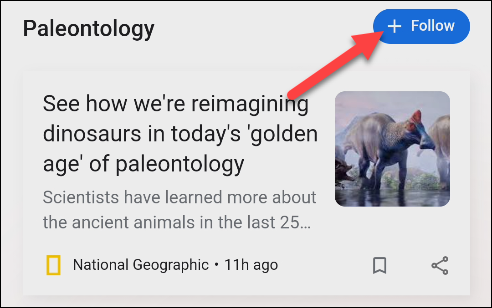
Продолжая скроллить, вы можете увидеть секцию «Discover More». Разверните тему и нажмите «Follow», чтобы добавить её в список интересов.
3) Экран «Ваши интересы» — детальная настройка
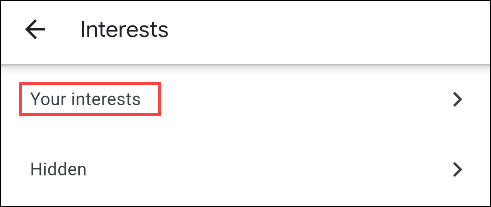
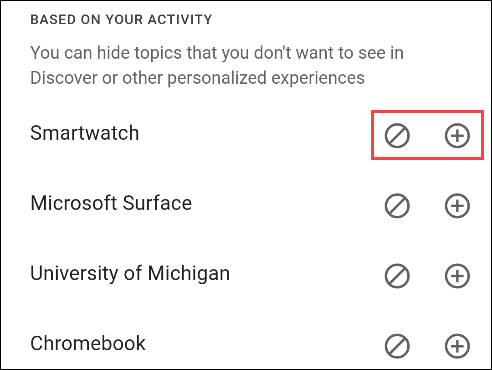
Через меню карточки выберите «Управлять интересами», затем — «Ваши интересы». Здесь вы увидите темы, на которые уже подписаны, и темы, предложенные Google «На основе вашей активности».
Чтобы подписаться, нажмите плюс. Чтобы скрыть тему — нажмите значок «скрыть». Этот экран полезен, когда вы хотите массово управлять темами.
Полезные приёмы и эвристики
- Правило 80/20: 80% времени настраивайте ленту через карточки, 20% — через «Ваши интересы». Карточки показывают то, что реально попадает в вашу ленту.
- Частые действия закрепляют сигнал: если вы постоянно выбираете «Меньше» по теме — она исчезнет.
- Следите за источниками: блокировка домена убирает весь контент от него.
- Перезапуск настроек: если лента «уйти в рандом», временно очистите историю поиска и просмотров в Google для перезапуска сигналов.
Когда персонализация не сработает (контрпримеры)
- Сильные пересечения интересов: при перекрывающихся темах система может показывать смежный контент, даже если вы скрыли часть тем.
- Новостные всплески: при важном событии (разрыв, рекорд, происшествие) алгоритм может временно показывать много похожих статей.
- Ограниченная активность: если вы редко используете Google или недавно поменяли устройство, системе нужно время, чтобы собрать сигналы.
Альтернативные способы контролировать контент
- Использовать настройки аккаунта Google → Данные и конфиденциальность → Параметры ленты. Это даёт централизованный доступ к некоторым настройкам.
- Приложения новостных агрегаторов (RSS, Flipboard, Feedly) дают полный контроль над источниками.
- Браузерные расширения и блокировщики могут скрывать элементы интерфейса, если вы хотите визуально убрать ленту.
Мини‑методика: как оптимизировать ленту за 10 минут
- Откройте ленту и просмотрите первые 30 карточек. 2. На каждой карточке быстро: «Не интересно»/«Скрыть»/«Меньше», где релевантно. 3. Перейдите в «Ваши интересы» и подпишитесь на 5 приоритетных тем. 4. Заблокируйте 2–3 надоевших источника. 5. Через неделю повторите — система закрепит предпочтения.
Чек‑лист по ролям
- Для обычного пользователя: скрывать неинтересные карточки и подписываться на понравившиеся темы.
- Для контент‑менеджера: подписаться на темы своей ниши и следить за источниками в ленте.
- Для специалиста по безопасности/конфиденциальности: проверить настройки активности аккаунта и отключить историю веб‑просмотров, если нужно уменьшить персонализацию.
Короткое объявление (для публикации, 100–200 слов)
Google Discover показывает вам статьи и темы, не требующие поиска. Персонализировать ленту просто: реагируйте на карточки — скрывайте лишнее, подписывайтесь на интересное и используйте экран «Ваши интересы» для тонкой настройки. Если лента стала показывать много нерелевантного, заблокируйте источники или временно очистите историю активности. Для максимального эффекта действуйте регулярно: 10 минут настройки сейчас сократят время поиска релевантного контента в будущем.
Глоссарий (одна строка)
- Карточка — отдельный блок контента в ленте Discover с заголовком, источником и быстрыми действиями.
Примечание
Важно: список предложенных тем может быть длинным и частично нерелевантным. Не обязательно просматривать всё — действуйте по мере появления карт, они отражают реальные сигналы для вашей ленты.
Краткое резюме
- Настройка ленты эффективнее через карточки.
- Используйте «Ваши интересы» для массовых изменений.
- Блокировка источников и выбор «Меньше/Больше» быстро формируют предпочтения.

Похожие материалы

Несколько аккаунтов Skype: Multi Skype Launcher

Журнал для работы: повысить продуктивность

Персональные звуки уведомлений на Android

Скачивание шоу Hulu для офлайн‑просмотра

Microsoft Start: персонализированная новостная лента
