
Как персонализировать чаты в Facebook Messenger
Быстрые ссылки
На веб‑версии
В приложении Facebook Messenger
Facebook Messenger — одна из удобных функций Facebook. Вы можете настроить никнеймы участников, цвет оформления и эмодзи «Нравится» для любого чата. Это не только забавно: полезно, если у вас несколько похожих групповых диалогов или вы хотите избежать отправки сообщения не тому человеку.
Важно: персонализация видна участникам чата и влияет только на отображение у вас и у других участников.
На веб‑версии
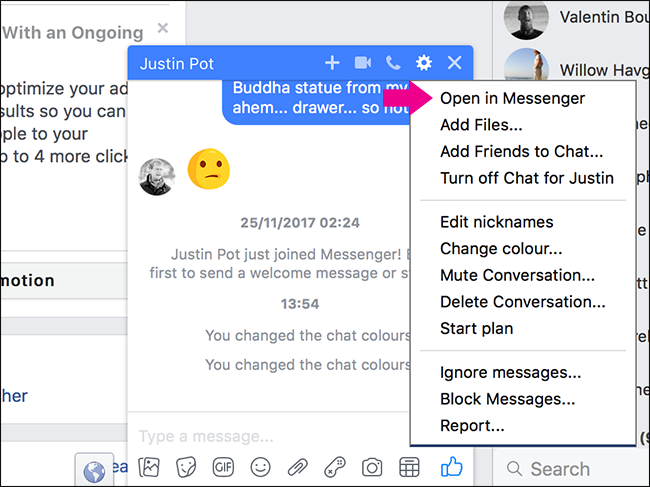
Откройте Facebook и перейдите в чат, который хотите настроить. Нажмите на значок шестерёнки в правом верхнем углу.
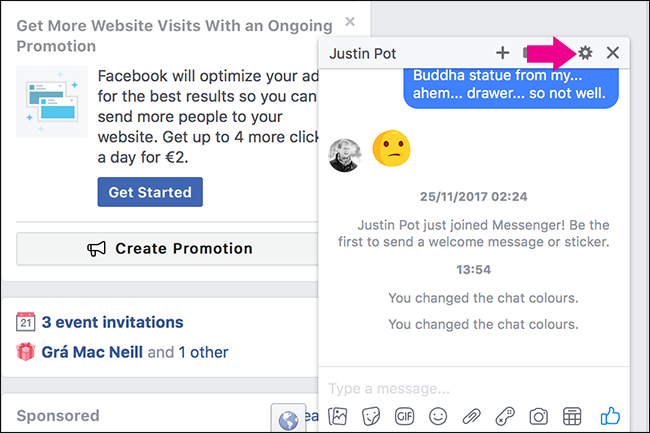
В меню есть несколько опций; нас интересуют Редактирование никнеймов и Смена цвета.
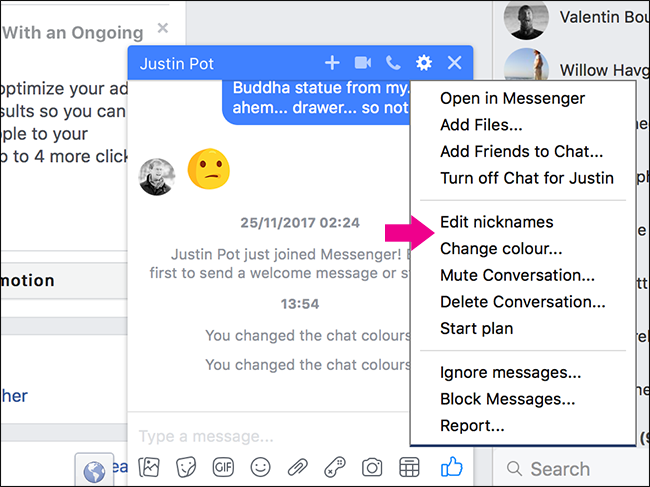
Как изменить никнейм
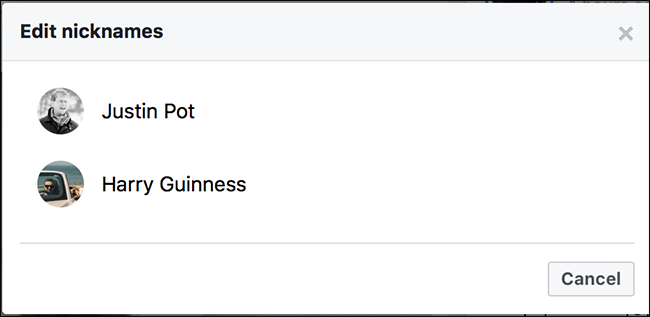
- Выберите пункт Редактировать никнеймы.
- В списке участников нажмите на того, чей ник вы хотите изменить.
- Введите удобный ник и нажмите Сохранить.
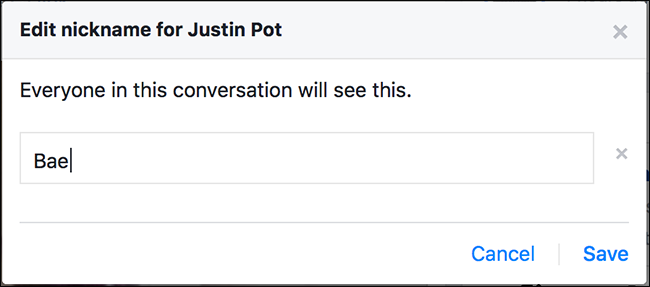
Как сменить цвет чата
- В меню опций выберите Смена цвета.
- Выберите одну из доступных цветовых тем — они сразу применятся к пузырькам сообщений.
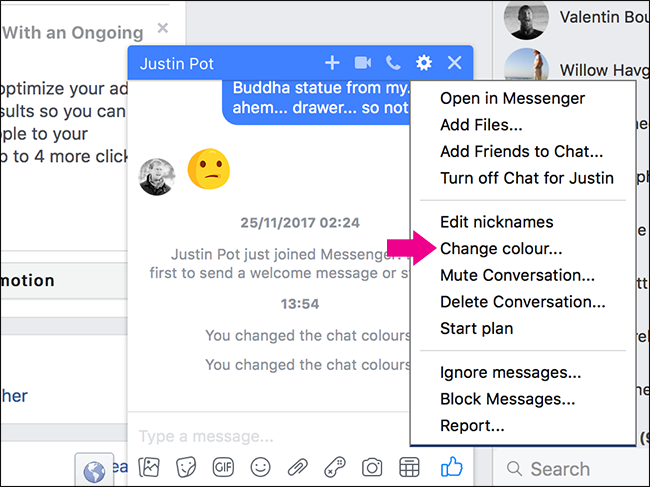
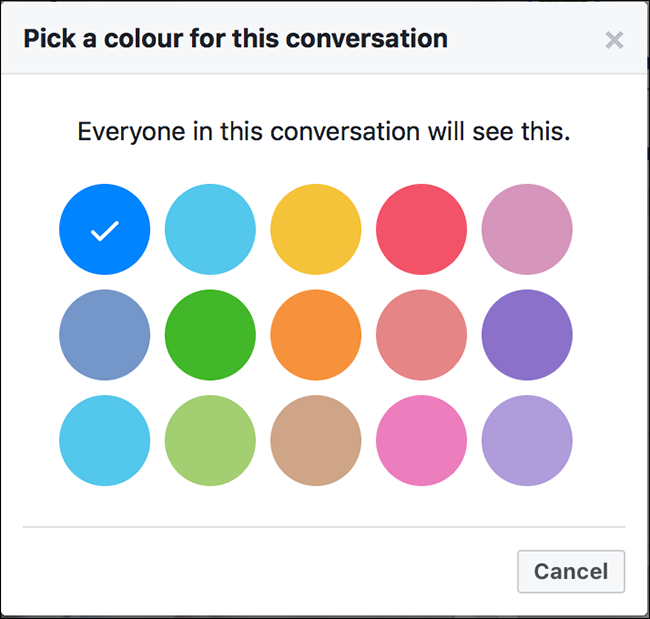
Лично мне нравится ярко‑розовая тема — визуально чат смотрится аккуратнее и легче отличим от других.
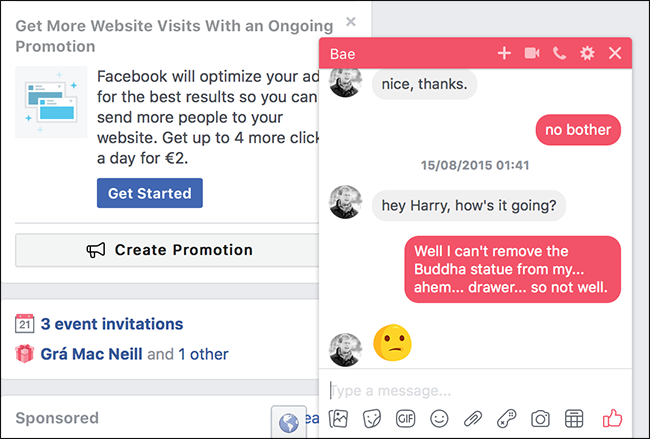
Как изменить эмодзи «Нравится»
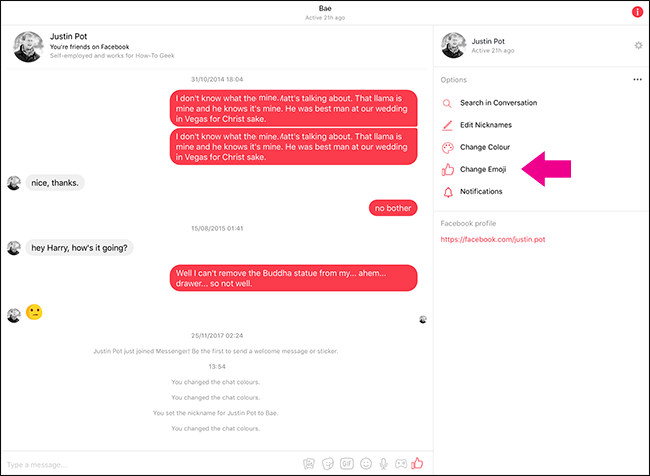
- В меню опций выберите Открыть в Messenger.
- В боковой панели нажмите Сменить эмодзи.
- Выберите эмодзи, которое будет использоваться по умолчанию при быстром лайке.
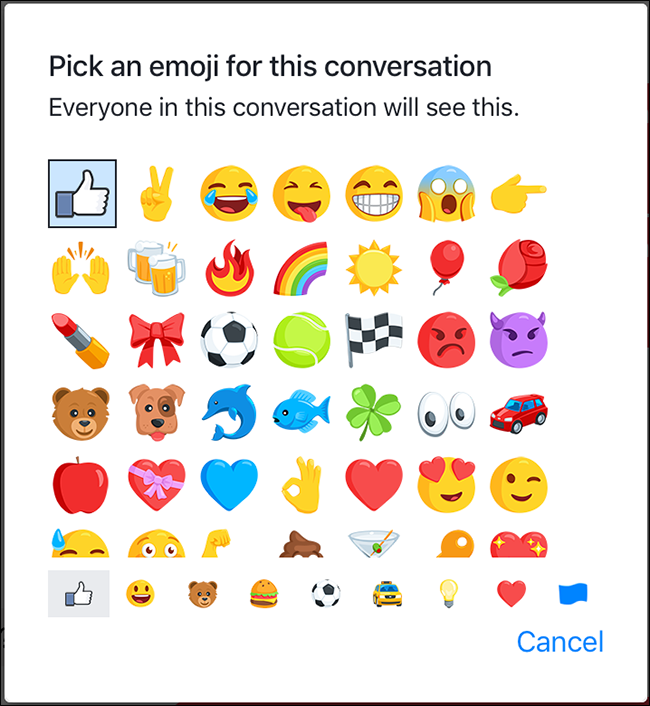
Мне нравится использовать эмодзи «Роза» — выглядит аккуратно и нейтрально.
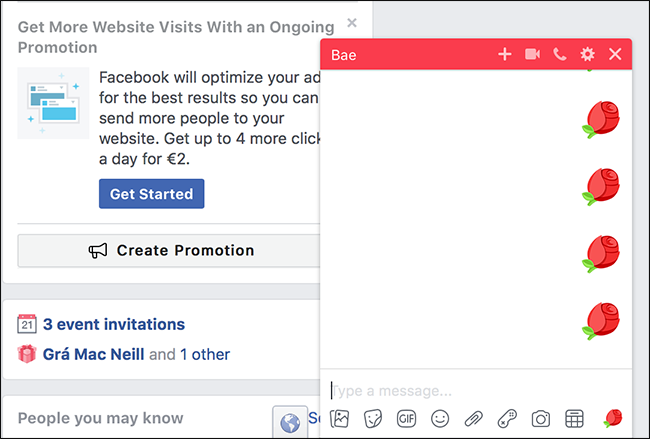
После всех настроек чат становится гораздо более персональным, и визуально вы сразу понимаете, о каком диалоге идёт речь.
В мобильном приложении Facebook Messenger
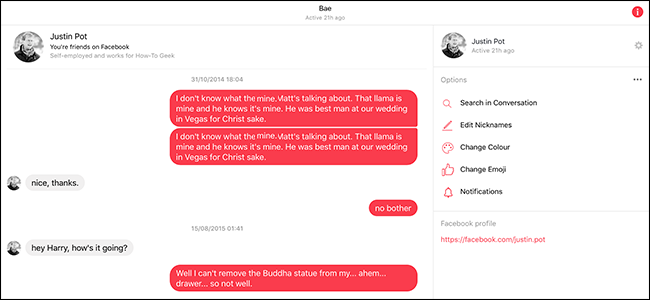
Откройте чат, который хотите настроить, и нажмите имя человека вверху (iOS) или значок i (Android).
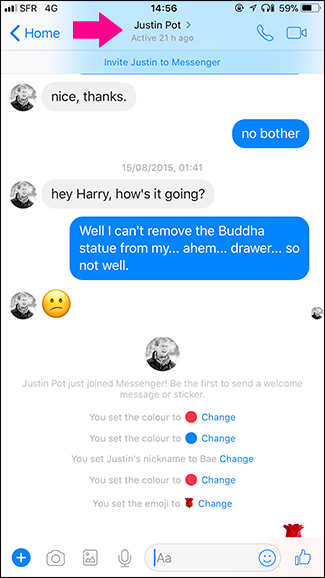
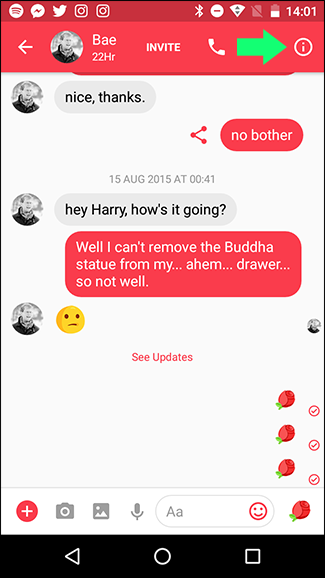
Откроется меню параметров.
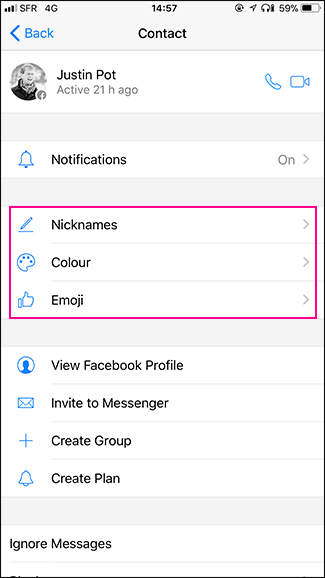
Там доступны три важные настройки: Никнеймы, Цвет и Эмодзи. Выберите каждый пункт и внесите желаемые изменения.
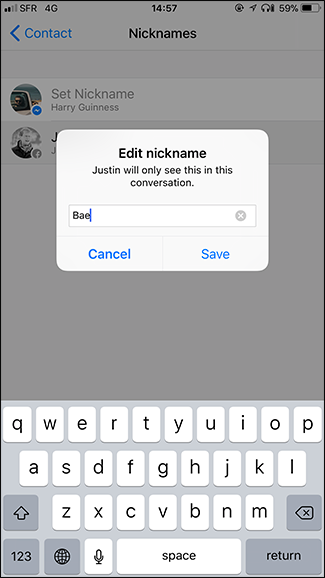
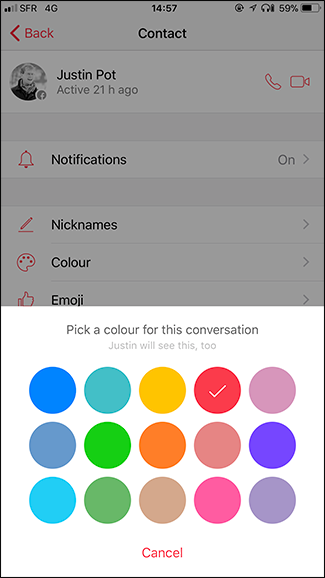
Готово — ваш чат стал уникальным и проще для распознавания.
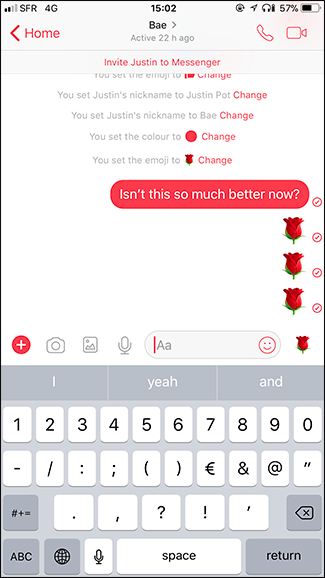
Когда это может не сработать
- Если у вас устаревшая версия приложения, некоторые опции могут отсутствовать — обновите приложение через App Store или Google Play.
- В редких случаях настройки цвета или эмодзи не синхронизируются сразу у всех участников — перезапустите приложение.
- Администратор группы не может запретить другим участникам менять свои собственные отображаемые имена на своих устройствах.
Важно: изменения видны всем участникам; если у кого‑то устаревшая версия, внешний вид может отличаться.
Альтернативные подходы
- Использовать яркие аватары или закреплённые сообщения с ключевой информацией, чтобы отличать чаты.
- Для рабочих бесед применить отдельные каналы в специализированных приложениях (Slack, Teams) с более строгой структурой.
- Временный вариант — добавить префиксы в названии группы (например, «Работа — Проект A»), если это групповой чат.
Быстрая методика: шаги 90 секунд
- Откройте нужный чат.
- Нажмите значок настроек или имя участника.
- Смените никнеймы участников — 30 секунд.
- Выберите цвет чата — 30 секунд.
- Измените эмодзи «Нравится» — 30 секунд.
Эта последовательность даёт максимум эффекта при минимальных затратах времени.
Контрольный чек‑лист
- Обновлено приложение Messenger и/или Facebook.
- Изменены никнеймы участников.
- Выбран уникальный цвет чата.
- Установлена предпочитаемая реакция‑эмодзи.
- Протестировано на втором устройстве (при необходимости).
Короткий глоссарий
- Никнейм — имя, которое вы назначаете участнику чата для удобства отображения.
- Цвет чата — тема, меняющая цвет пузырьков сообщений и акценты интерфейса.
- Эмодзи «Нравится» — реакция, назначаемая по умолчанию для быстрого ответа.
Итог
Настройка никнеймов, цвета и эмодзи в Facebook Messenger помогает быстрее ориентироваться в переписке и снижает риск ошибок при отправке сообщений. Это быстро, просто и визуально улучшает опыт общения. Попробуйте настроить ключевые чаты и оцените разницу через день использования.
Дополнительная заметка: если вы настраиваете рабочие чаты, обсудите стиль с командой, чтобы персонализация не мешала профессиональной коммуникации.

Похожие материалы

Несколько аккаунтов Skype: Multi Skype Launcher

Журнал для работы: повысить продуктивность

Персональные звуки уведомлений на Android

Скачивание шоу Hulu для офлайн‑просмотра

Microsoft Start: персонализированная новостная лента
