
Исправление разрывов экрана (screen tearing) в Firefox

Если вы попали на эту страницу, значит при прокрутке в Firefox экран может «рваться» — на экране появляются полосы, фрагменты из маленьких квадратов или длинные вертикальные потоки текста и картинок. Иногда эффект чаще проявляется на YouTube или при просмотре видео.
Эта проблема не опасна для компьютера, но она раздражает и мешает работе. Аналогичные артефакты наблюдаются и в других браузерах — Chrome, Opera — а также на разных ОС: Windows, Linux, macOS.
Почему при прокрутке в Firefox появляется разрыв экрана?
Кратко: причина обычно аппаратная — синхронизация кадров (VSync), аппаратное ускорение рендеринга или некорректный/устаревший графический драйвер. В некоторых системах к проблеме добавляются композиционные настройки оконного менеджера (особенно в Linux: Xorg vs Wayland).
Определения в одну строку:
- VSync — вертикальная синхронизация кадра между видеокартой и монитором; сбой вызывает несинхронную отрисовку.
- Аппаратное ускорение — переключение рендеринга из CPU на GPU для плавности и разгрузки процессора.
Быстрая проверка перед началом
- Перезагрузите браузер и компьютер.
- Откройте Firefox в режиме безопасного запуска (без расширений) через Меню → Помощь → Перезапустить с отключёнными дополнениями.
- Проверьте, воспроизводится ли артефакт в другом браузере. Если да — проблема, скорее всего, в драйвере или в настройках ОС.
Важно: прежде чем вносить изменения, закройте важные вкладки и сохраните работу.
Как остановить разрывы экрана в Firefox
1. Отключите аппаратное ускорение в настройках Firefox
- Нажмите кнопку Меню и выберите Настройки.
- Прокрутите до раздела Производительность и снимите галочку Использовать рекомендуемые настройки производительности.
- Снимите галочку Использовать аппаратное ускорение при наличии.
- Перезапустите Firefox и проверьте результат.
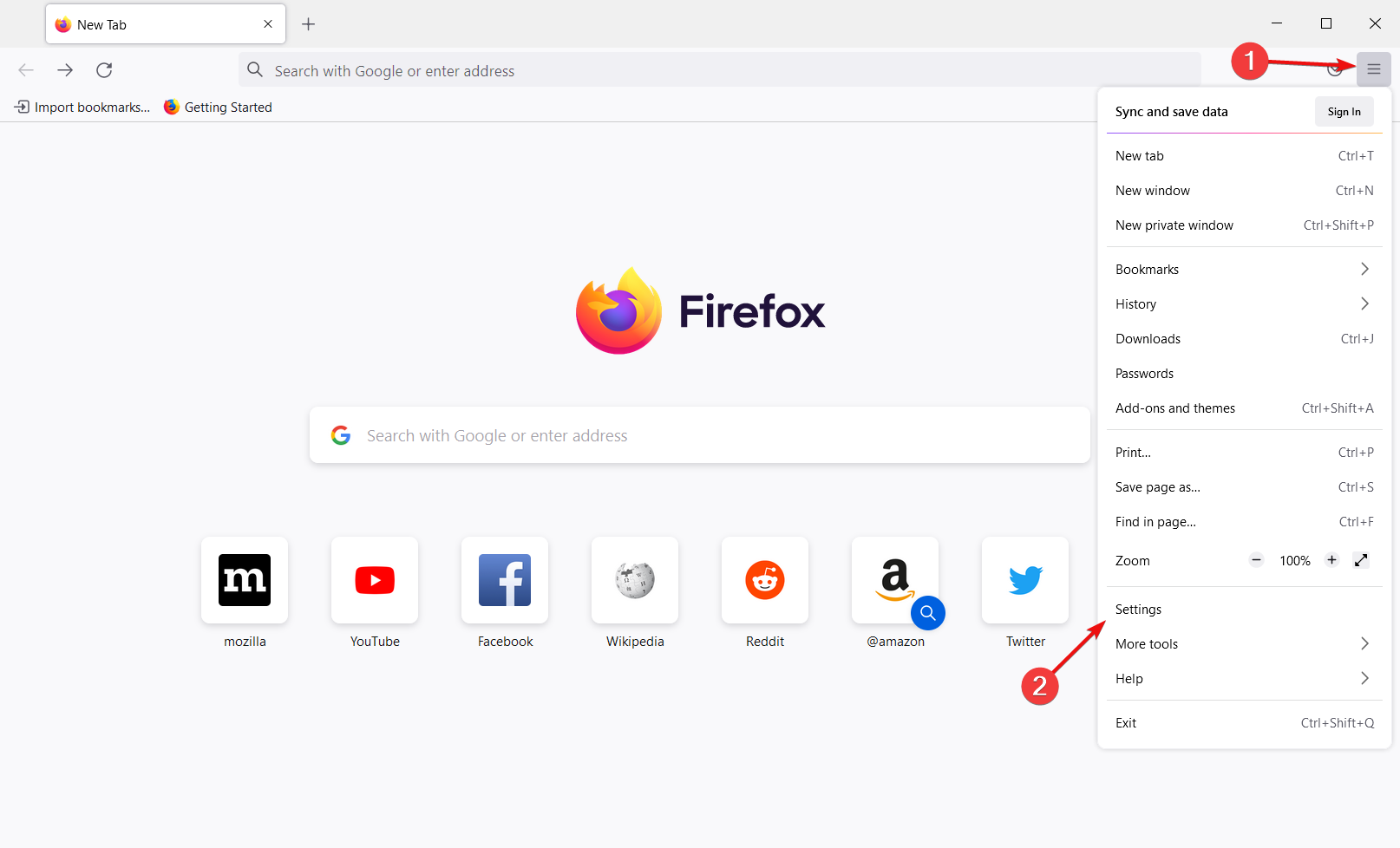
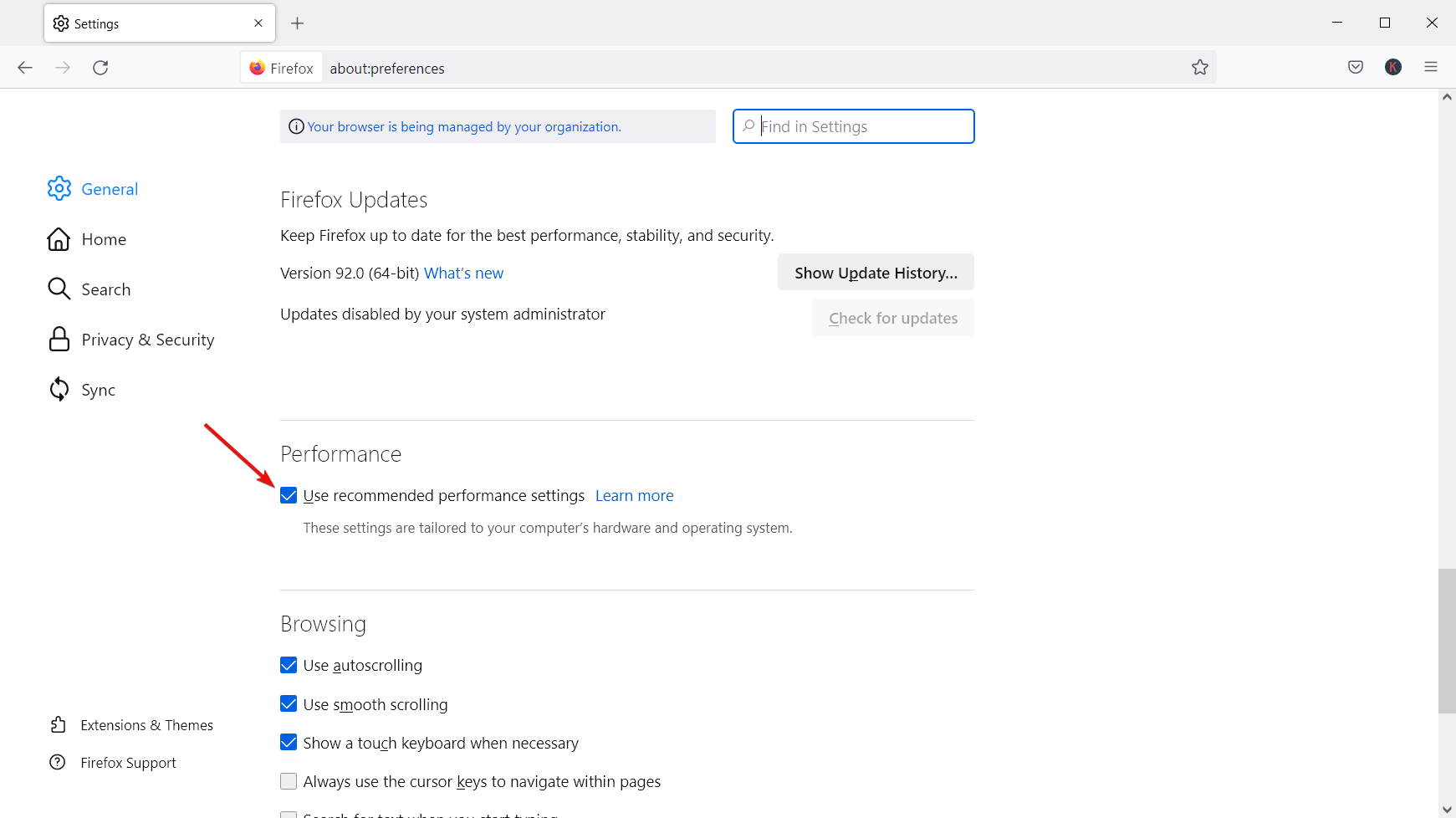
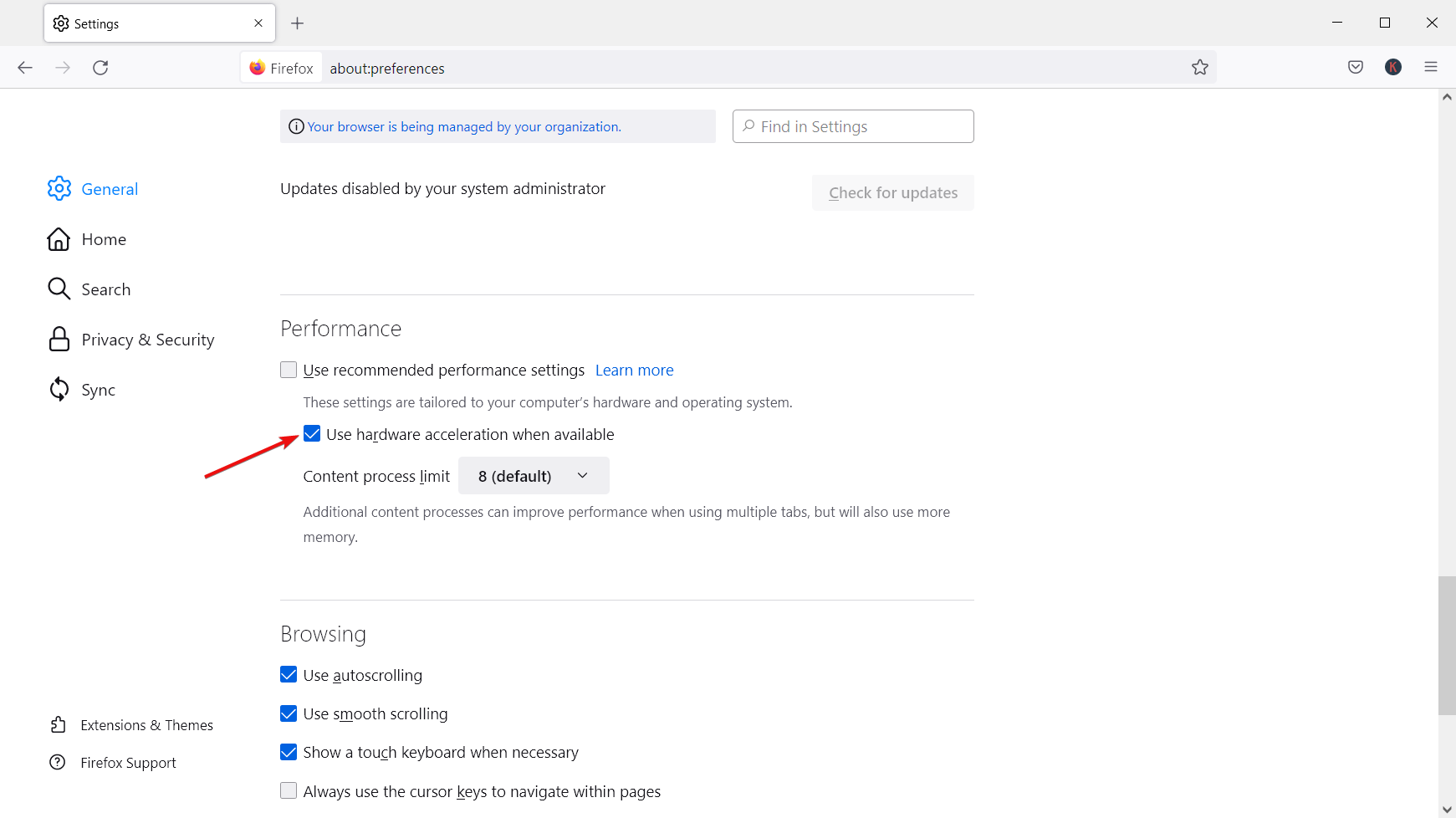
Примечание: в ряде случаев проблема наоборот исчезает, когда аппаратное ускорение включено. Попробуйте оба варианта — выключить и включить — чтобы понять, что работает в вашей конфигурации.
2. Измените настройки в about:config
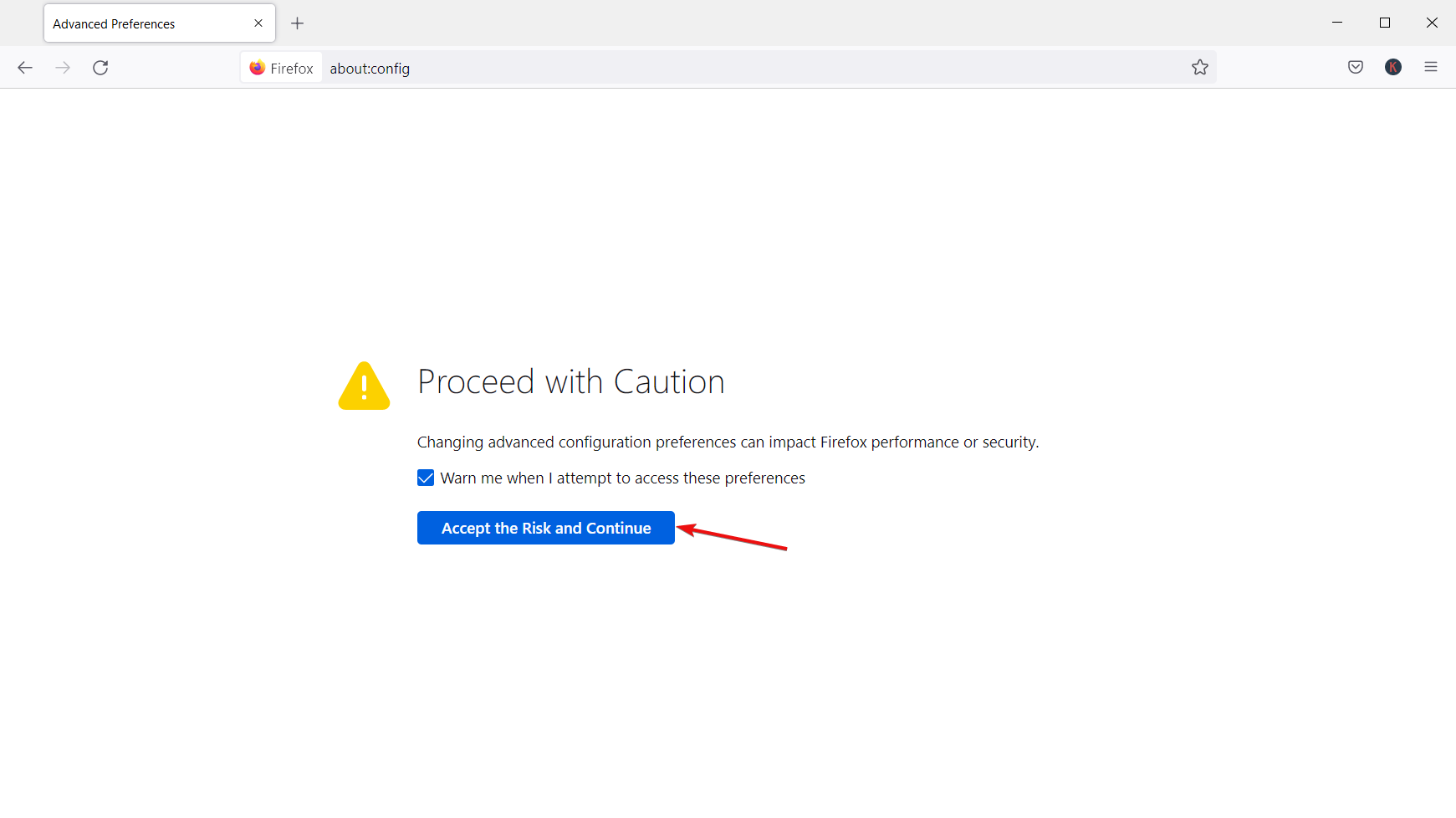
- Откройте новую вкладку, введите
about:configв адресную строку и нажмите Enter. - Подтвердите предупреждение и продолжите.
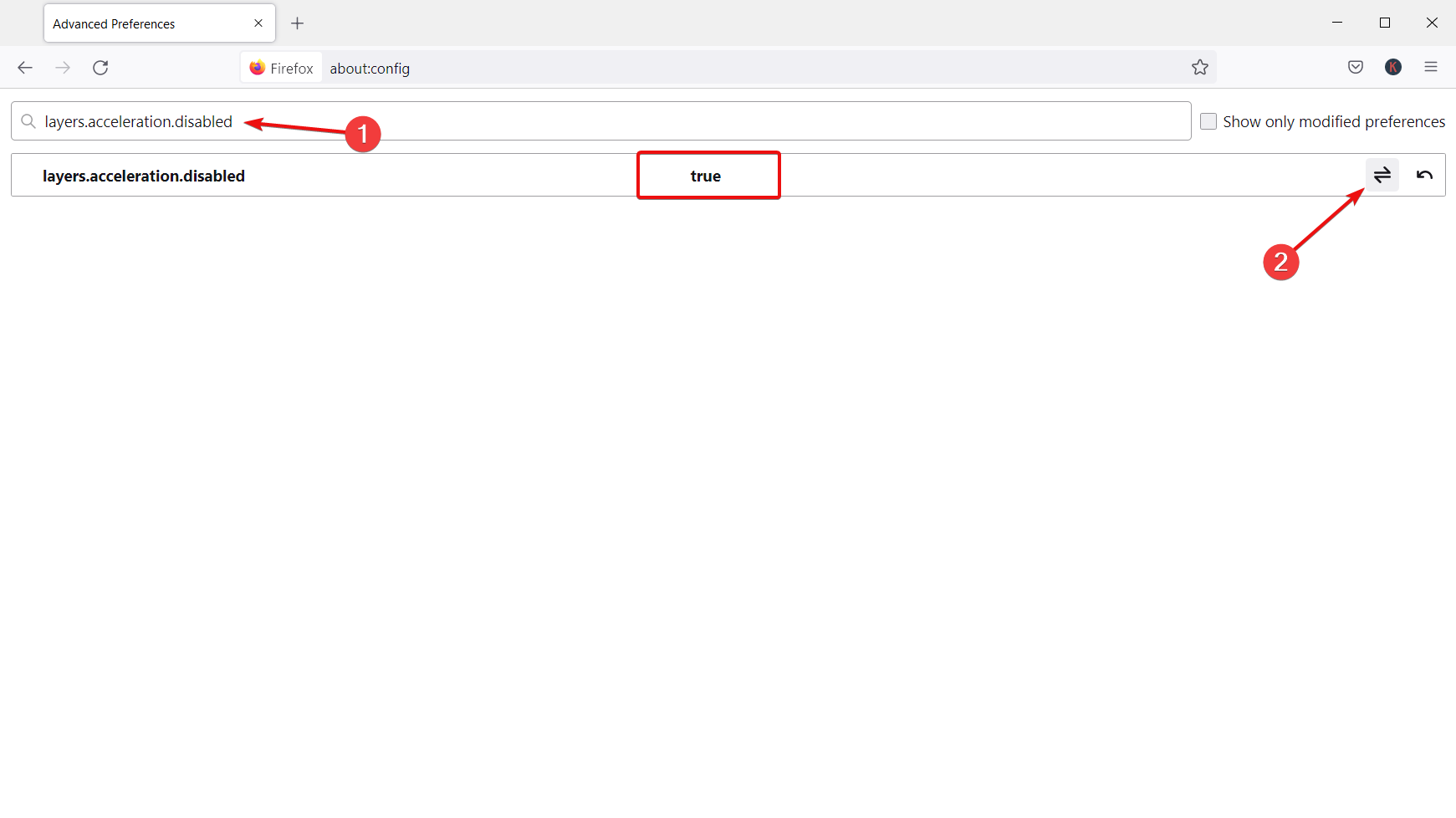
- Найдите
layers.acceleration.disabledи установите значение вtrue, чтобы полностью отключить аппаратное ускорение на уровне слоёв. Если значение ужеtrue, оставьте как есть. - Убедитесь, что
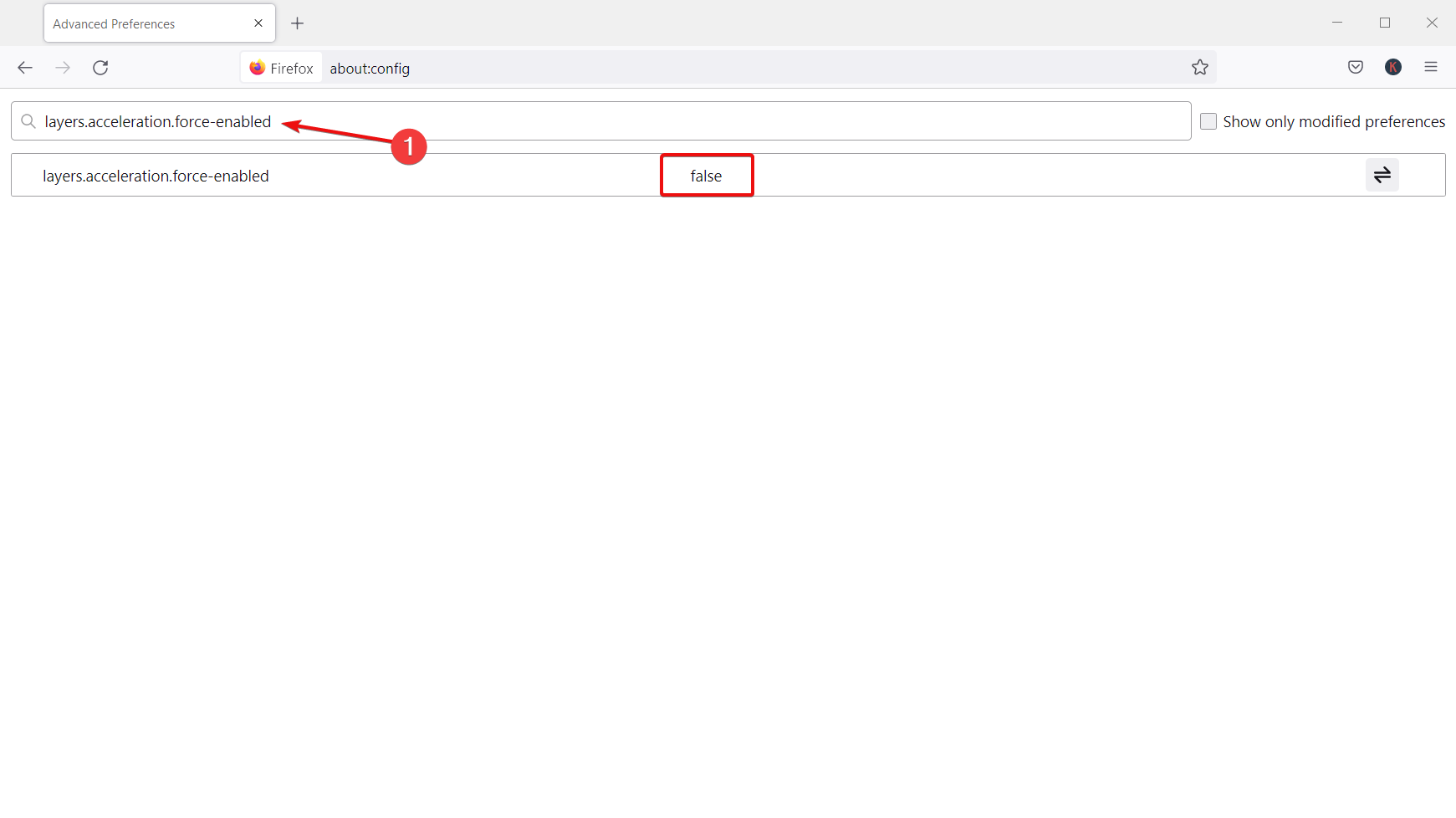
layers.acceleration.force-enabledстоит вfalse. - Попробуйте установить
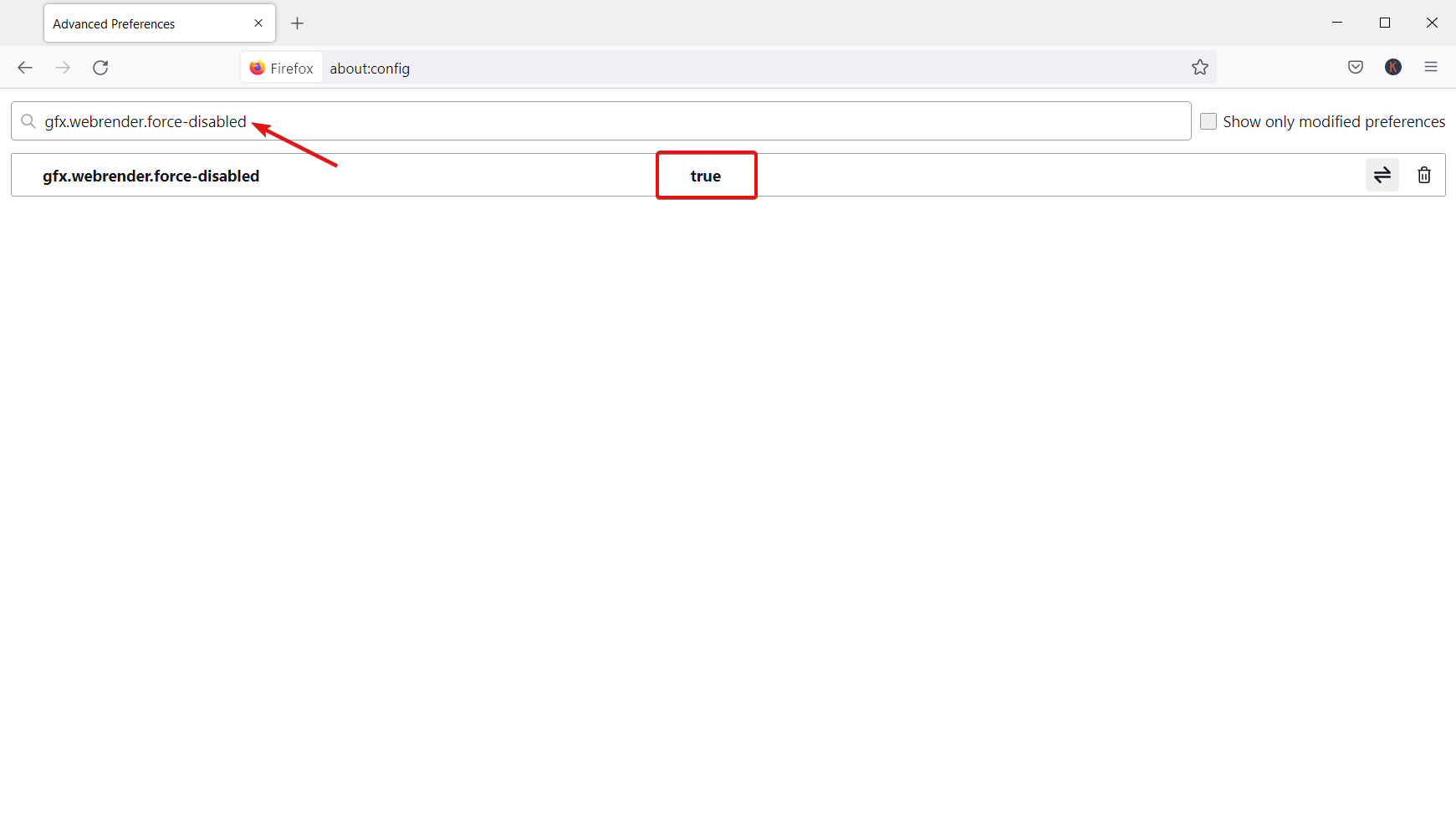
gfx.webrender.force-disabledвtrue, если другие шаги не помогли. - Перезапустите браузер.
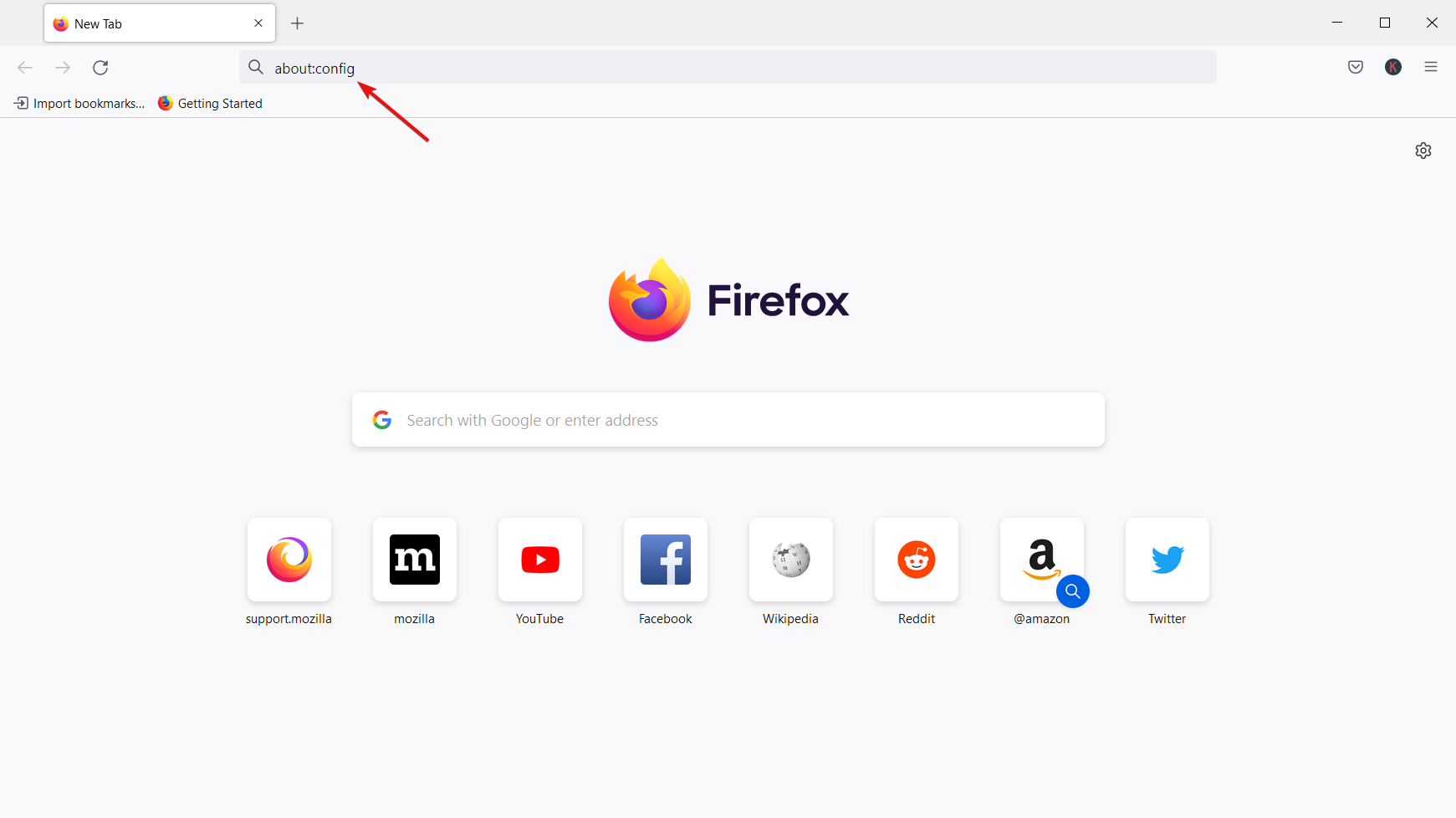
Важно: эти параметры меняют поведение рендеринга; если вы не уверены — делайте одно изменение за раз и проверяйте результат.
3. Проверьте драйвер видеокарты и обновите его
- Windows: в Диспетчере устройств посмотрите модель GPU, затем скачайте свежий драйвер с сайта производителя (NVIDIA, AMD, Intel). Используйте WHQL-версии для стабильности.
- Linux: используйте официальные репозитории или проприетарные драйверы (NVIDIA) — в некоторых дистрибутивах проблемные версии драйверов вызывают именно такие артефакты.
- macOS: обновите ОС — драйверы идут в составе системных обновлений.
Совет: при сомнениях временно откатите драйвер до предыдущей версии — новые драйверы могут вводить регрессии.
4. Настройки ОС и панели управления GPU
- NVIDIA Control Panel / AMD Radeon Settings: включите/отключите вертикальную синхронизацию (VSync) и проверьте профиль для приложений.
- Windows 10/11: в Параметрах → Система → Дисплей проверьте частоту обновления монитора. Поставьте её на рекомендованную.
- Если у вас ноутбук с гибридной графикой (Intel + NVIDIA/AMD), попробуйте переключиться на интегрированную графику и проверить проблему.
5. Linux: композиторы и Wayland vs Xorg
- На Wayland обычно меньше проблем с tearing, т.к. он обеспечивает синхронную отрисовку. Попробуйте сеанс Wayland вместо X11.
- В Xorg можно настроить режим композитора (Compositor) — включение/отключение Compton/Picom или изменение параметров vsync может помочь.
Как выполнить тест на screen tearing
- Откройте сайт VSync tester: посетите страницу теста (ссылка на инструмент тестирования).
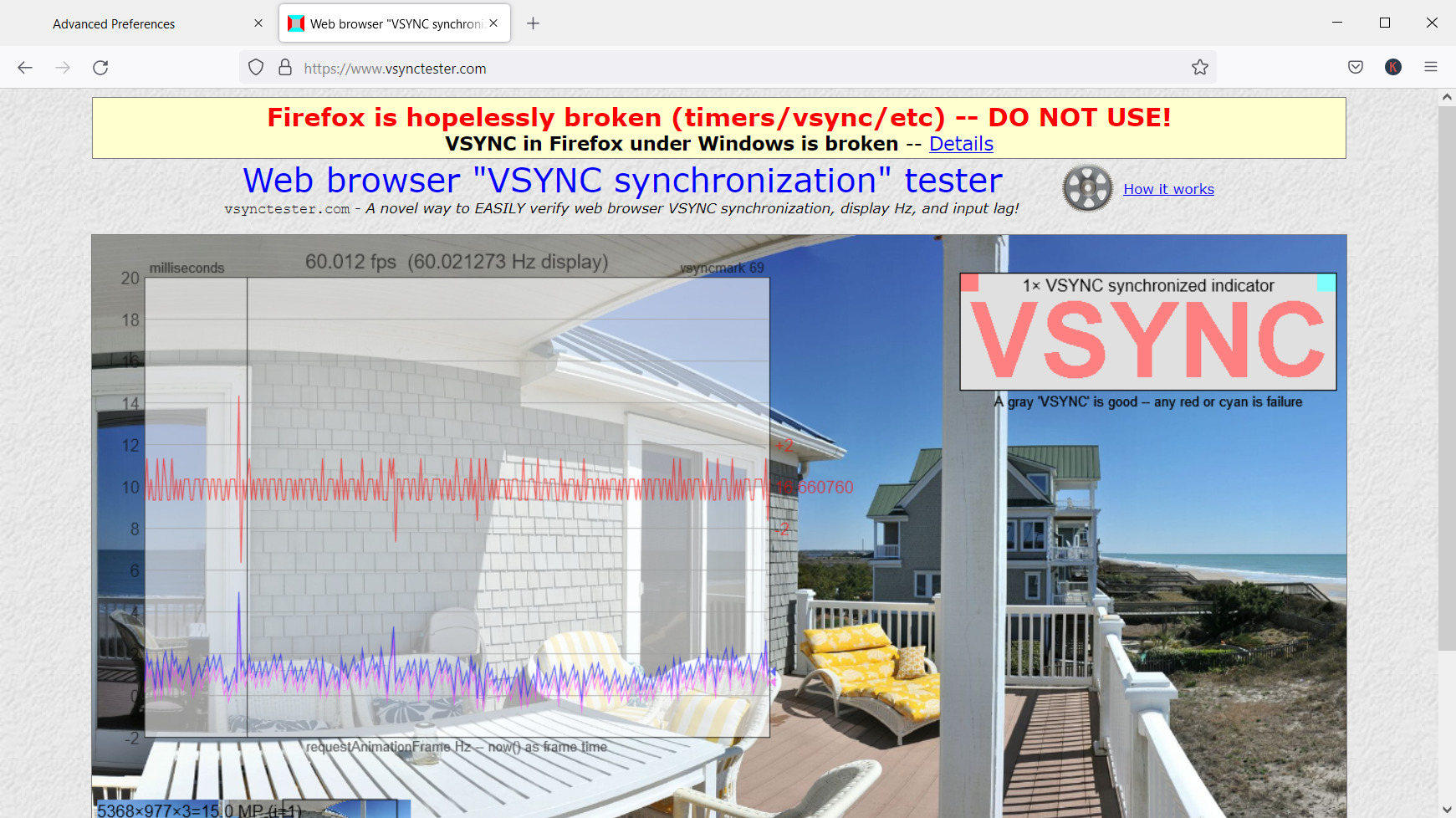
- Обратите внимание на рамку VSYNC в правом верхнем углу: если она красная или циановая — есть проблема с вертикальной синхронизацией; если серая — всё хорошо.
Тест создан пользователем-энтузиастом для быстрой визуальной проверки. Он не даёт исчерпывающего диагноза, но полезен для первичной оценки.
Дополнительные методы и альтернативы
- Временное решение: используйте другой браузер (например, Opera или Chromium), если исправить проблему в Firefox не получается. Некоторые пользователи сообщали, что Opera работает плавнее на их железе.

Когда перечисленные решения не помогли
- Проблема повторяется во всех браузерах — скорее всего, аппаратная или системная (драйвер/монитор/кабель). Проверьте кабель дисплея (DisplayPort vs HDMI) и возможность аппаратного дефекта.
- Артефакты возникают только при аппаратном ускорении отключённом — возможно, неисправность GPU.
- Появление только в определённых разрешениях экстремально указывает на монитор/адаптер.
Упрощённый план действий (SOP)
- Перезапустите Firefox в безопасном режиме (без расширений).
- Отключите аппаратное ускорение в Настройках — проверьте.
- Измените параметры в about:config (
layers.acceleration.disabled,layers.acceleration.force-enabled,gfx.webrender.force-disabled). - Обновите или откатите драйвер GPU.
- Проверьте настройки панели управления GPU (VSync, профиль приложения).
- Протестируйте другой браузер и подключение монитора.
- При необходимости обратитесь в поддержку производителя GPU или сервисный центр.
Роль‑ориентированные чеклисты
Пользователь (домашний):
- Сохранить данные и перезагрузить ПК.
- Отключить расширения в Firefox и перезапустить.
- Отключить аппаратное ускорение в настройках Firefox.
- Обновить драйвер GPU (или временно откатить).
Системный администратор:
- Проверить журналы событий Windows / dmesg в Linux на ошибки GPU.
- Тестировать разные версии драйверов в контролируемой среде.
- Проверить поведение при подключении к другому монитору/кабелю.
Разработчик фронтенда:
- Убедиться, что страницы используют аппаратно-ускоренные трансформации (CSS will-change) корректно.
- Минимизировать постоянные перерисовки (reflows) и heavy JavaScript в scroll-обработчиках.
Проверочные тесты и критерии приёмки
Критерии приёмки:
- После исправления в течение 30 минут активного использования артефакты не появляются.
- Прокрутка страниц плавная, без заметных вертикальных разрывов в разных сайтах (YouTube, новостные ленты, страницы с heavy DOM).
Тесты:
- Откройте несколько вкладок с видео и прокрутите быстро — наблюдайте за артефактами.
- Прогоните VSync тест и зафиксируйте цвет индикатора.
- Сравните поведение при включённом и выключенном аппаратном ускорении.
Решение: когда стоит обратиться в сервис
Если артефакты наблюдаются во всех приложениях (не только в браузере), и обновление/откат драйверов не помогает — вероятна аппаратная неисправность GPU или кабеля/монитора. Тогда рекомендуется обратиться в сервис или вендора устройства.
Краткое резюме
- Разрывы экрана (screen tearing) в Firefox чаще всего связаны с аппаратным ускорением, VSync или драйверами.
- Начните с отключения аппаратного ускорения в настройках и изменения значений в about:config.
- Обновите или откатите драйвер GPU, проверьте настройки в панели управления видеокартой и параметры ОС.
- Если ничего не помогает, протестируйте другой браузер и обратитесь в сервис при подозрении на аппаратную неисправность.
Спасибо, что прочитали. Если хотите, я могу подготовить пошаговый чеклист или сообщение в поддержку для производителя вашего GPU с описанием проблемы.
flowchart TD
  A[Проблема: разрывы экрана в Firefox] --> B{Повторяется в других браузерах?}
  B -- Да --> C[Проверить драйвер GPU, кабель, монитор]
  B -- Нет --> D{Аппаратное ускорение выключено?}
  D -- Нет --> E[Отключить аппаратное ускорение в Firefox]
  D -- Да --> F[Изменить about:config параметры и перезапустить]
  F --> G{Проблема решена?}
  E --> G
  G -- Да --> H[Готово]
  G -- Нет --> I[Обновить/откатить драйвер GPU]
  I --> J{Проблема решена?}
  J -- Да --> H
  J -- Нет --> K[Проверить систему на аппаратную неисправность]
Похожие материалы

Несколько аккаунтов Skype: Multi Skype Launcher

Журнал для работы: повысить продуктивность

Персональные звуки уведомлений на Android

Скачивание шоу Hulu для офлайн‑просмотра

Microsoft Start: персонализированная новостная лента
