
Удалить «Продолжить просмотр» в Netflix

После оформления подписки и просмотра нескольких эпизодов подряд вы, возможно, оставили множество серий на половине пути. Эти незавершённые эпизоды автоматически попадают в строку «Продолжить просмотр» — их можно возобновить нажатием кнопки «Воспроизвести». Если вы хотите очистить эту строку, сделать её аккуратной или скрыть другой профиль от посторонних глаз, Netflix даёт встроенные инструменты для этого.
В этой статье подробно показано, как удалить элементы из «Продолжить просмотр» на двух основных вариантах использования Netflix:
- через веб-браузер на компьютере;
- через приложения на смартфонах, планшетах, приставках и смарт‑ТВ.
Пояснение терминов в одну строку:
- Профиль — индивидуальная учётная карточка внутри общего аккаунта Netflix, имеющая свои рекомендации и историю просмотров.
- История просмотров — список контента, который вы начинали или завершали смотреть; из него удаляются элементы, чтобы убрать их из «Продолжить просмотр».
Как удалить «Продолжить просмотр» на компьютере
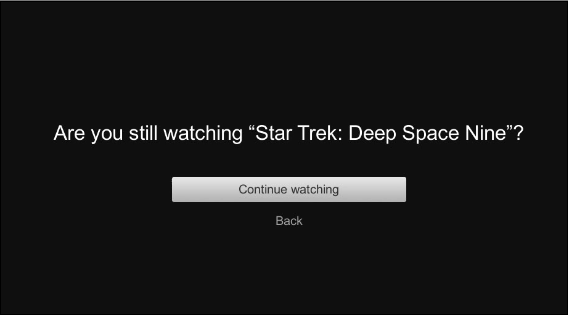
Эта инструкция применима, если вы работаете через браузер (Chrome, Firefox, Edge, Safari и т. п.). Веб‑версия даёт прямой доступ к истории просмотров и позволяет массово или поштучно убирать записи.
Шаги для удаления через браузер:
- Откройте главную страницу Netflix в браузере, которым обычно пользуетесь.
- Нажмите кнопку Войти в правом верхнем углу.
- Введите адрес электронной почты и пароль, связанные с аккаунтом.
- Нажмите Войти, чтобы попасть в список профилей.
- Выберите профиль, в котором нужно удалить элементы в «Продолжить просмотр».
- Нажмите на изображение профиля в правом верхнем углу страницы.
- В открывшемся меню выберите Аккаунт.
- На странице «Аккаунт» прокрутите до раздела «Профиль» и найдите ссылку История просмотров.
- На странице истории просмотров найдите эпизод или фильм, который хотите удалить.
- Нажмите иконку в виде корзины справа от названия — запись удалится из истории, и её перестанут показывать в «Продолжить просмотр».
- Если нужно скрыть весь сериал, нажмите ссылку Скрыть сериал под соответствующей записью.
Важно: удаление записи из истории просмотров влияет на все устройства, подключённые к этому аккаунту. Чтобы элемент снова появился в «Продолжить просмотр», достаточно начать воспроизведение этого эпизода или фильма заново.
Примечание о восстановлении доступа: если вы забыли пароль, на странице входа нажмите ссылку для восстановления и следуйте инструкциям. Если у вас нет доступа к e‑mail или телефону, предусмотрена опция поиска аккаунта по имени и данным карты — следуйте подсказкам на экране.
Как удалить «Продолжить просмотр» через приложения и устройства

Если вы пользуетесь приложением Netflix на смартфоне, планшете, приставке, консоли или смарт‑ТВ, действие по удалению тоже выполняется через страницу аккаунта — приложение автоматически открывает веб‑страницу для управления историей просмотров.
Шаги для приложений и устройств:
- Откройте приложение Netflix на нужном устройстве.
- Нажмите Войти, если вы ещё не авторизованы.
- Выберите профиль, в котором нужно внести изменения.
- В приложении найдите и коснитесь иконки меню (☰) или элемента навигации, обычно внизу или вверху экрана.
- Выберите Аккаунт. Приложение откроет страницу аккаунта в браузере устройства.
- Прокрутите до секции Профиль и выберите История просмотров.
- Нажмите иконку корзины рядом с эпизодом или фильмом, чтобы удалить запись.
- Чтобы скрыть весь сериал, нажмите Скрыть сериал.
Замечание: на некоторых устройствах изменения могут синхронизироваться не мгновенно. Подождите до 24 часов, чтобы увидеть результат на всех устройствах.
Совет: если у вас нет установленных приложений, зайдите на netflix.com через мобильный браузер, авторизуйтесь, откройте меню (☰) и выберите Аккаунт — дальше действия одинаковы.
Когда удаление может не сработать и как это исправить
Профиль путается с общим аккаунтом. Убедитесь, что вы удаляете записи именно в том профиле, где они отображаются. Профили имеют отдельные «Продолжить просмотр».
Кэш и локальные данные. Иногда приложение продолжает показывать старую информацию из кэша. В этом случае:
- Перезапустите приложение;
- Очистите кэш приложения в настройках устройства;
- Выйдите из аккаунта и войдите снова.
Синхронизация. Изменения могут занять до 24 часов. Если прошло менее суток — подождите.
Несовместимость интерфейса. На некоторых смарт‑ТВ и приставках интерфейс отличается и пункт «Аккаунт» может быть в другом меню. Откройте netflix.com в браузере для прямого доступа.
Если после 24 часов элемент остался в «Продолжить просмотр», повторите удаление через веб‑интерфейс на компьютере и проверьте подключенные устройства.
Альтернативные подходы
Простой способ для одиночного эпизода: начните воспроизведение эпизода до конца (или почти до конца). Netflix считает его просмотренным и обычно убирает его из «Продолжить просмотр». Этот метод не подходит, если вы не хотите воспроизводить контент полностью.
Создайте новый профиль. Если нужно быстро скрыть историю и рекомендации, создайте новый профиль и используйте его без прошлых просмотров. Учтите, что это не удаляет историю старого профиля.
Сброс рекомендаций. Для более глобальной очистки можно удалить элементы из истории и дать системе время для пересчёта рекомендаций.
Мини‑методология для системного очищения «Продолжить просмотр» (SOP)
- Зарегистрируйте все профили в аккаунте.
- Для каждого профиля откройте «Историю просмотров» через веб‑интерфейс.
- Удалите отдельные эпизоды и скрывайте серии, которые нежелательны.
- Перезапустите приложения на основных устройствах и дождитесь 24 часов.
- Проверьте результат, оставьте комментарии, если видите проблемы.
Чеклист для владельца аккаунта и для обычного пользователя
Чеклист владельца аккаунта:
- Проверить логин и права доступа к аккаунту.
- Убедиться, что все профили учтены.
- При необходимости сменить пароль.
- Очистить историю для конкретных профилей через веб.
Чеклист обычного пользователя (профиль без прав владельца):
- Выйти и снова войти в профиль.
- Открыть «Историю просмотров» и удалить записи, если доступно.
- Обратиться к владельцу аккаунта, если опции «Аккаунт» недоступны.
Ментальные модели и эвристики
Модель «профиль = отдельная история»: думайте о каждом профиле как о независимом пользователе. Действия в одном профиле не меняют историю другого.
Эвристика «удалил в вебе — жди синхронизации»: веб‑интерфейс — главный источник правды; приложения подгружают данные из него, поэтому веб‑удаление наиболее надёжно.
Модель «скрыть ≠ удалить из сервера»: скрытие серии убирает её из видимости и рекомендаций, но общая запись может сохраняться в системе Netflix для аналитики; это поведение контролирует сама платформа.
Примеры, когда метод не подходит
Совместный доступ. Если несколько человек пользуются одним профилем, удаление может вызвать недовольство других пользователей.
Бёрн‑информирование. Для тех, кто использует профиль для совместного просмотра, простое удаление может нарушить продолжение просмотра партнёра.
Конфиденциальность и заметки о данных
Удаление записи из «Истории просмотров» скрывает её из интерфейса и рекомендаций. Это не значит, что все следы полностью удалены с инфраструктуры сервиса; Netflix управляет логами согласно своей политике конфиденциальности. Если у вас есть серьёзные опасения по поводу данных, свяжитесь со службой поддержки Netflix или изучите раздел «Политика конфиденциальности» на сайте.
Важно: я не предоставляю советов по обходу систем безопасности или модификации приложений. Все описанные шаги — штатные функции Netflix.
Быстрые шаблоны сообщений для обращения в поддержку
Проблема с синхронизацией: «Я удалил элемент из истории просмотров в веб‑интерфейсе, но он всё ещё отображается в «Продолжить просмотр» на моём ТВ спустя 24 часа. Помогите, пожалуйста.»
Нет доступа к аккаунту: «Я не могу восстановить доступ через почту/телефон. Могу ли я подтвердить личность и вернуть доступ к аккаунту?»
Краткий глоссарий
- Профиль — отдельная учётная запись внутри общего аккаунта Netflix.
- История просмотров — лог воспроизведений, доступный в настройках аккаунта.
- Скрыть сериал — операция, которая удаляет все эпизоды сериала из истории и «Продолжить просмотр».
Частые ошибки и как их избежать
- Ошибка: удаляю в приложении, но ничего не меняется. Решение: откройте страницу «Аккаунт» через браузер и повторите удаление.
- Ошибка: удалил не тот профиль. Решение: проверьте имя профиля и аватар перед изменениями.
- Ошибка: ожидаю мгновенной синхронизации. Решение: дождитесь до 24 часов и перезапустите устройства.
Итог и рекомендации
- Для надёжного удаления всегда используйте веб‑версию Netflix и раздел История просмотров.
- Удаление записи удалит элемент из «Продолжить просмотр» для всех устройств, но потребуется время на синхронизацию.
- Если у вас нет доступа к аккаунту — используйте стандартные процедуры восстановления или обратитесь в поддержку.
Спасибо за внимание. Если статья оказалась полезной, оставьте комментарий внизу страницы и поделитесь своим опытом управления историей просмотров.

Похожие материалы

Несколько аккаунтов Skype: Multi Skype Launcher

Журнал для работы: повысить продуктивность

Персональные звуки уведомлений на Android

Скачивание шоу Hulu для офлайн‑просмотра

Microsoft Start: персонализированная новостная лента
