
Как полностью отключить и удалить Samsung Pay или Samsung Wallet с телефона Galaxy
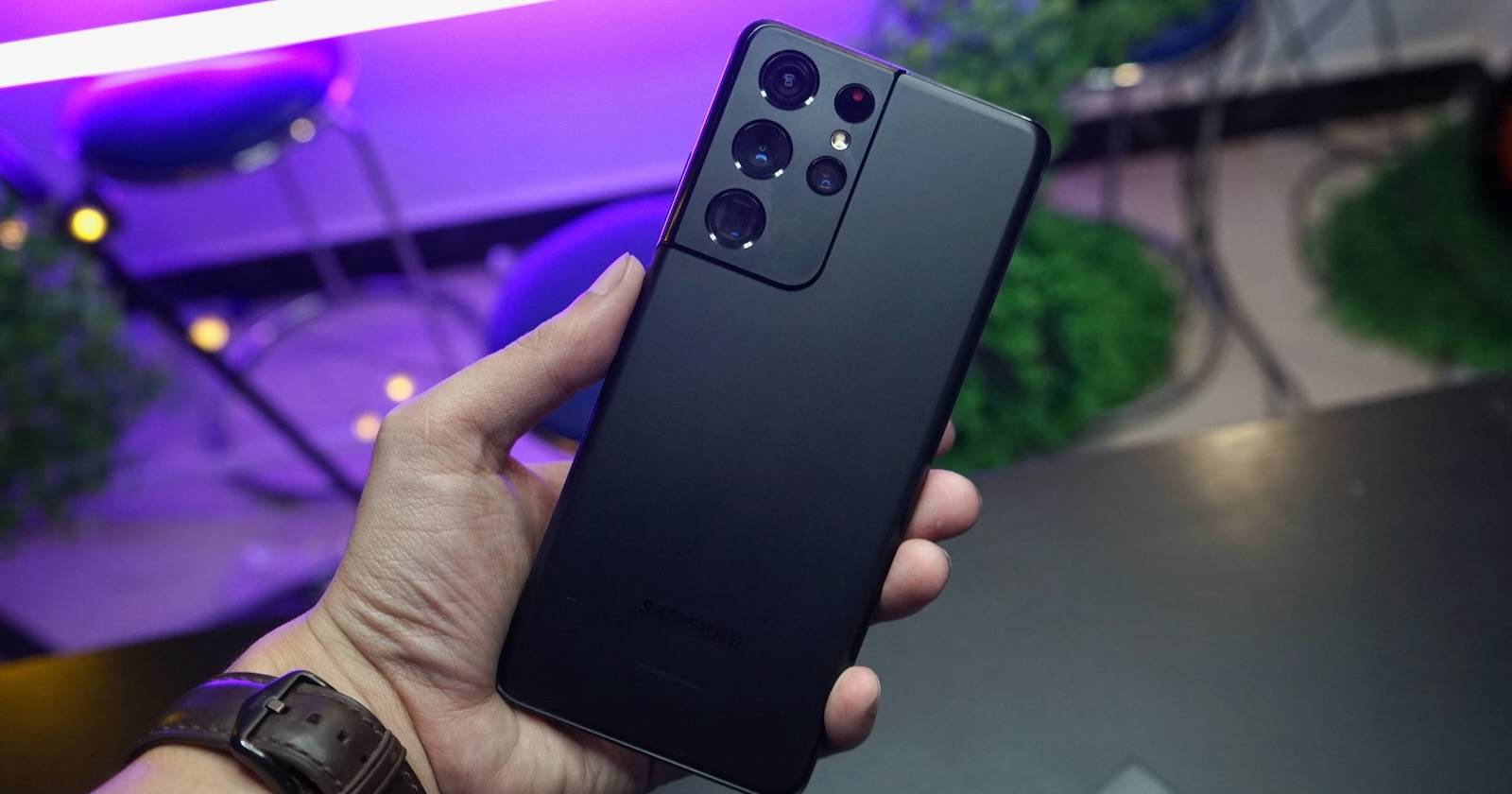

Что такое Samsung Pay / Samsung Wallet
Samsung Pay (с 2022 года в ряде регионов переименован в Samsung Wallet) — мобильный кошелёк Samsung для бесконтактных платежей, хранения цифровых ключей, билетов и карт лояльности. Кратко: приложение для платежей и цифровых пропусков на устройствах Galaxy.
Важное определение: жесты быстрого запуска — это сочетания на экране блокировки, на главном экране или при выключенном дисплее, которые открывают Samsung Pay одним движением.
Как отключить жесты быстрого запуска Samsung Pay
Если вы хотите продолжать пользоваться Samsung Pay, но мешают жесты на экране блокировки или на главном экране, отключите их так:
- Откройте приложение Samsung Pay или Samsung Wallet на телефоне.
- Нажмите кнопку меню (три полоски) в верхнем левом углу экрана.
- В появившемся меню нажмите значок «Настройки» в правом верхнем углу.
- Перейдите в раздел Быстрый доступ и карта по умолчанию.
- Отключите переключатели Экран блокировки, Главный экран и Экран выключен (или нужные вам сочетания).
После этого жесты перестанут вызывать приложение, но оно останется установлено и доступно из списка приложений.
Важно: в некоторых регионах приложение всё ещё может называться Samsung Pay — шаги одинаковы вне зависимости от названия.
Примечание: если вы хотите просто избежать случайных срабатываний, отключение всех трёх пунктов решит проблему без удаления приложения.
Как полностью удалить Samsung Pay или Samsung Wallet
Если вы хотите удалить приложение с телефона, выполните одно из двух действий ниже.
Вариант A — через ящик приложений:
- Откройте меню приложений (App Drawer) на вашем Galaxy.
- Найдите иконку Samsung Pay или Samsung Wallet.
- Нажмите и удерживайте иконку до появления всплывающего меню.
- Выберите Удалить.
- Подтвердите действие, нажав ОК или Удалить.
Вариант B — через «Настройки»:
- Откройте Настройки → Приложения.
- В списке найдите Samsung Pay / Samsung Wallet и откройте страницу приложения.
- Нажмите Удалить (если доступно) или Отключить.
- Подтвердите действие.
Если кнопка «Удалить» недоступна, значит приложение предустановлено и не подлежит удалению пользователем. В таком случае используйте кнопку Отключить или Принудительная остановка и снимите все разрешения и привязанные карты.
Совет: если вы планируете перейти на Google Pay, перед удалением удалите карт(ы) из Samsung Pay и деавторизуйтесь в приложении.
Альтернативные подходы (если вы не хотите или не можете удалять приложение)
- Отключить жесты быстрого запуска (см. выше) — сохраняет функциональность при открытии приложения вручную.
- Удалить карты и данные в приложении, затем отключить/заморозить приложение — минимизирует риск несанкционированного использования.
- Скрыть приложение из рабочего стола через лончер (если ваш лаунчер поддерживает) — визуально убрать иконку, но оставить приложение.
- Для корпоративных устройств: удаление через MDM (Mobile Device Management) или политики администратора.
Когда удаление или отключение не сработает
- На старых моделях Samsung Pay может идти как системное приложение, которое нельзя удалить стандартными средствами.
- В регионах с локальной версией Samsung Wallet функциональность и пункты меню могут отличаться.
- Если устройство управляется администратором (корпоративный профиль), удаление может быть заблокировано.
Чек-листы по ролям
Для обычного пользователя:
- Отключили жесты быстрого запуска (если нужно).
- Удалили карты и аккаунты из приложения.
- Удалили или отключили приложение через «Настройки» → «Приложения».
Для администратора ИТ/корпоративного пользователя:
- Проверили политику MDM на наличие блокировок удаления.
- Подготовили инструкцию для сотрудников по переходу на другой кошелёк (Google Pay и т. п.).
- Проверили, не используется ли Samsung Wallet для корпоративных ключей или билетов.
Факт-бокс
- Год запуска: 2015 (как Samsung Pay).
- Ребрендинг: в 2022 году часть функций переехала в Samsung Wallet в ряде регионов.
- Альтернатива: Google Pay и Apple Pay — самые популярные конкуренты.
Конфиденциальность и безопасность
- Перед удалением удалите все привязанные банковские карты и очистите данные приложения.
- Отключение приложения или удаление не влияет на транзакции — завершённые платежи останутся в истории банка.
- Если на телефоне включено резервное копирование, проверьте, сохраняются ли данные кошелька в облаке, и при необходимости удалите их.
- GDPR/приватность: удаление приложения не отменяет хранение данных у банка или у Samsung; при необходимости свяжитесь с поддержкой для удаления аккаунта и данных.
Советы по миграции на Google Pay
- Убедитесь, что ваши карты поддерживаются Google Pay в регионе.
- Удалите карты из Samsung Pay прежде, чем добавлять их в Google Pay.
- Проверьте настройки NFC и способ оплаты по умолчанию в Настройки → Подключения → NFC и оплата.
Часто задаваемые вопросы
Можно ли полностью удалить Samsung Pay с любого Galaxy?
В большинстве современных Galaxy — да: приложение устанавливается и удаляется пользователем. На некоторых старых моделях оно может быть предустановленным и не подлежать удалению.
Удаление Samsung Pay повлияет на мои банковские данные?
Если вы удалите приложение, данные на устройстве будут удалены, но записи у банка и в облачном аккаунте Samsung останутся. Рекомендуется предварительно удалить карты в приложении.
Что делать, если кнопка «Удалить» недоступна?
Перейдите в Настройки → Приложения, выберите Samsung Pay и нажмите Отключить или Принудительная остановка. Также можно удалить обновления приложения, чтобы вернуть его к штатному состоянию.
Могу ли я вернуть Samsung Pay после удаления?
Да. Скачайте приложение снова из Google Play Маркета или Galaxy Store и выполните настройку заново.
Краткий итог
- Отключение жестов решает большинство проблем с случайным запуском.
- Полное удаление доступно на большинстве современных Galaxy, но не на всех моделях.
- Перед удалением удаляйте карты и проверяйте резервные копии.
Важно: если вы не уверены, оставьте приложение отключённым и удалите карты — это самый безопасный шаг.

Похожие материалы

Несколько аккаунтов Skype: Multi Skype Launcher

Журнал для работы: повысить продуктивность

Персональные звуки уведомлений на Android

Скачивание шоу Hulu для офлайн‑просмотра

Microsoft Start: персонализированная новостная лента
