
Как удалить аккаунт Facebook навсегда

Удаление аккаунта Facebook может показаться простым действием. На практике платформа даёт много возможностей передумать, поэтому процесс требует подготовки. В этой статье вы найдёте понятную последовательность действий, советы по безопасности, шаблоны передачи прав администратора и решения для частых проблем.
Зачем удалять аккаунт Facebook
Причины бывают разные: у вас несколько аккаунтов и вы хотите оставить только один; вы хотите начать с нуля и добавить в друзья только близких людей; бывшие знакомые находят вас, хотя вы сменили фамилию; вы беспокоитесь о приватности. Удаление — радикальное решение: оно удалит всё содержимое профиля, и восстановить его будет нельзя после истечения периода ожидания.
Важно: если вы не уверены, используйте деактивацию. Это временно скрывает профиль и позволяет вернуться без потери данных.
Семантика: удаление против деактивации
- Деактивация — временная приостановка видимости вашего профиля. Данные сохраняются, вы можете вернуться.
- Удаление — постоянное удаление аккаунта. Facebook оставляет короткий период для отмены (обычно 14 дней). После этого восстановление невозможно.
Перед тем как начать: резервное копирование данных
Сделайте экспорт данных из Facebook: фото, сообщения, ленты и прочее. Это полезно, если вам потребуется история переписок или архив фотографий.
Как экспортировать:
- Откройте “Настройки и конфиденциальность” → “Настройки” → “Ваши данные Facebook” (или аналогичный раздел).
- Выберите “Загрузить информацию”.
- Установите диапазон дат, форматы и категории данных.
- Запустите подготовку архива и скачайте файл после получения уведомления.
Важно: файл архива может содержать личные данные. Храните его в безопасном месте.
Восстановление при взломе — что проверить в первую очередь
Если вы думаете об удалении из‑за взлома аккаунта, остановитесь и попробуйте сначала восстановить доступ. Часто можно вернуть контроль и избежать удаления.
Что сделать прямо сейчас:
- Попробуйте восстановление через форму Facebook или страницу помощи: “Восстановление аккаунта”.
- Если у вас есть доверенные контакты, используйте опцию “Доверенные контакты” для подтверждения личности.
- Сообщите о компрометации аккаунта через форму “Учётная запись скомпрометирована” — Facebook может обезопасить и восстановить доступ.
Если аккаунт действительно утерян безвозвратно или вы не доверяете возможному возращению, переходите к полному удалению.
Можно ли войти в аккаунт, который хотите удалить?
- Если вы можете войти — процесс удаления проще: создайте резервную копию, удалите приложения, передайте права администратора страниц или групп, затем инициируйте удаление.
- Если войти нельзя — у вас есть варианты: восстановление через доверенных контактов, обращение в центр помощи Facebook или пометка аккаунта как взломанного, чтобы сотрудники Facebook помогли удалить/заморозить его.
Совет: если вас взломали и вы хотите удалить аккаунт, сообщите о взломе через доступные формы. Иногда это быстрее и безопаснее, чем пытаться восстановить все элементы самостоятельно.
Подготовьте страницы и группы перед удалением
Если удаляемый аккаунт является администратором страниц или групп, перед удалением обязательно передайте доступ другому человеку или запасному аккаунту.
Почему это важно:
- Если вы единственный админ бизнес-страницы, компания потеряет контроль над страницей.
- Если группа остаётся без админов, управление и модерация будут утрачены.
Шаблон передачи прав администратора (пример сообщения для коллегы):
Привет. Мне нужно удалить свой аккаунт. Пожалуйста, добавь меня (или новый аккаунт) в роли администратора на странице “[название страницы]” и в группе “[название группы]”. Я добавлю тебя с правами администратора и проверю, что всё работает.
Как добавить администратора:
- Откройте страницу → “Настройки” → “Роли на странице” → “Добавить человека”.
- Для группы: откройте группу → “Участники” → нажмите на три точки рядом с именем участника → “Назначить администратором”.
Критерии приёмки:
- Другой администратор успешно добавлен.
- У нового администратора есть доступ к управлению публикациями, аналитике и рекламным инструментам (если нужно).
Удалите все приложения и связанные учётные записи
Facebook требует, чтобы вы не входили в аккаунт в течение 14 дней после запроса на удаление. Если вы используете Facebook для входа в сторонние сервисы, случайный вход на сайт восстановит аккаунт и отменит удаление. Поэтому:
- Перейдите в настройки приложений — “Центр приложений” → “Мои приложения” (или раздел “Приложения и сайты”).
- Удалите все приложения и сайты, привязанные к вашему аккаунту. Нажимайте крестики или “Удалить”.
- Проверьте привязанные аккаунты (Google, Instagram и т. п.) и отвяжите их, если такая опция есть.
Важно: в новых версиях интерфейса опция “Связанные аккаунты” может отсутствовать и управление привязками осуществляется через список приложений.
Примечание: после удаления приложений не входите на сайты через Facebook с тех устройств, которые могли сохранить сессии.
Как инициировать удаление аккаунта
Пошагово:
- Перейдите в “Справочный центр“ Facebook и найдите раздел “Удаление аккаунта”.
- Ознакомьтесь с часто задаваемыми вопросами и сделайте резервную копию данных, если не сделали этого ранее.
- Нажмите кнопку “Удалить аккаунт” (крупная красная кнопка на странице удаления).
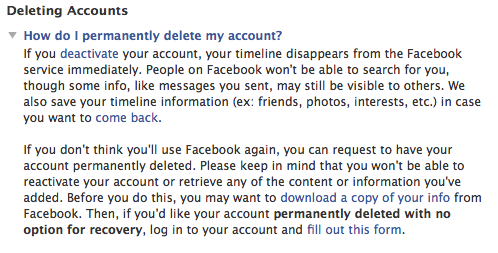
- Facebook попросит подтвердить действие и напомнит о 14‑дневном периоде ожидания. После подтверждения вас выведут из аккаунта.
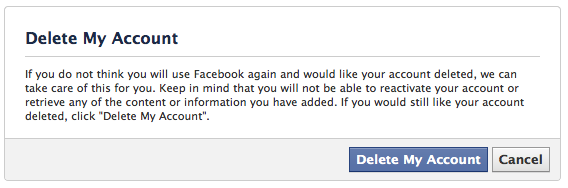
- Не заходите в аккаунт и не используйте вход через Facebook на других сайтах в течение этого времени — иначе удаление будет отменено.
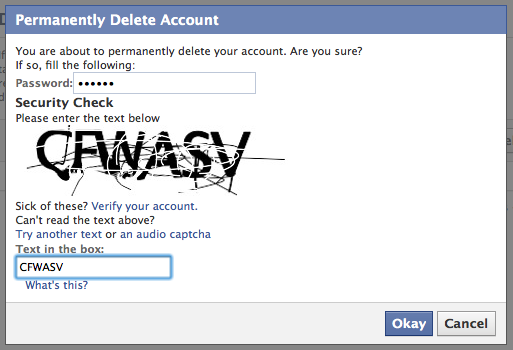
Если вы решите вернуться в течение 14 дней, просто выполните вход — удаление отменится.
Что делать, если что‑то пошло не так
Частые проблемы и решения:
- Не получается войти, чтобы инициировать удаление: используйте восстановление доступа через доверенных контактов или форму помощи “Учётная запись скомпрометирована”.
- После удаления страница или группа остались без админов: обратитесь к участникам, назначьте админа через имеющегося администратора; если нет — используйте резервные контакты компании.
- Приложения всё ещё привязаны: проверьте список приложений в настройках и выйдите из сервисов, где сохранены сессии Facebook.
Если ничего не помогает, обратитесь в Справочный центр Facebook и опишите ситуацию детально.
Альтернативы Facebook и миграция данных
Если ваша цель — снизить зависимость от Facebook, рассмотрите альтернативы:
- Мессенджеры с упором на приватность: Signal, Telegram.
- Социальные платформы с открытым исходным кодом: Mastodon.
- Платформы для профессионального общения: LinkedIn.
Совет по миграции: экспортируйте контакты и фотографии вручную. Многие альтернативы не импортируют автоматически данные из Facebook.
Контрольные списки по ролям
Владельцу аккаунта:
- Сделал резервную копию данных.
- Отвязал приложения и сайты.
- Передал права администратора страниц/групп.
- Инициировал удаление и не входил в аккаунт 14 дней.
Администратору страницы бизнеса:
- Проверил доступы рекламных кабинетов и способ оплаты.
- Добавил другого администратора из команды.
- Обновил контактные данные на странице (эл. почта, телефон).
Другому пользователю, помогающему с удалением:
- Принял приглашение администратора.
- Подтвердил, что доступ к управлению работает.
Мини‑методология: 7 шагов для безопасного удаления
- Оцените причину удаления и альтернативы.
- Создайте резервную копию данных.
- Передайте права администратора страниц/групп.
- Удалите все внешние приложения и отвяжите аккаунты.
- Инициируйте удаление в Справочном центре.
- Не входите в аккаунт 14 дней.
- Проверьте, что связанные сервисы работают корректно без Facebook.
Риски и уменьшение ущерба
Риски:
- Потеря доступа к сервисам, где вы использовали вход через Facebook.
- Утрата контактов и истории сообщений.
- Временная потеря контроля над страницами/группами.
Митигаторы:
- Сделайте список сервисов, где вы входите через Facebook, и заранее смените способ входа.
- Сохраните контакты в отдельный адресный список.
- Передайте администрирование страниц коллегам.
Приватность и правовые аспекты
Удаление аккаунта удаляет ваши данные из видимости Facebook. Однако некоторые копии или записи (например, сообщения у других пользователей) могут сохраняться вне вашего контроля. Если вы находитесь в юрисдикции с правом на удаление данных (например, GDPR в ЕС), вы можете дополнительно запросить удаление персональных данных. Для этого используйте формы в Справочном центре и укажите соответствующие запросы о правах на удаление.
Важно: запросы по закону обрабатываются в соответствии с правилами Facebook и местным законодательством.
Частые вопросы
Вопрос: Что будет с сообщениями, которые я отправил другим людям?
Ответ: Сообщения у получателя останутся, даже если ваш аккаунт удалён.
Вопрос: Сколько времени займёт окончательное удаление?
Ответ: Facebook даёт период ожидания (обычно 14 дней); после этого данные начинают удаляться. Некоторые резервные копии могут храниться дольше в соответствии с политикой платформы.
Вопрос: Могу ли я подать запрос на удаление аккаунта другого человека (например, умершего родственника)?
Ответ: Facebook имеет особые процедуры для умерших пользователей и для случаев, когда аккаунт скомпрометирован. В таких случаях используйте соответствующие формы в Справочном центре.
Краткий глоссарий
- Деактивация — временное отключение профиля, данные сохраняются.
- Удаление — постоянное удаление профиля и данных после периода ожидания.
- Доверенные контакты — избранные пользователи, которые помогают в восстановлении доступа.
- Центр приложений — раздел настроек для управления сторонними приложениями и связями.
Итоги
Если вы уверены в решении удалить аккаунт Facebook, действуйте по плану: резервная копия, передача прав, удаление приложений, инициирование удаления и воздержание от входа в течение 14 дней. Это минимизирует риск потери важных данных и сохранит управление страницами и группами в надёжных руках.
Важно: если причина удаления — взлом, сначала попробуйте восстановить доступ. Удаление полезно в случае окончательного решения уйти из платформы.
Было ли у вас успешное удаление аккаунта или возникли проблемы? Поделитесь опытом в комментариях.

Похожие материалы

Несколько аккаунтов Skype: Multi Skype Launcher

Журнал для работы: повысить продуктивность

Персональные звуки уведомлений на Android

Скачивание шоу Hulu для офлайн‑просмотра

Microsoft Start: персонализированная новостная лента
