
Включить всплывающие окна в Chrome
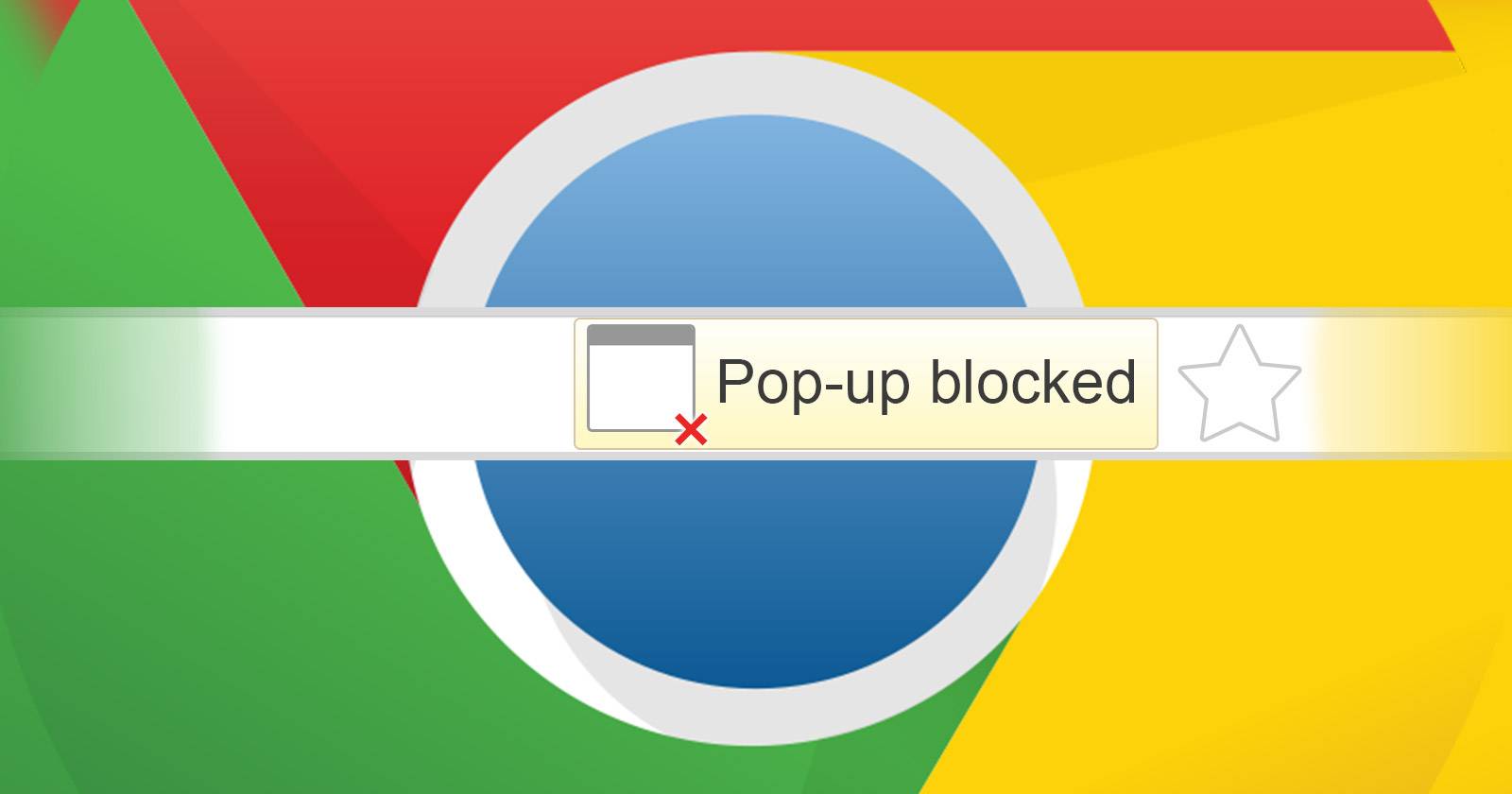

Всплывающие окна (pop-ups) традиционно считаются одной из самых раздражающих сторон веб-сёрфинга. Однако не все всплывающие окна вредоносны: многие сайты используют их законно — для завершения транзакций, показа важной информации или окон аутентификации. Ниже — история, причины, как управлять всплывающими окнами в Chrome и рекомендации по безопасности.
Откуда появились всплывающие окна
Феномен всплывающей рекламы возник, когда Интернет начал переходить в массовое использование в середине—конце 1990-х годов. Одной из первых площадок, которая их использовала, был сайт Tripod.com; позже автор идеи, Этан Закерман, заявил о нежелательных последствиях использования таких окон.
Opera часто не упоминают как серьёзный браузер, тем не менее именно она первой среди крупных браузеров ввела встроенную блокировку всплывающих окон. Microsoft Internet Explorer добавил подобную функцию в 2004 году с выходом Windows XP Service Pack 2. С тех пор большинство браузеров имеют встроенный блокировщик, хотя современная вредоносная реклама всё чаще использует другие форматы — плавающие баннеры, межстраничные вставки и т. п.
Зачем включать всплывающие окна
Некоторые сайты используют всплывающие окна для легитимных задач: банки, авиакомпании, установщики программного обеспечения и новостные сайты иногда открывают отдельные окна для платежей, подтверждений или важных уведомлений. Блокировка может прерывать эти процессы, поэтому бывают случаи, когда нужно разрешить всплывающие окна временно или навсегда для конкретного сайта.
По умолчанию Chrome блокирует все всплывающие окна. Вы увидите значок в панели адреса, когда окно было заблокировано. Чтобы разрешить отдельное окно, щёлкните по значку блокировки и выберите ссылку всплывающего окна, которое хотите открыть. Также там можно навсегда разрешить всплывающие окна с данного сайта.
Как навсегда включить все всплывающие окна в Chrome
Ниже — подробная пошаговая инструкция. Учтите риски: разрешение всплывающих окон повышает вероятность нежелательной рекламы и потенциальных угроз.
Откройте настройки Chrome. Это можно сделать двумя способами: нажать кнопку меню Chrome (три вертикальные точки в правом верхнем углу) и выбрать “Настройки”, либо ввести в адресной строке chrome://settings.
Пролистайте страницу настроек вниз и нажмите “Дополнительные” (Show advanced settings — при старых версиях Chrome). Меню настроек развернётся.
- Найдите раздел «Конфиденциальность и безопасность» и нажмите “Параметры сайтов” или “Настройки контента” (Content settings…).
В окне настроек контента пролистайте до секции “Всплывающие окна и перенаправления”.
Чтобы полностью разрешить всплывающие окна, переключите опцию в положение “Разрешать сайтам показывать всплывающие окна” (Allow sites to show pop-ups).
Важно: разрешение всплывающих окон глобально делает систему более уязвимой для навязчивой и потенциально вредоносной рекламы. Часто лучше использовать исключения, чем включать их повсеместно.
Как добавлять исключения (разрешить или блокировать отдельно)
Вместо глобального включения используйте “Управление исключениями” (Manage Exceptions…). Добавьте URL сайта, которому доверяете, установите поведение “Разрешить” и нажмите “Готово”. Аналогично можно сделать глобально разрешённым и заблокировать отдельные сайты, если вы обычно разрешаете всплывающие окна.
Когда стоит разрешать всплывающие окна: руководство принятия решения
Mermaid: дерево решений ниже поможет быстро определить подходящий вариант.
flowchart TD
  A[Нужны всплывающие окна для сайта?] -->|Да| B{Сайт доверенный?}
  A -->|Нет| Z[Оставить глобальную блокировку]
  B -->|Да| C[Добавить сайт в исключения 'Allow']
  B -->|Нет| D[Попробовать временно разрешить через значок в адресной строке]
  D -->|Если работает| C
  D -->|Если нет или подозрительно| Z
Альтернативные подходы
- Использовать режим временного разрешения через значок в адресной строке, чтобы избежать глобальной уязвимости.
- Установить расширение, которое управляет всплывающими окнами более гибко (например, блокировщик с белым списком или расширение, которое разрешает только определённые типы окон). Проверяйте репутацию расширения и права доступа перед установкой.
- Открывать сайт в изолированной виртуальной машине или отдельном профиле браузера для повышения безопасности при взаимодействии с ненадёжными источниками.
Ментальные модели и эвристики
- Правило наименьших привилегий: давайте разрешение только на те сайты, которые действительно требуют всплывающих окон.
- Принцип «временное разрешение — затем отзыв»: сначала попробуйте временно открыть окно, а затем добавьте сайт в исключения только при необходимости.
- Белый список vs чёрный список: белый список (разрешить только доверенным) безопаснее, но требует больше управления.
Чек-листы по ролям
Пользователь:
- Убедиться, что сайт — официальный (проверить домен и сертификат).
- Попробовать временное разрешение через значок блокировки.
- Если нужно часто — добавить сайт в исключения.
Системный администратор:
- Настроить групповые политики для управления поведением всплывающих окон на рабочих станциях.
- Поддерживать список доверенных доменов и регулярную проверку добавленных исключений.
Разработчик веб-сайта:
- Избегать непотрясающих всплывающих окон; использовать модальные окна внутри страницы, если это возможно.
- Предоставлять ясные инструкции для пользователей, если сайт требует отдельного окна (почему и как его разрешить).
Минимальная методология проверки сайта перед разрешением всплывающих окон
- Проверить URL и SSL-сертификат (домен совпадает с ожидаемым).
- Посмотреть отзывы или справку сайта (есть ли указание о всплывающих окнах).
- Попробовать временное разрешение: если окно открывается и вызывает странное поведение (перенаправления, просьбы скачать файл), закрыть и не добавлять в исключения.
- Если окно оправдано — добавить сайт в исключения.
Риски и рекомендации по безопасности
- Риск навязчивой рекламы и фишинга: всплывающие окна могут имитировать уведомления банка или формы входа.
- Меры снижения риска: используйте антивирус, обновляйте браузер, проверяйте URL, предпочитайте временное разрешение и белый список.
Примечание о конфиденциальности и GDPR
Всплывающие окна могут содержать трекеры или собирать данные о пользователе. Если вы работаете с персональными данными жителей ЕС, убедитесь, что у вас есть законное основание для сбора данных и корректно настроены уведомления о куки и согласиях.
Критерии приёмки
- Можно открыть всплывающее окно для конкретного сайта через значок блокировки.
- При добавлении сайта в исключения всплывающие окна от этого сайта открываются автоматически.
- Глобальная опция “Разрешать сайтам показывать всплывающие окна” включается и отключается через настройки контента.
Сценарии тестирования
- Тест 1: Посетить сайт, который использует всплывающее окно для завершения оплаты; временно разрешить и пройти через платёж.
- Тест 2: Попробовать разрешить всплывающие окна для сомнительного сайта — проверить, не начинается ли произвольная загрузка файлов.
- Тест 3: Добавить сайт в исключения и убедиться, что поведение сохранится после перезапуска браузера.
Краткое резюме
- Разрешайте всплывающие окна только при необходимости.
- Предпочтительнее использовать исключения для отдельных сайтов, а не глобальное разрешение.
- Применяйте базовые меры безопасности: проверка домена, антивирус, актуальные обновления.
Важно: если вы часто сталкиваетесь с сайтами, которые законно требуют всплывающих окон, лучше создать отдельный профиль браузера или использовать белый список доверенных доменов.
Мы рады вашему опыту: обычно разрешаете ли вы всплывающие окна, или предпочитаете добавлять исключения? Наши комментарии открыты для ваших рекомендаций и практических приёмов по фильтрации полезных всплывающих окон.

Похожие материалы

Несколько аккаунтов Skype: Multi Skype Launcher

Журнал для работы: повысить продуктивность

Персональные звуки уведомлений на Android

Скачивание шоу Hulu для офлайн‑просмотра

Microsoft Start: персонализированная новостная лента
