
Как быстро считать даты в калькуляторе Windows
Что такое вычисление дат в калькуляторе Windows
Вычисление дат — это режим встроенного калькулятора, который автоматически считает разницу между двумя датами или прибавляет/вычитает дни, месяцы и годы к выбранной дате. Проще говоря, вы можете быстро узнать, сколько вам дней от рождения, когда наступит событие через N дней или какая была дата N дней назад.
Важно: режим доступен по сочетанию клавиш Ctrl+E и работает в настольных версиях Windows.
Как открыть и использовать режим «Вычисление дат»
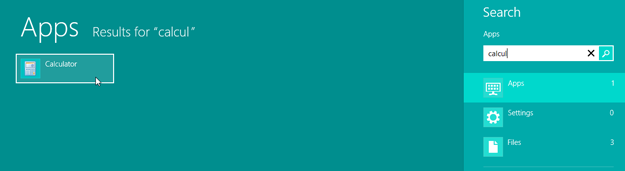
- Нажмите клавишу с логотипом Windows, начните вводить calcul и откройте Калькулятор.
- В меню Вид выберите пункт «Вычисление дат» или нажмите Ctrl+E.
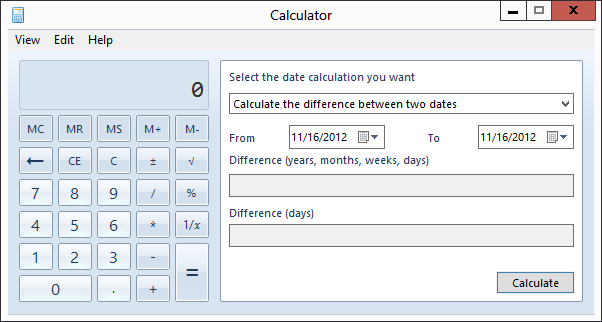
- В режиме доступны два варианта:
- Разница между двумя датами.
- Прибавить или вычесть дни/месяцы/годы к указанной дате.
Примеры использования
Узнать, сколько вам дней
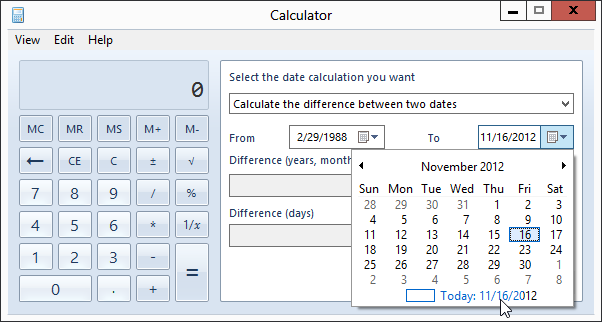
- В поле От выберите дату рождения через кнопку календаря.
- В поле До нажмите Сегодня, чтобы подставить текущую дату.
- Нажмите Рассчитать.
Навигация по календарю проста: нажмите заголовок месяца, чтобы перейти к выбору месяца, нажмите снова — чтобы перейти к выбору года, и ещё раз — чтобы выбрать десятилетие. Кнопка Сегодня быстро возвращает к текущей дате.
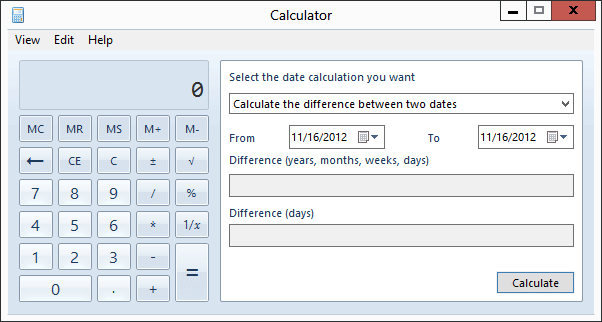
Результат покажет годы, месяцы и дни и общее количество дней.
Добавить N дней к дате
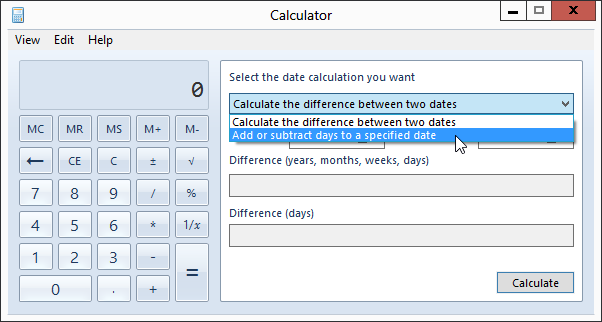
- Выберите режим Прибавить или вычесть дни к указанной дате.
- Укажите исходную дату и выберите Добавить.
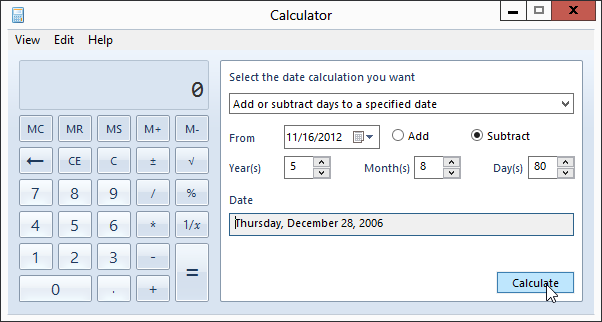
- Введите число дней, месяцев или лет.
- Нажмите Рассчитать.
Пример: добавить 43 дня к сегодняшней дате — калькулятор выдаст точную дату и день недели.
Вы также можете комбинировать годы, месяцы и дни одновременно. Это удобно для обратного отсчёта или планирования сроков.
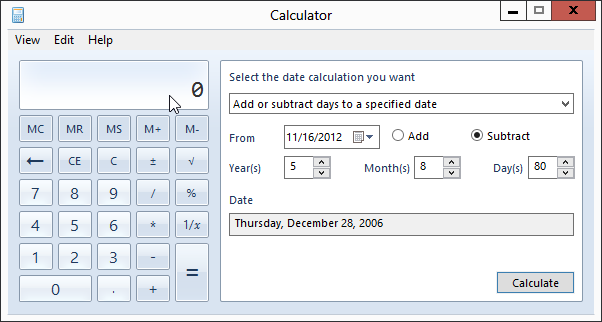
Важно: для выполнения обычных арифметических операций внутри этого режима сначала кликните «экран» калькулятора, чтобы активировать числовую клавиатуру.
Когда этот способ не подходит
- Если нужно массово пересчитать сотни дат — удобнее использовать Excel, PowerShell или язык программирования.
- Если требуется учесть временные зоны и часы — калькулятор работает только с датами без часов.
- Для исторических дат до 1 января 1601 или особых календарей (лунный, григорианский/юлианский переход) результаты могут быть неверны.
Альтернативные подходы
- Excel: используйте функции DATEDIF, DATE, WORKDAY для расчётов на листах и пакетной обработки.
- PowerShell: New-TimeSpan и AddDays/AddMonths для автоматизации и скриптов.
- Онлайн-калькуляторы дат: удобны на мобильных устройствах, когда нет доступа к Windows.
Быстрые эвристики и ментальные модели
- Если нужно вычислить дату через N дней вручную, приближённо добавляйте по 30 дней в месяц, корректируя по длине месяца.
- Для определения дня недели через N дней: используйте остаток от деления N на 7 и смещайте день недели на этот остаток.
- Если N большое (сотни дней), сначала добавьте годы, затем месяцы, затем дни — так меньше мыслительных ошибок.
Быстрая методология (пошаговая) для повседневных задач
- Откройте Калькулятор → Вид → Вычисление дат.
- Выберите нужный режим: Разница между датами или Добавить/вычесть.
- Установите исходную дату через календарь или Today.
- Введите число дней/месяцев/лет или вторую дату.
- Нажмите Рассчитать и запишите результат.
Роль‑ориентированные чек-листы
Для обычного пользователя
- Открыть Калькулятор.
- Выбрать Вычисление дат.
- Установить От и До или выбрать Добавить.
- Нажать Рассчитать.
Для системного администратора или автоматизатора
- Для пакетных расчётов предпочесть PowerShell или скрипт.
- Проверить границы дат и формат региональных настроек.
Для планировщика событий
- Использовать комбинацию «Добавить дни» и проверку по календарю на праздничные/рабочие дни (для этого калькулятор нужно дополнить Excel или специализированным планировщиком).
Быстрый справочник (ключевые команды и понятия)
- Ctrl+E — переключение в режим вычисления дат.
- Today — поставить текущую дату.
- Добавить/Вычесть — арифметика дат по дням/месяцам/годам.
Примеры, где калькулятор пригодится
- Узнать возраст в днях.
- Посчитать дату через 78 дней (вопрос из заголовка).
- Определить, сколько дней осталось до Нового года или до дедлайна.
Когда стоит выбрать другой инструмент
- Нужен учёт рабочего времени с исключением выходных — используйте Excel (WORKDAY) или специализированные сервисы.
- Требуется логирование и массовая обработка — пишите скрипт в PowerShell или Python.
Краткий набор тестов для проверки результата
- Проверить, что при вводе одинаковых дат результат равен нулю дней.
- Добавить 7 дней к дате и убедиться, что день недели совпадает через одну неделю.
- Добавить 1 месяц к 31 января и проверить корректность результата (февраль).
И наконец, небольшая загадка для разминки: Windows 8 была выпущена через сколько дней после выхода Windows 1.0? Первый, кто посчитает — заслуживает виртуального «дай пять».
Краткое резюме:
- Встроенный калькулятор Windows умеет считать разницу между датами и прибавлять/вычитать дни, месяцы и годы.
- Для пакетных или сложных расчётов удобнее Excel или скрипты.
- Метод прост и работает в большинстве настольных версий Windows.

Похожие материалы

Несколько аккаунтов Skype: Multi Skype Launcher

Журнал для работы: повысить продуктивность

Персональные звуки уведомлений на Android

Скачивание шоу Hulu для офлайн‑просмотра

Microsoft Start: персонализированная новостная лента
