
Как Apple Watch расширяют возможности iPhone
Введение
Некоторые считают Apple Watch всего лишь удорожённым Bluetooth-пультом для iPhone. Частично это верно, но этот «пульт» открывает доступ ко множеству функций iPhone прямо с запястья. Вы можете отвечать на звонки, отправлять короткие сообщения, управлять таймерами, использовать часы как пульт для камеры и вызывать Siri — всё это экономит время и делает повседневные задачи удобнее.
Ниже — подробный разбор каждой ключевой функции, практические советы, чек-листы для настройки и быстрые сценарии для устранения неполадок.

Что такое Apple Watch в двух строках
Apple Watch — носимое устройство с экраном и набором датчиков. Оно тесно интегрируется с iPhone и может выполнять часть функций телефона автономно. «Handoff» и Bluetooth соединение позволяют передавать задачи между часами и телефоном.
Important: чтобы большинство функций работало, iPhone должен быть поблизости и подключён по Bluetooth или находиться в одной Wi‑Fi сети.
Звонки
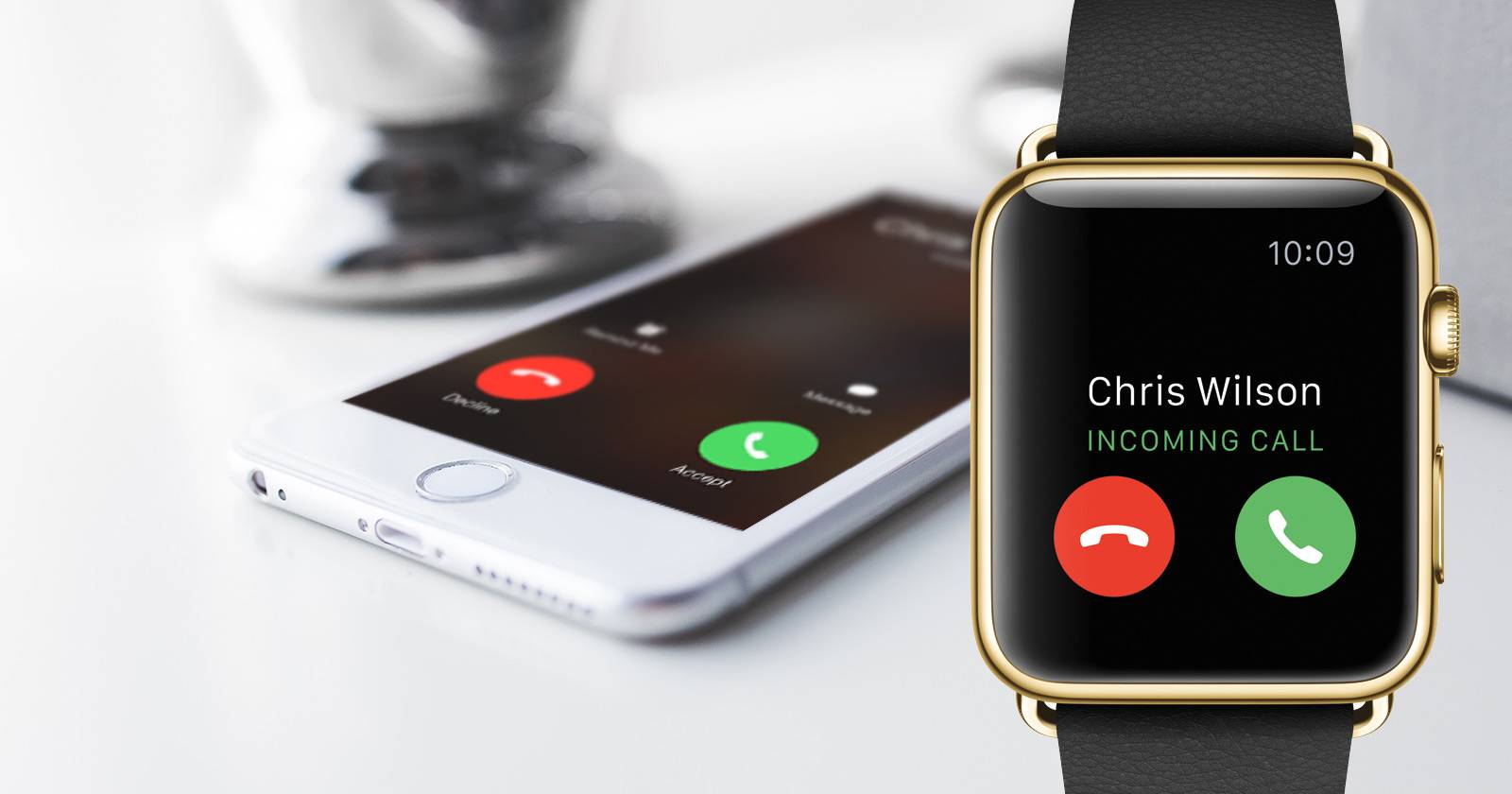
Вы можете принимать и совершать звонки с Apple Watch. Когда на iPhone поступает вызов, часы вибрируют и отображают уведомление. Вы можете принять или отклонить звонок прямо с запястья.
Когда вы отвечаете на часах, звук идёт через динамик и микрофон часов. Это удобно, если руки заняты — например, вы держите сумки или едете на велосипеде. Но учтите приватность: разговор на часах слышим в комнате, поэтому в тишине лучше взять iPhone.
Способы звонков с часов:
- Через приложение «Телефон»: избранные, недавние, полный список контактов и голосовая почта. Это самый универсальный, но медленный путь.
Кнопка «Избранные»: под цифровой коронкой есть быстрый доступ к 12 избранным контактам. Настройка — в приложении Apple Watch на iPhone.
Siri: скажите «Привет, Siri» или удерживайте коронку и попросите позвонить нужному контакту.
Советы по качеству звонка:
- Для приватных разговоров используйте Bluetooth‑гарнитуру или iPhone.
- Если приём сигнала слабый, переводите вызов на iPhone (панель вызова на часах позволяет это сделать).
- На моделях с LTE вы можете звонить без iPhone в пределах покрытия оператора.
Критерии приёмки при покупке: часы принимают звонки, звук понятен при нормальном шуме, быстрое переключение на iPhone работает.
Сообщения
Из‑за малого экрана полноразмерная клавиатура не помещается. Apple решила проблему набором инструментов: готовые ответы, преобразование речи в текст и анимированные эмодзи.
При входящем сообщении часы уведомляют вас. Нажмите уведомление, чтобы открыть приложение «Сообщения» и поток переписки. Внизу будет кнопка Ответить, предлагающая шаблоны, кнопку смайлика и микрофона.
Как отвечать:
- Шаблоны — быстрый ответ один‑два слова.
- Микрофон — диктуете сообщение, часы транскрибируют текст в реальном времени. Работает корректно даже в шумных местах.
- Эмодзи — поворот коронки анимирует выражение лица.
- Siri — «Отправь сообщение Ивану» и диктуйте текст.
Ограничения:
- Большие или сложные сообщения удобнее дописывать на iPhone.
- Транскрибирование может ошибаться с именами и терминами.
Когда это не работает: если iPhone далеко и часы не имеют собственной сети (модели без LTE), доставка и синхронизация сообщений ограничены.
Будильник, таймер и секундомер
Одно из главных преимуществ — стандартные функции часов возвращаются на запястье. Будильники и таймеры на часах могут синхронизироваться с iPhone, но также могут быть отдельными и независимыми.
Особенности:
- Если включён бесшумный режим, часы уведомляют только тактильно (вибрацией). Это удобно, если ваш партнёр спит.
- Таймеры на часах независимы от телефонов и работают даже при отсутствии iPhone в зоне действия.
- Удобно иметь на лице часов компликации для быстрого доступа к таймеру/будильнику.
Рекомендации по настройке:
- Выберите настраиваемый циферблат.
- Нажмите и удерживайте экран, выберите «Настроить».
- Добавьте компликацию «Таймер» или «Будильник» на видимое место.
Короткая команда с Siri: «Привет, Siri, поставь таймер на 1 минуту» — особенно удобно во время готовки.
Управление камерой iPhone с часов
Часы не имеют встроенной камеры, но могут выступать как удалённый затвор для камеры iPhone. Откройте приложение «Камера» на часах — на iPhone автоматически откроется видоискатель.
Функции:
- Видоискатель на экране часов показывает то, что видит iPhone.
- Есть кнопка затвора и трёхсекундный таймер. На поддерживаемых iPhone можно сделать серию из 10 снимков (burst).
- Работает при условии, что iPhone в пределах Bluetooth‑диапазона (~10 метров) или в одной Wi‑Fi сети.
Этическая заметка: функция удобна для групповых снимков и удалённых ракурсов. Использовать её тайно в общественных местах не стоит.
Siri и голосовое управление
Siri на часах умеет выполнять большинство задач, которые она выполняет на iPhone: создавать напоминания, добавлять события в календарь, искать расписание кино и спортивные результаты.
Примеры команд:
- «Привет, Siri, добавь встречу завтра в 13:00 к стоматологу.»
- «Привет, Siri, что идёт в кино?»
- «Привет, Siri, напомни купить молоко вечером.»
Ограничения Siri на часах:
- Нельзя полностью составить длинное письмо — можно только начать через Handoff и продолжить на iPhone.
- Некоторые системные настройки (например, включение/выключение персональной точки доступа) могут быть недоступны.
Siri лучше работает в спокойной обстановке, но часто справляется и в шуме. Если «Привет, Siri» не откликается, удерживайте Digital Crown.
Советы по конфиденциальности и безопасности
- Экран часов легко увидеть окружающим. Для приватных уведомлений включите скрытие текста уведомлений: настройки Apple Watch → Уведомления → Скрывать при запястье.
- Установите блокировку на часы с паролем. При съёме часов они автоматически блокируются.
- Если часы потеряны, используйте «Найти iPhone» и «Режим пропажи» через iCloud.
- Для LTE‑моделей проверьте тариф оператора: некоторые функции требуют отдельного плана.
Когда Apple Watch не подойдут
- Если вы часто ведёте длинные переписки или пишете большие письма — удобнее с iPhone или iPad.
- Если вам нужна приватность разговоров и вы часто в людных местах — часы не заменят наушники.
- Если важна длительная автономная работа без подзарядки — текущие модели требуют зарядки почти ежедневно при активном использовании.
Контрпример: для бегуна или велосипедиста, который ценит моментальные уведомления и отслеживание активности, часы часто незаменимы.
Альтернативы и дополняющие устройства
- Bluetooth‑гарнитуры: лучше для приватных звонков.
- Браслеты со здоровьем без дисплея: дают данные по активности, но не управляют iPhone.
- Умные часы на Android: альтернативы есть, но интеграция с iPhone будет хуже.
Чек‑лист для первых 7 дней использования
День 0 — перед покупкой:
- Убедитесь, что ваш iPhone совместим по версии iOS.
- Решите, нужна ли модель с LTE.
День 1 — распаковка и базовая настройка:
- Включите часы и выполните сопряжение через приложение Apple Watch.
- Установите пароль и Face/Touch ID на iPhone для Handoff.
- Настройте уведомления: отключите лишние приложения.
День 2 — звонки и сообщения:
- Попробуйте принять и совершить звонок.
- Тестируйте диктовку сообщений в шумной и тихой обстановке.
День 3 — будильники и таймеры:
- Установите таймер на кухне.
- Попробуйте вибрацию в бесшумном режиме ночи.
День 4 — камера и фотографирование группы:
- Попробуйте удалённый затвор с таймером для группового фото.
День 5 — Siri и Handoff:
- Создайте событие голосовой командой и продолжите на iPhone для проверки Handoff.
День 6 — здоровье и активность:
- Проверьте шаги, сердечный ритм, автоматическое отслеживание тренировки.
День 7 — персонализация:
- Подберите циферблаты и компликации для ежедневных задач.
Мини‑методика быстрой настройки циферблата под повседневные задачи
- Долгое нажатие на циферблат → Настроить.
- Добавьте компликации: «Таймер», «Будильник», «Избранные» и «Активность».
- Сохраняйте и переключайтесь между лицами на основе сценария (спорт, работа, выход).
Преимущество: одним касанием вы запускаете чаще используемые инструменты.
Руководство по устранению неполадок
Если часы не работают как ожидалось, пройдите эти шаги по порядку:
- Перезагрузите Apple Watch и iPhone.
- Проверьте Bluetooth и Wi‑Fi на iPhone.
- Убедитесь, что часы и телефон находятся в одной учётной записи iCloud.
- Если проблема с уведомлениями — проверьте настройки уведомлений в приложении Apple Watch на iPhone.
- При проблемах с вызовами переключите звук на iPhone и проверьте профиль оператора для LTE.
- Сбросьте настройки сети на iPhone, если проблемы с подключением сохраняются.
- В крайнем случае — отвяжите и привяжите часы снова.
Критерии успешного решения: часы принимают вызовы, синхронизируют сообщения и отображают оповещения в течение 1–2 минут после исправления.
Психологические эвристики для оценки пользы часов
- Правило одной руки: если у вас часто заняты руки, часы повышают удобство.
- Правило быстрого ответа: если вы цените мгновенные, короткие интервенции (ответы, таймеры), часы выгодны.
- Правило приватности: если вы избегаете публичных уведомлений, настройте скрытие текста уведомлений или откажитесь от часов.
Модель зрелости использования Apple Watch
- Начальная: часы выполняют базовые уведомления и контроль музыки.
- Повышенная: вы используете звонки, ответы голосом и таймеры ежедневно.
- Продвинутая: вы используете спортивные режимы, платежи Apple Pay, мониторинг здоровья и автоматизацию через Siri.
Совет: начните с базовой настройки и добавляйте функции в течение месяца.
Мермайд: дерево принятия решения при покупке
flowchart TD
  A[Подумать о покупке Apple Watch] --> B{Используете ли вы iPhone часто вне рук?}
  B -- Да --> C{Нужны ли звонки без телефона?}
  B -- Нет --> G[Возможно, часы не стоят денег]
  C -- Да --> D{Хотите независимость от iPhone?}
  C -- Нет --> E[Берите базовую модель без LTE]
  D -- Да --> F[Рассмотрите модель с LTE]
  D -- Нет --> E
  E --> H[Подберите модель по бюджету]
  F --> H
  G --> H
Критерии приёмки после недели использования
- Часы доставляют важные уведомления вовремя.
- Голосовая диктовка и звонки работают в привычных условиях.
- Аккумулятор держит рабочий день при обычной активности.
- Вы используете минимум одну компликацию на циферблате.
Если хотя бы два пункта не выполняются, подумайте о дополнительной настройке или возврате.
Короткая FAQ
Q: Работают ли часы с Android?
A: Нет, полноценная интеграция Apple Watch доступна только с iPhone.
Q: Нужен ли LTE‑план?
A: LTE полезен, если вы часто оставляете iPhone дома, но многие функции работают и без него.
Q: Как часто заряжать часы?
A: При активном использовании — ежедневно; при умеренном — каждые 1–2 дня.
Заключение
Apple Watch позволяет выполнять много рутинных действий, не доставая iPhone. Они особенно полезны для тех, кто ценит скорость, мобильность и здоровье. Недостатки — необходимость регулярной зарядки и ограниченная приватность. Простой чек‑лист и мини‑методика помогут быстро интегрировать часы в повседневную жизнь и проверить, стоят ли они денег именно для вас.
Notes: если вы всё ещё не уверены, попробуйте примерку в магазине и выполните чек‑лист из раздела “Чек‑лист для первых 7 дней”.
Короткий опрос: будете ли вы покупать Apple Watch? Поделитесь впечатлениями в комментариях.

Похожие материалы

Несколько аккаунтов Skype: Multi Skype Launcher

Журнал для работы: повысить продуктивность

Персональные звуки уведомлений на Android

Скачивание шоу Hulu для офлайн‑просмотра

Microsoft Start: персонализированная новостная лента
