
Как массово изменить размер изображений в gThumb
Введение
Если вы работаете с изображениями, часто требуется выполнить одну и ту же операцию для набора файлов. Одна из таких операций — массовое изменение размера. Многие графические программы это умеют, но найти нужную функцию иногда сложно, особенно если вы новичок в приложении.
В этой статье показано, как выполнить пакетное изменение размера в gThumb. Пояснения основаны на gThumb версии 3.4.3 под Ubuntu 16.04. Принципы применимы и к соседним версиям, но интерфейс и переводы меню может отличаться.
Кому пригодится это руководство
- Веб‑разработчикам, которые готовят изображения для страницы
- Фотографам, которым нужно создать превью или уменьшенные копии
- Системным администраторам и пользователям Linux, которым нужен простой GUI для пакетных задач
Требования
- Установленный gThumb (версия 3.4.3 проверена под Ubuntu 16.04)
- Набор изображений на диске
- Достаточно свободного места в папке назначения
Совет: если gThumb не установлен, установите его через Ubuntu Software Center или GNOME Software.
Шаги: пошаговая инструкция
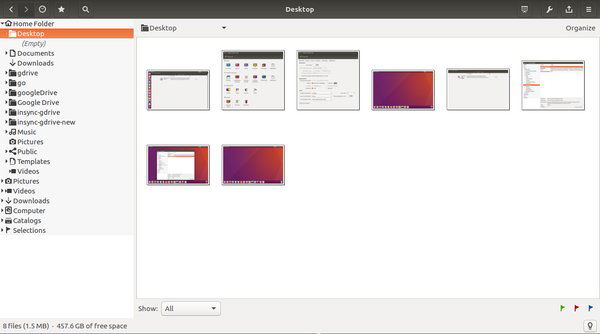
- Откройте каталог с изображениями в файловом менеджере. Выделите нужные файлы (обычно сочетанием клавиш Ctrl+A или мышью).
- В контекстном меню выберите «Open With -> gThumb» для открытия набора в gThumb.
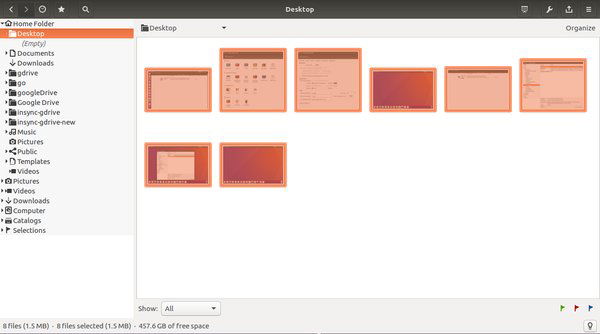
- В окне gThumb выделите изображения, которые нужно изменить (Ctrl+A или мышью).
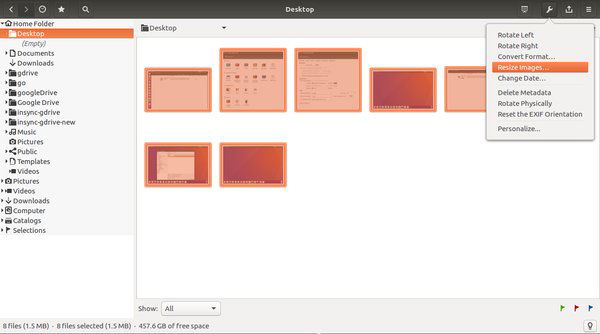
- Откройте меню инструментов через пункт «Tools» и выберите «Resize Images…».
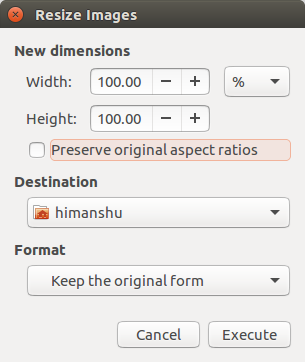
- Появится окно изменения размера с настройками. Настройте опции и нажмите кнопку Execute.
- После выполнения gThumb откроет папку назначения с результатами.
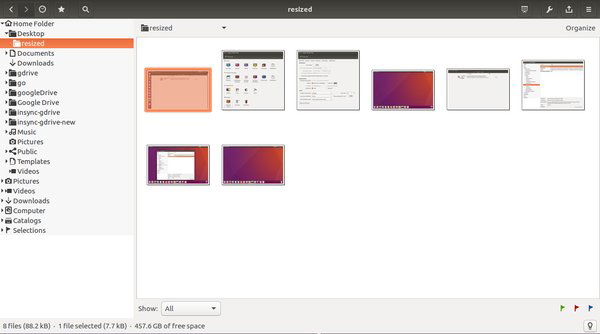
Пояснение параметров окна Resize
Поля Width и Height — новые размеры. По умолчанию значения указаны в процентах (значение 100% означает отсутствие изменений). Если вы хотите работать в пикселях, переключите единицы с % на pixel и введите нужные значения.
Опция Preserve original aspect ratios — сохраняет соотношение сторон исходных изображений. Отмечайте её, если не хотите искажать кадр.
В разделе Destination укажите папку, куда будут записаны уменьшенные или увеличенные файлы.
В секции Format выберите формат выходных файлов: JPEG, PNG, TGA или TIFF. Обратите внимание, что при переходе из формата с альфа‑каналом (например, PNG) в JPEG альфа будет утеряна.
Вот пример настроек, которые использовал автор:
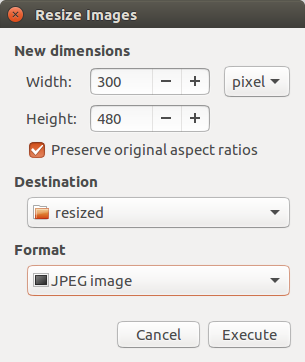
Нажмите Execute и дождитесь завершения операции. Размеры и форматы файлов будут изменены согласно выбранным параметрам.
Пошаговый мини‑плейбук (короткое SOP)
- Сделать копию исходной папки или настроить отдельную папку назначения.
- Открыть изображения в gThumb.
- Выделить файлы для обработки.
- Открыть Tools → Resize Images…
- Выбрать единицы измерения (проценты или пиксели).
- Отметить Preserve original aspect ratios при необходимости.
- Указать Destination и Format.
- Нажать Execute и проверить результаты в папке назначения.
Критерий завершения: все выбранные файлы присутствуют в папке назначения с нужными размерами и форматом.
Практические советы и эвристики
- Если подготавливаете изображения для веба, ориентируйтесь на ширину в пикселях, например 1200 px для больших изображений и 400–800 px для миниатюр.
- Всегда сохраняйте исходники: работайте с копиями или отдельной папкой назначения.
- Для сохранения качества JPEG используйте баланс качества/сжатия — gThumb может менять и уровень качества при сохранении JPEG.
- Если обработка прерывается, проверьте права доступа в папке назначения и свободное место на диске.
Когда этот способ не подходит (контрпримеры)
- Нужны сложные цепочки обработки (цветокоррекция, пакетные переименования с шаблонами) — лучше использовать специализированные инструменты (ImageMagick, scripts, Lightroom).
- Требуется контроль за качеством сжатия на уровне профилей — gThumb не предоставляет глубокой настройки компрессии.
- Необходимо сохранять метаданные в строгом виде или массово редактировать EXIF/ IPTC — для продвинутых задач удобнее ExifTool.
Альтернативные подходы
- ImageMagick (командная строка): мощный и скриптуемый инструмент для массовой обработки.
- Converseen, Phatch: графические приложения, ориентированные на пакетные операции.
- GIMP с плагинами или пакетная обработка через BIMP (GIMP Plugin) — подходит, если нужна сложная обработка.
- Скрипты на Python (Pillow) — даёт гибкость для интеграции в пайплайны.
Краткое сравнение: gThumb прост и быстр для базовых задач; ImageMagick и скрипты дают максимальную гибкость; Converseen — похожий GUI с большим числом опций для пакетных операций.
Чек‑лист по ролям
Фотограф
- Подготовить исходники
- Выбрать Preserve original aspect ratios
- Проверить качество JPEG после сжатия
Веб‑разработчик
- Указать ширину/высоту в пикселях
- Проверить соответствие размерам сетки и retina‑версий
- Оптимизировать формат (JPEG/PNG)
Системный администратор
- Проверить права на папку назначения
- Использовать скрипты для автоматизации, если требуется массовая и регулярная обработка
Критерии приёмки
- Все выбранные изображения созданы в указанной папке назначения
- Размеры изображений соответствуют заданным значениям в пикселях или процентах
- Формат файлов соответствует выбранному (JPEG, PNG, TGA, TIFF)
- Качество изображений приемлемо для поставленной задачи (визуальная проверка)
Короткий глоссарий (1 строка каждое)
- Batch resize — массовое изменение размера набора изображений.
- Aspect ratio — соотношение сторон изображения (ширина к высоте).
- Destination — папка, куда сохраняются обработанные файлы.
Совместимость и примечания по версиям
Инструкция проверена на gThumb 3.4.3 под Ubuntu 16.04. В более новых дистрибутивах интерфейс gThumb может быть переведён на русский язык и пункт меню будет называться аналогично. Если пункт «Resize Images…» отсутствует, проверьте версию приложения или установленные плагины.
Important: при переходе между форматами (например, PNG → JPEG) возможна потеря альфа‑канала и прозрачности. Если вам важна прозрачность — сохраняйте в PNG или TIFF.
Заключение
gThumb — удобный инструмент для быстрого пакетного изменения размера изображений. Он не заменит профессиональные редакторы для сложных задач, но отлично подходит для повседневной работы: создание превью, подготовка изображений для веба и массовое изменение формата. Следуйте чек‑листу и сохраняйте исходники.
Сделайте тест на нескольких файлах перед обработкой всей партии, чтобы убедиться, что настройки дают ожидаемый результат.

Похожие материалы

Несколько аккаунтов Skype: Multi Skype Launcher

Журнал для работы: повысить продуктивность

Персональные звуки уведомлений на Android

Скачивание шоу Hulu для офлайн‑просмотра

Microsoft Start: персонализированная новостная лента
