
Как сбросить пароль Xbox: пошаговое руководство

Быстрые ссылки
- Перед началом
- Сброс пароля через веб
- Сброс пароля на Xbox One или Series X
- Сброс пароля через приложение Xbox
- Сброс пароля на Xbox 360
- Повышение безопасности и лучшие практики
Перед началом
Чтобы сброс прошёл успешно, вам понадобится знать адрес электронной почты, привязанный к вашей учётной записи Microsoft. Если вы не помните этот адрес или не имеете доступа к указанным средствам восстановления (почта или номер телефона), начните с восстановления учётной записи через официальный сайт восстановления Microsoft.
Если у вас не настроена двухфакторная аутентификация (2FA), стандартные способы сброса обычно не сработают — в этом случае потребуется пройти процедуру восстановления учётной записи на сайте Microsoft и предоставить дополнительные сведения для подтверждения личности.
Рекомендуемые инструменты для 2FA: приложение-аутентификатор (Google Authenticator, Authy) или iCloud Keychain на iPhone. Также настоятельно рекомендуется использовать менеджер паролей для хранения новых паролей.
Сброс пароля Xbox через веб
- Откройте страницу восстановления пароля Microsoft и введите адрес электронной почты вашей учётной записи.
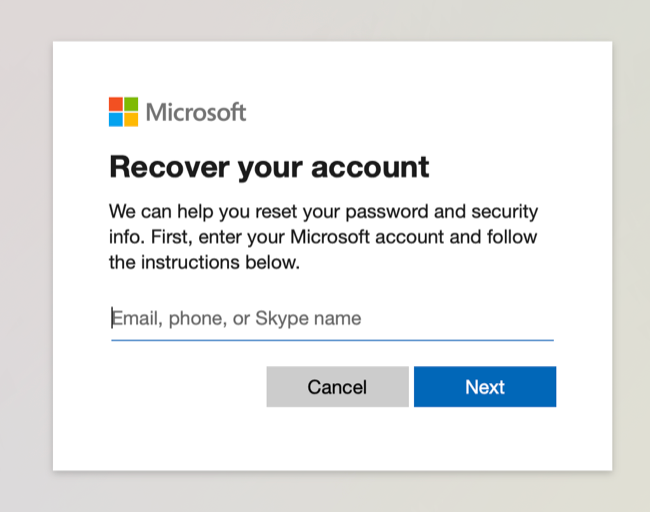
Подтвердите, что вы не робот, введя символы с экрана.
Выберите способ проверки личности: код из приложения-аутентификатора, отправка кода на резервный адрес электронной почты или SMS на привязанный номер телефона.
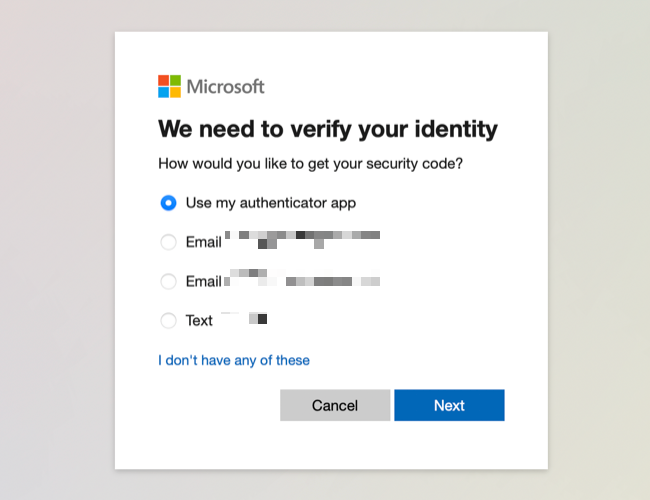
- Введите код из приложения или нажмите «Получить код», чтобы получить его по почте или SMS. После получения кода введите его в поле.
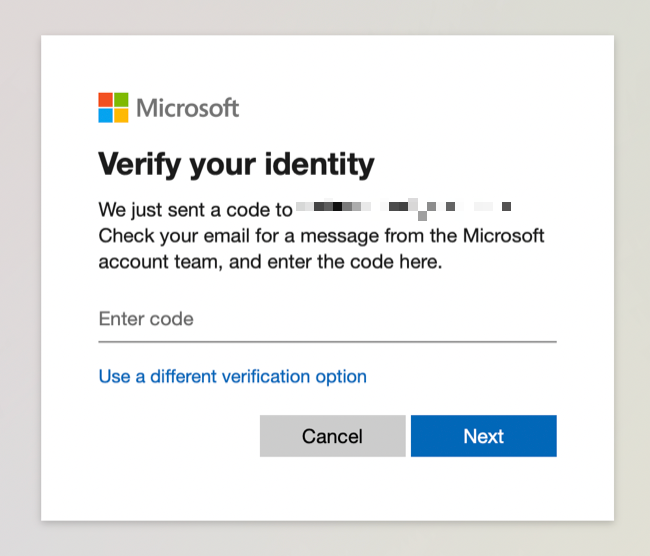
- После подтверждения вас попросят ввести новый пароль дважды. Выберите надёжный пароль и сохраните его в менеджере паролей.
Важно: после изменения пароля при входе на консоли или в приложении Xbox может потребоваться повторная верификация через 2FA.
Сброс пароля на Xbox One или Series X
Можно сбросить пароль напрямую на консоли, если у вас есть доступ к альтернативному номеру телефона или почте, указанным в настройках учётной записи.
- На экране входа (Sign In) введите адрес электронной почты учётной записи и нажмите кнопку «Я забыл пароль».
- Подтвердите, что вы не робот, введя символы с экрана.
- На экране «Покажите, что это вы» выберите метод верификации: резервный e‑mail, номер телефона или приложение-аутентификатор.
- Введите код, полученный указанным способом.
- Введите новый пароль дважды для подтверждения и сохраните его в менеджере паролей.
Примечание: на консоли ввод нового сложного пароля вручную может быть неудобным. Если возможно, используйте приложение Xbox или веб‑интерфейс для генерации и сохранения пароля.
Сброс пароля через приложение Xbox
Использовать мобильное приложение часто удобнее: вы сможете сгенерировать безопасный пароль и сразу сохранить его в менеджере.
- Установите приложение Xbox на iPhone или Android и откройте его.
- На экране входа введите адрес электронной почты и нажмите Далее.
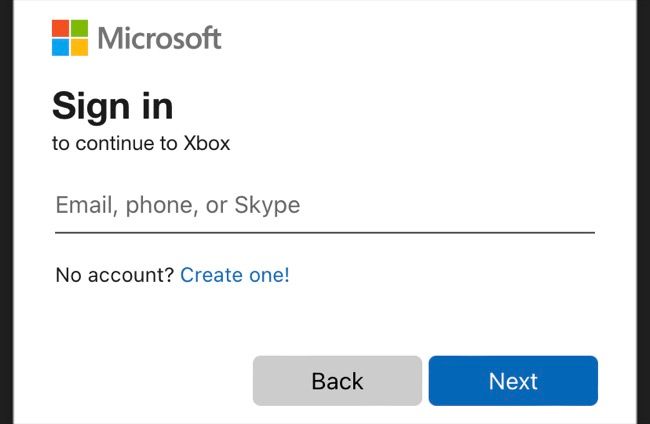
- На экране пароля нажмите ссылку «Забыли пароль?».
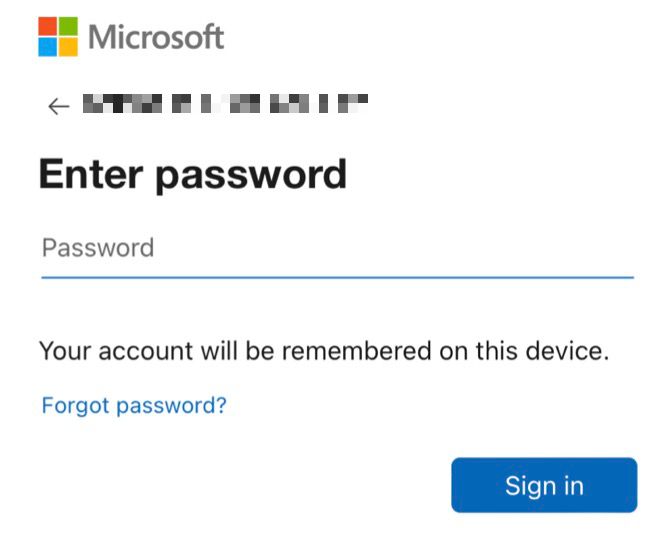
- Приложение предложит варианты верификации: приложение‑аутентификатор, резервная почта или SMS.
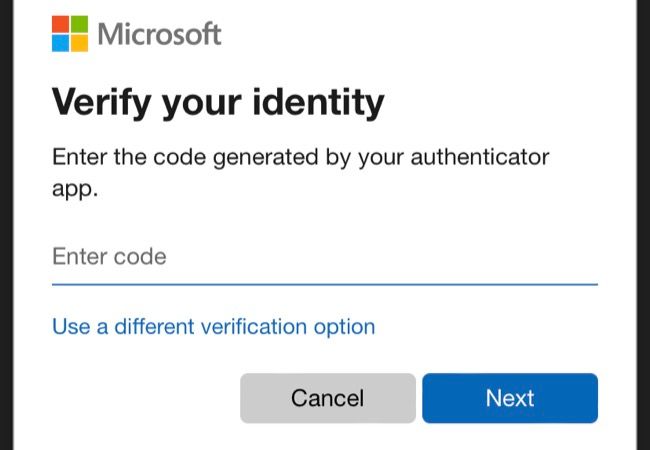
- Выберите доступный метод, получите код и введите его.
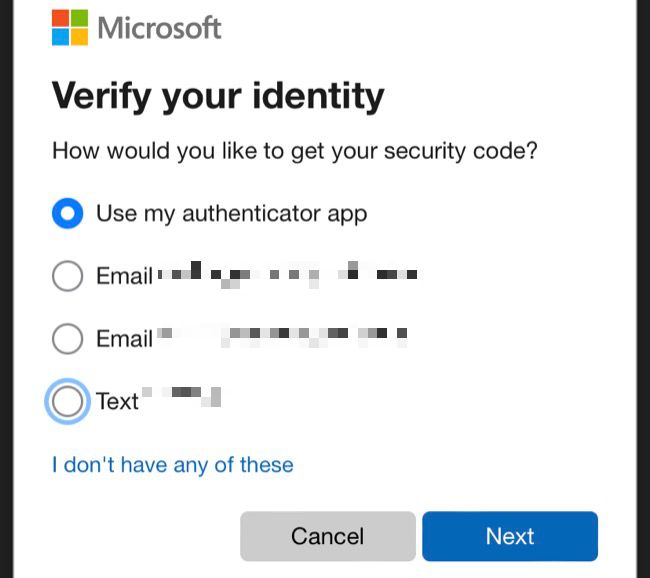
- Введите код подтверждения в приложении.
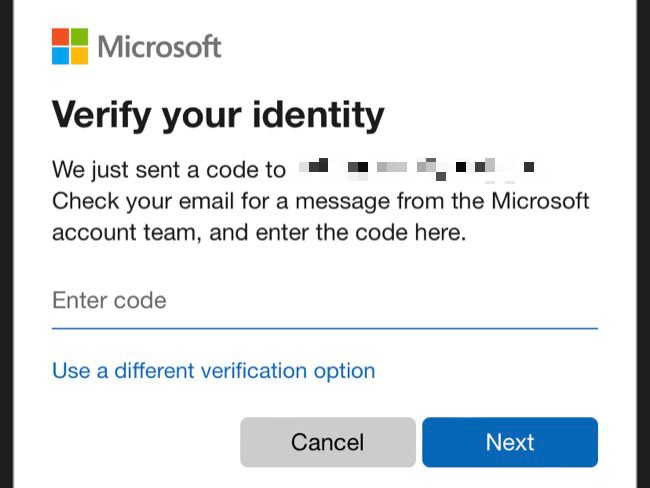
- После подтверждения создайте новый пароль и подтвердите его. Теперь вы можете войти на любую консоль с этим паролем.
Совет: если ваш менеджер паролей поддерживает автозаполнение в мобильных приложениях, используйте генерируемый им пароль и сохраните запись сразу.
Сброс пароля на Xbox 360
На Xbox 360 процесс работает через встроенный браузер и экран загрузки профиля, но интерфейс может быть медленным.
- Нажмите кнопку Xbox на контроллере, выберите «Загрузить профиль» или «Войти», затем опцию «Не можете получить доступ к своей учётной записи?».
- Дальше следуйте тем же шагам, что и для веб‑сброса: объясните проблему, выберите метод подтверждения, введите код и задайте новый пароль.
Примечание: удобнее выполнить сброс на компьютере или смартфоне и затем войти на Xbox 360 с новым паролем.
Когда сброс пароля не сработает
- Вы не помните привязанный адрес электронной почты и не имеете доступа к резервным контактам — потребуется полноценное восстановление учётной записи через Microsoft.
- Учётная запись была скомпрометирована и изменены данные восстановления — в таких случаях служба Microsoft может потребовать дополнительной информации и времени на проверку.
- Двухфакторная аутентификация настроена через устройство, к которому у вас нет доступа (например, потерян телефон без резервного кода) — без резервных кодов или альтернативного средства верификации придётся проходить восстановление.
Если стандартные пути не работают, переходите на страницу восстановления учётной записи Microsoft и готовьте максимум подтверждающей информации: данные о подписках, последние платёжные операции, старые пароли, даты создания аккаунта.
Альтернативные подходы
- Восстановление через службу поддержки Microsoft — для сложных случаев. Подготовьте документы и детали, которые доказывают, что вы владелец учётной записи.
- Вход с привязанной игровой консоли, если вы по‑прежнему авторизованы на одном из устройств: измените настройки безопасности оттуда.
- Если учётная запись принадлежит ребёнку, родитель‑администратор семейной группы может восстановить доступ через семейные настройки.
Методология: быстрый чеклист действий
- Определите привязанный e‑mail или номер телефона.
- Попробуйте сброс через веб → приложение → консоль в порядке удобства.
- Получите код подтверждения и создайте новый пароль.
- Включите 2FA и сохраните резервные коды.
- Сохраните пароль в менеджере паролей.
Безопасность и жёсткое усиление защиты
- Включите двухфакторную аутентификацию (2FA) через приложение-аутентификатор — это самый надёжный вариант.
- Избегайте SMS для 2FA, если возможно: SMS уязвимы к перехвату через SIM‑своп‑атаки.
- Используйте уникальный длинный пароль (12+ символов) и менеджер паролей для генерации и хранения.
- Включите уведомления о входах и проверяйте подозрительную активность в учётной записи Microsoft.
- Регулярно проверяйте связанные адреса электронной почты и номера телефона, чтобы вовремя обновлять доступные средства восстановления.
Критерии приёмки
- Убедитесь, что вы можете войти в учётную запись с новым паролем на консоли и в приложении.
- Убедитесь, что 2FA работает: получите код и войдите при новой попытке входа.
- Проверьте историю входов и активных устройств в настройках безопасности Microsoft.
Ролевые чек‑листы
Владелец аккаунта:
- Иметь под рукой привязанный e‑mail/телефон.
- Сохранить новый пароль в менеджере паролей.
- Настроить 2FA и резервные коды.
Родитель/опекун:
- Проверить семейные настройки и доступ ребёнка.
- Обновить контактные данные для восстановления в родительской учётной записи.
Администратор организации (если корпоративный аккаунт):
- Использовать централизованные политики безопасности и MFA.
- При необходимости инициировать поддержку Microsoft для корпоративных учётных записей.
Конкретные тесты и критерии принятия
- Сценарий: владелец вводит e‑mail и получает код на резервную почту — успешный вход и требование 2FA при следующем входе.
- Сценарий: владелец теряет телефон с 2FA, но имеет резервные коды — успешный вход с резервным кодом и сброс 2FA.
- Сценарий: отсутствует доступ к резервным контактам — процесс восстановления инициирован и требует подтверждающих данных.
Конфиденциальность и соответствие требованиям (GDPR)
При работе с учётной записью Microsoft вы передаёте персональные данные (адреса электронной почты, номера телефонов). Если вы находитесь в ЕС/ЕЭЗ, ваши данные защищены локальными правилами конфиденциальности — вы можете запросить доступ к своим данным или их удаление через инструменты Microsoft. Для более детальной информации используйте политику конфиденциальности Microsoft.
Важно: не публикуйте коды подтверждения, резервные коды или скриншоты личных данных в открытых местах.
Факто-бокс: ключевые моменты
- Количество основных способов сброса: 3 (веб, приложение, консоль).
- Желательная длина пароля: минимум 12 символов для надёжности.
- Рекомендуемые инструменты 2FA: приложение-аутентификатор или аппаратный ключ безопасности.
Повышение удобства и дополнительные советы
- Синхронизируйте менеджер паролей между устройствами, чтобы быстро вставлять сложные пароли при входе на консоль.
- Сохраните резервные коды 2FA в надёжном месте (офлайн или в защищённом сейфе).
- Для семейных аккаунтов назначьте доверенное лицо, которое сможет помочь при потере доступа.
Краткое резюме
Сброс пароля Xbox обычно проходит быстро, если у вас есть доступ к привязанной почте, телефону или приложению‑аутентификатору. При отсутствии доступа подготовьтесь к процедуре восстановления учётной записи на сайте Microsoft. После восстановления настройте 2FA и менеджер паролей, чтобы снизить риск повторного блокирования доступа.
Важно: никогда не передавайте коды подтверждения третьим лицам и своевременно обновляйте контактные данные восстановления.
Дополнительные ресурсы и ссылки
- Официальный сайт восстановления учётной записи Microsoft — используйте для сложных случаев и когда недоступны стандартные методы.
- Статьи по безопасности: почему лучше избегать SMS для 2FA и как выбрать менеджер паролей.

Похожие материалы

Несколько аккаунтов Skype: Multi Skype Launcher

Журнал для работы: повысить продуктивность

Персональные звуки уведомлений на Android

Скачивание шоу Hulu для офлайн‑просмотра

Microsoft Start: персонализированная новостная лента
