
Как предварительно просмотреть страницу в Google Chrome на Android
Кратко
В Google Chrome на Android можно быстро предварительно просмотреть страницу, удерживая ссылку. Превью откроется поверх текущей вкладки; его можно закрыть жестом или открыть в полной вкладке.
Что делает функция
Функция показывает содержимое ссылки в слайд‑панели поверх текущей страницы. Это удобно, если вы хотите лишь взглянуть на сайт и не терять позицию на исходной странице. Предпросмотр поддерживает кликабельные ссылки — они открываются в той же панели.
Когда удобно использовать
- Быстрая проверка содержания ссылки без открытия новой вкладки.
- Поиск информации, когда не хотите терять место в длинной статье.
- Проверка внешнего источника перед полноценным открытием.
Важно: если вы намерены активно взаимодействовать со страницей (вводить данные, авторизоваться), лучше открыть её в полной вкладке.
Как открыть предварительный просмотр — пошагово
- Откройте приложение Chrome на Android и перейдите на сайт.

- Найдите любую ссылку на странице. Нажмите и удерживайте её до появления контекстного меню.
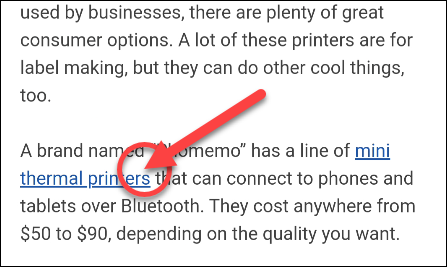
- В меню выберите пункт «Предпросмотр страницы».
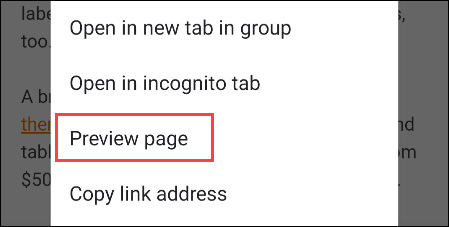
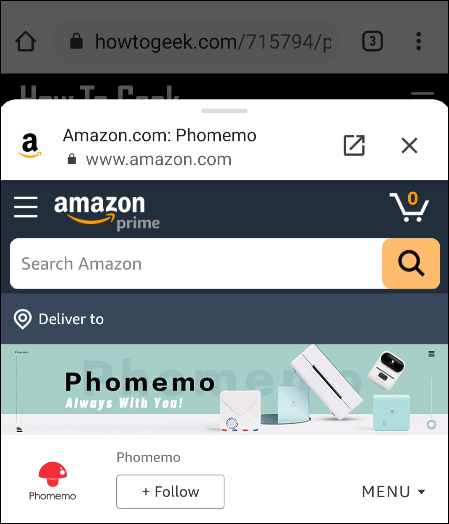
- Ссылка откроется в панели предварительного просмотра поверх текущей страницы. Вы можете скроллить, переходить по внутренним ссылкам и оценивать содержимое.
Как открыть предварительный просмотр в полной вкладке
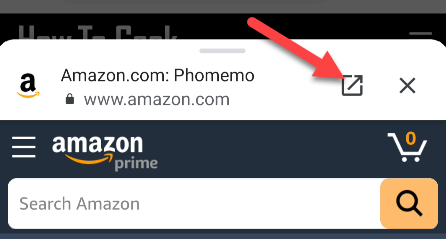
Если нужно полноценно работать со страницей, нажмите иконку со стрелкой в рамке. Это создаст полноценную вкладку и поместит исходную страницу в ту же группу вкладок.
Как закрыть предварительный просмотр
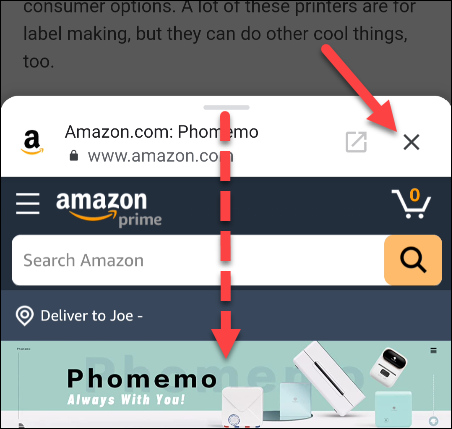
Чтобы закрыть панель превью, проведите вниз от верхней границы слайд‑панели или нажмите значок «X».
Советы и альтернативы
- Если пункт «Предпросмотр страницы» не виден, попробуйте обновить Chrome до последней версии или проверить настройки контекстного меню.
- Альтернатива: откройте ссылку в новой вкладке и быстро закрывайте вкладки по мере необходимости.
- Для приватного просмотра используйте режим инкогнито (Открыть в режиме инкогнито в том же контекстном меню).
- На планшете превью полезно при просмотре нескольких колонок и длинных документов.
Когда превью может не работать
- Сайт блокирует предпросмотр через специальные заголовки (например, заголовки безопасности или политика X‑frame‑options).
- Ссылки, которые запускают приложения или протоколы (tel:, mailto:, intent:), откроются не в превью.
- Если устройство экономит память, система может закрывать панель или не загружать контент полноценно.
Быстрое руководство (SOP)
- Откройте Chrome и страницу с ссылкой.
- Нажмите и удерживайте ссылку → выберите «Предпросмотр страницы».
- Оцените содержимое. Если нужно — нажмите иконку для открытия в полной вкладке.
- Закройте превью жестом вниз или кнопкой «X».
Чек‑лист для пользователя
- Установлена актуальная версия Chrome.
- Ссылка не ведёт на внешний протокол (tel:, mailto: и т. п.).
- Нет блокирующих заголовков со стороны сайта.
- Достаточно памяти на устройстве для рендеринга превью.
Критерии приёмки
- Превью открывается после удержания ссылки и выбора соответствующего пункта меню.
- Внутренние ссылки внутри превью открываются в той же панели.
- Возможно перевести просмотр в полноценную вкладку через иконку открытия.
Устранение проблем — быстрый план действий
- Перезапустите Chrome. 2. Обновите приложение через Google Play. 3. Очистите кэш для сайта. 4. Проверьте, не блокирует ли сайт предпросмотр.
Краткое резюме
Предпросмотр страниц в Chrome на Android — простой и полезный инструмент для экономии времени. Он позволяет оценить содержимое без потери позиции в исходной вкладке и легко переводится в полноценный просмотр при необходимости.
Важно: функция удобна для быстрой проверки, но не заменяет полноценную вкладку при активной работе со страницей.

Похожие материалы

Несколько аккаунтов Skype: Multi Skype Launcher

Журнал для работы: повысить продуктивность

Персональные звуки уведомлений на Android

Скачивание шоу Hulu для офлайн‑просмотра

Microsoft Start: персонализированная новостная лента
