
Как приостановить геолокацию в Snapchat, не отключая её

О чём эта статья
Это практическое руководство для тех, кто хочет временно скрыть своё текущее местоположение в Snap Map, но при этом не желает полностью отключать службы геолокации на устройстве или привлекать лишнее внимание. Подробно разберём пять рабочих методов, объясним, когда и почему они лучше подходят, приведём чеклисты для разных ролей и варианты на случай, если что-то пойдёт не так.
Варианты поиска и ключевые фразы
Основная цель: приостановить обновление местоположения в Snapchat. Схожие формулировки: скрыть местоположение Snapchat, отключить Live Location, включить Ghost Mode, отключить точное местоположение, временно заморозить Bitmoji.
Почему лучше приостановить обновление местоположения, а не отключать GPS
- Приватность на короткое время без явных изменений в настройках телефона.
- Bitmoji остаётся на карте (в зависимости от метода), что уменьшает вероятность вопросов от друзей.
- Snapchat продолжает работать — кроме случаев, когда вы полностью лишаете приложение доступа к локации.
- Вы избегаете объяснений и внимания: «пока нет точных данных» выглядит естественнее, чем мгновенное исчезновение.
Важно: Snapchat автоматически удаляет старую позицию пользователя через 24 часа без обновлений — это штатное поведение, им тоже можно воспользоваться.
Подготовка и термины
Определение в одну строку: Live Location — режим Snapchat, который постоянно обновляет ваше текущее положение на Snap Map, даже когда приложение не активно.
Термины:
- Bitmoji — персонализированный аватар в Snapchat; отображается на Snap Map.
- Ghost Mode — режим, полностью скрывающий вас с карты.
- Точное местоположение — разрешение, которое даёт приложению координаты с высокой точностью.
Подробные методы и пошаговые инструкции
Метод 1: Отключить Live Location в Snap Map
Когда подходит: нужно, чтобы Bitmoji оставался видимым, но перестал непрерывно обновлять позицию.
Шаги:
- Откройте Snapchat.
- Нажмите значок карты внизу экрана.
- Нажмите значок шестерёнки в правом верхнем углу.
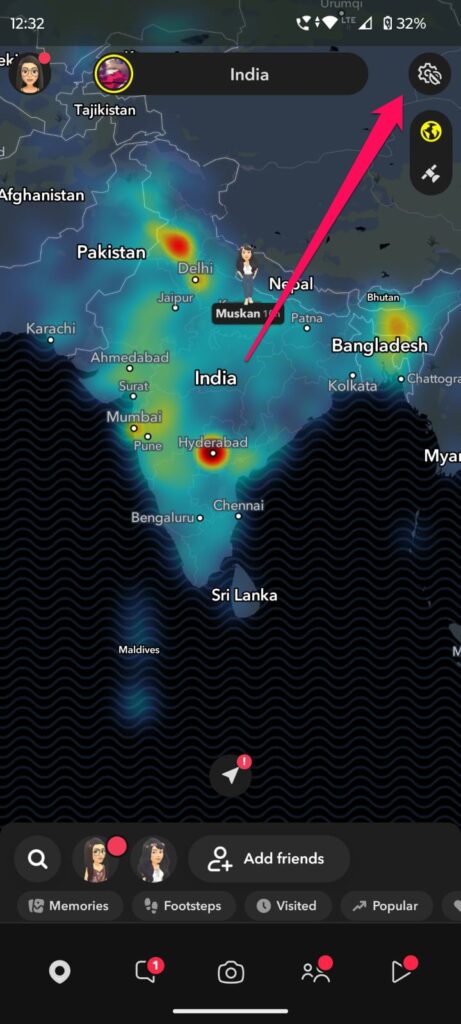
- Найдите параметр Live Location.
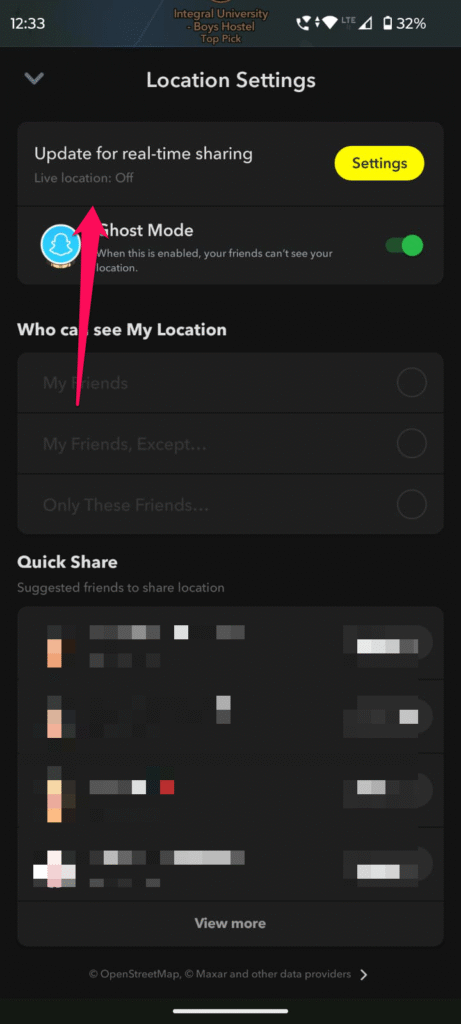
- Переключите в положение выключено или выберите Скрыть моё живое местоположение.
- Выберите длительность (3 часа, 24 часа или до ручного включения).
Что происходит:
- Приложение перестаёт отправлять непрерывные обновления.
- Другие пользователи видят ваше последнее зафиксированное место.
- Bitmoji остаётся на карте, что выглядит естественно.
Плюсы:
- Непосредственно решает задачу при сохранении «естественного» отображения.
Минусы:
- Если вы сами открываете приложение и соглашаетесь на обновление, позиция снова обновится.
Когда это не сработает:
- Если вы часто открываете Snapchat по привычке — позиция быстро обновится.
Метод 2: Просто не открывать приложение
Когда подходит: нужно «заморозить» позицию на короткое время без изменения настроек.
Как работает:
- Snapchat обновляет вашу позицию при открытии приложения. Если вы его не открываете, позиция остаётся последней известной.
Рекомендации:
- На время отключите уведомления для Snapchat.
- Переместите иконку в скрытую папку или на второй экран, чтобы снизить вероятность случайного открытия.
Плюсы:
- Самый простой и незаметный способ.
Минусы:
- Требует силы воли: многие проверяют приложение автоматически.
Когда это не сработает:
- Если сторонние службы или системные процессы обновляют локацию через привязанные учётные записи (редко для Snapchat).
Метод 3: Включить Режим привидения
Когда подходит: нужна полная скрытность, и вы не против, что друзья заметят отсутствие Bitmoji.
Шаги:
- Откройте Snap Map.
- Нажмите на настройки карты.
- Включите Ghost Mode и выберите длительность (3 часа, 24 часа, до выключения).
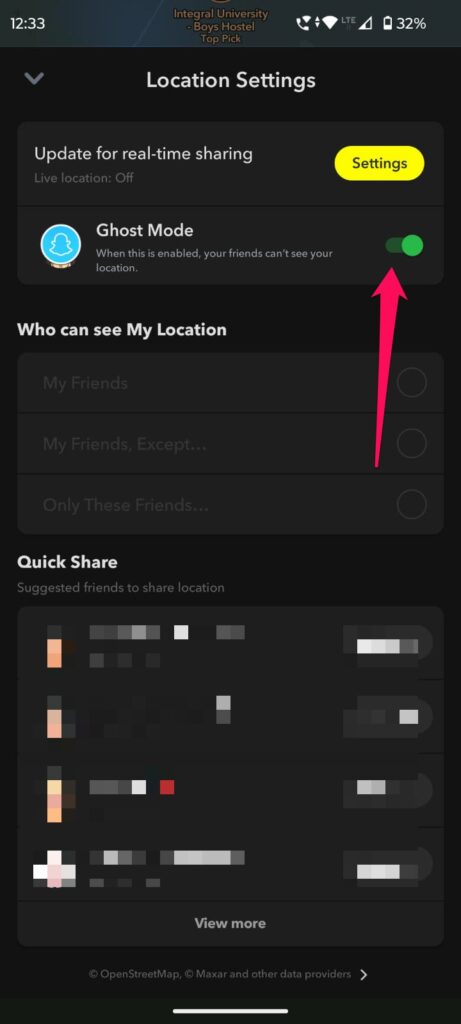
Плюсы:
- Полная приватность: никто не видит вашего местоположения.
Минусы:
- Bitmoji исчезает с карты — это может вызвать вопросы.
Идеальный сценарий:
- Когда вы сознательно хотите скрыться или вам нужна полная конфиденциальность.
Метод 4: Выключить точное местоположение
Когда подходит: хотите, чтобы Snapchat видел лишь приблизительную область, а не чарточную точку.
Почему работает:
- При отключённой опции «точное местоположение» приложение получает приблизительные координаты и не может точно позиционировать ваш аватар.
На Android:
- Долгое нажатие на значок Snapchat.
- Нажмите Информация о приложении.
- Перейдите в Разрешения.
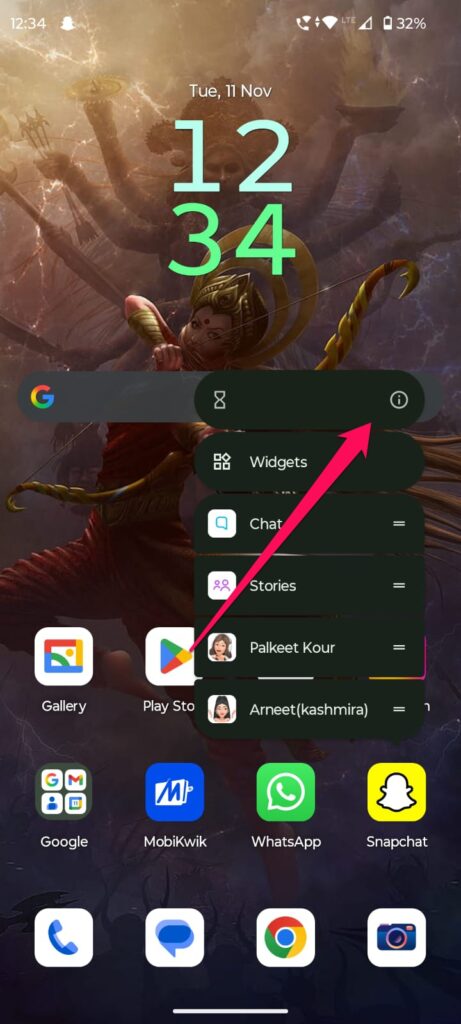
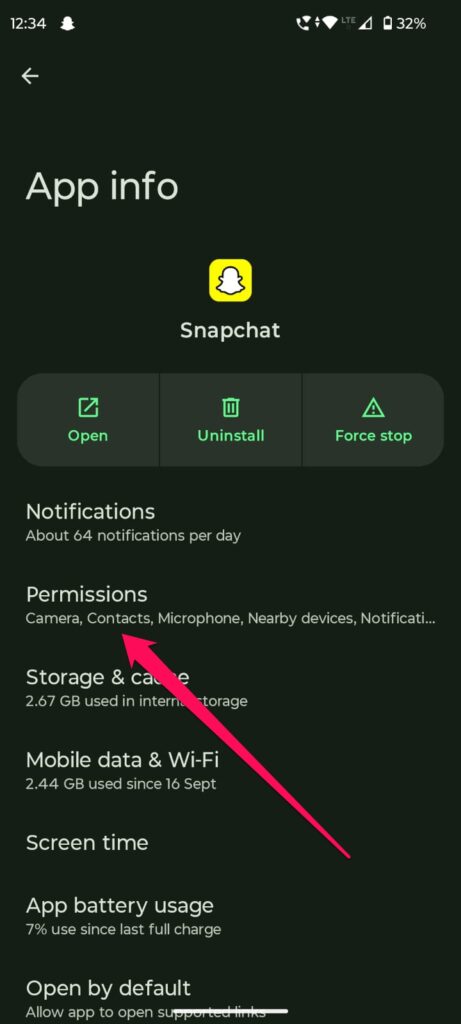
- Выберите Местоположение и выключите Точное местоположение.
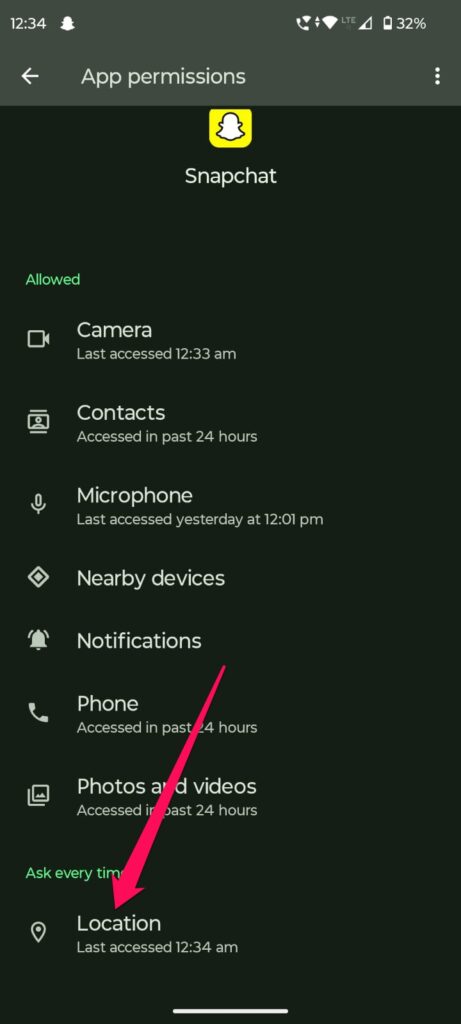
На iPhone:
- Откройте Настройки.
- Прокрутите до Snapchat.
- Нажмите Местоположение и выключите Точное местоположение.
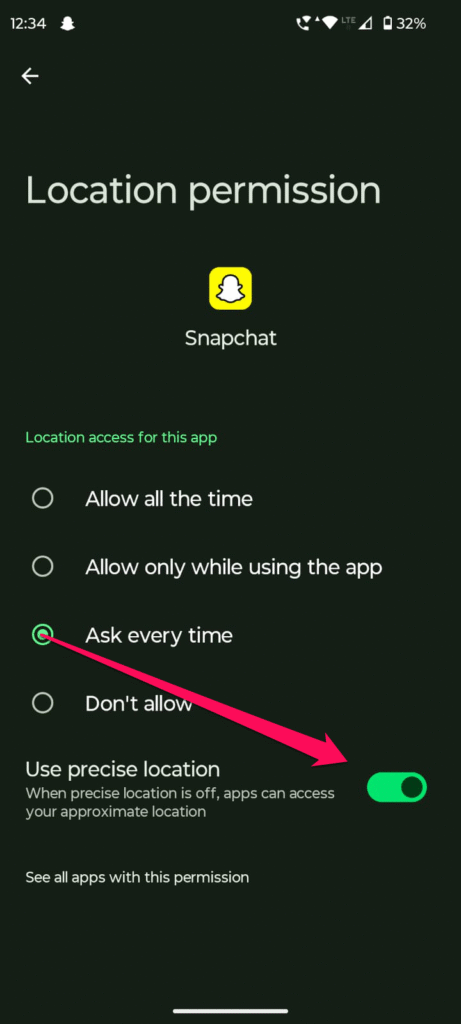
Плюсы:
- Приложение продолжает получать «примерную» информацию, но не может точно отобразить вашу позицию.
Минусы:
- В некоторых ситуациях карта может отображать неподходящий район; при длительном использовании это заметнее.
Метод 5: Отозвать доступ к местоположению полностью
Когда подходит: хотите плавно исчезнуть с карты без резких переключений в приложении.
Как выполнить:
На Android:
- Долгое нажатие на Snapchat → Информация о приложении → Разрешения → Местоположение → Отклонить или Спросить каждый раз.
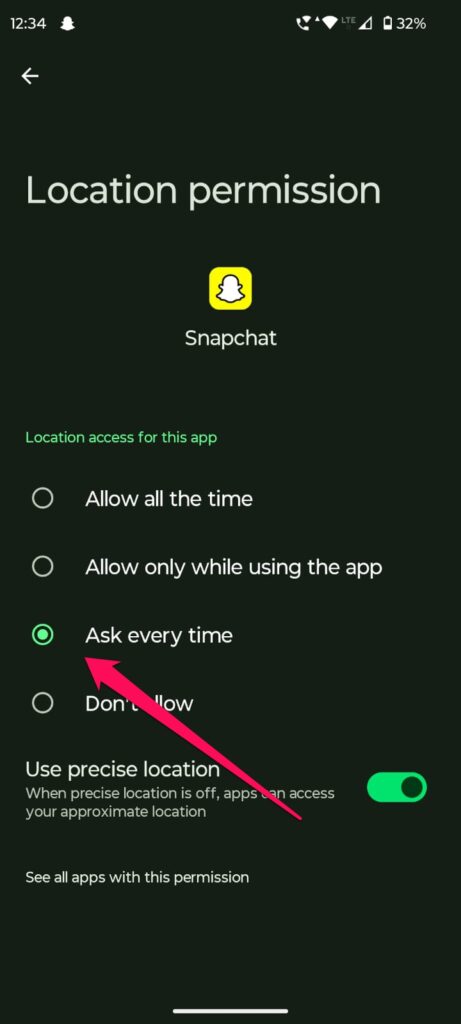
На iPhone:
- Настройки → Snapchat → Местоположение → Никогда.
Что произойдёт:
- Ваш Bitmoji останется на карте в течение до 24 часов, а затем исчезнет автоматически.
Плюсы:
- Вы «затихаете» естественно: видимая причина исчезновения — отсутствие обновлений.
Минусы:
- После отзыва доступа некоторые функции приложения, зависящие от местоположения, могут работать некорректно.
Когда это не сработает:
- Если вы снова вручную разрешите доступ, позиция обновится.
Сравнительная таблица методов
- Отключить Live Location — низкая видимость, Bitmoji остаётся, простая настройка.
- Не открывать приложение — самый незаметный способ, но ненадёжен при привычке проверять телефон.
- Ghost Mode — полная приватность, но исчезновение Bitmoji может выглядеть подозрительно.
- Отключить точное местоположение — компромисс между приватностью и работоспособностью функций.
- Отозвать доступ — «мягкое исчезновение», но ограничивает функциональность.
Когда методы могут не сработать или дать побочный эффект
- Системные обновления или очистка кэша не влияют на Snap Map напрямую, но пересоздание сессии может обновить данные.
- Если кто-то смотрит карту чаще и обращает внимание на детали, отсутствие обновлений привлекает внимание.
- Совместное использование аккаунта на нескольких устройствах может привести к обновлению локации с другого устройства.
Решение по ситуации — быстрый Decision Tree
flowchart TD
  A[Нужно заморозить локацию на короткое время?] -->|Да, хочу остаться «естественным»| B[Отключить Live Location]
  A -->|Да, но могу не открывать приложение| C[Просто не открывать Snapchat]
  A -->|Хочу полную скрытность| D[Включить Ghost Mode]
  A -->|Хочу частичную приватность без исчезновения Bitmoji| E[Выключить точное местоположение]
  A -->|Хочу уйти надолго и не возвращать доступ| F[Отозвать доступ к местоположению]
Чеклисты по ролям
Для студента, который хочет пару часов приватности:
- Отключить Live Location на 3 часа.
- Отключить уведомления Snapchat.
- Переместить приложение в скрытую папку.
Для профессионала, которому нужна полная конфиденциальность на встрече:
- Включить Ghost Mode на нужное время.
- Проверить, что аккаунт не открыт на другом устройстве.
Для родителя, который хочет временно не делиться местоположением:
- Выключить точное местоположение через системные настройки.
- Сообщить ребёнку о временной «тихой паузе», если нужно.
Мини-SOP: Быстро поставить геолокацию на паузу за 1–2 минуты
- Откройте Snapchat → карта.
- Нажмите шестерёнку → отключите Live Location.
- Отключите уведомления приложения на время.
- Если нужно полное скрытие — включите Ghost Mode.
Критерии приёмки
- Bitmoji не обновляет позицию в течение выбранного времени.
- Основные функции Snapchat работают, кроме обновления локации.
Риски и способы их смягчения
Риск: кто-то заметит исчезновение Bitmoji и спросит.
Митигирование: использовать отключение Live Location вместо Ghost Mode, если хотите остаться «видимым».Риск: потеря функциональности (фильтры по местности, локальные подсказки).
Митигирование: включать точное местоположение временно, когда нужные функции требуются.Риск: случайное обновление при открытии приложения.
Митигирование: отключить уведомления и переместить иконку приложения.
Конкретные сценарии и примеры использования
Ситуация 1: ужин с друзьями, не хочется афишировать встречу.
- Решение: отключить Live Location на 3 часа и не открывать Snapchat.
Ситуация 2: встреча по делам, нужна полная приватность.
- Решение: включить Ghost Mode на нужное время.
Ситуация 3: хотите, чтобы приложение видело только примерную область.
- Решение: выключить точное местоположение в системных настройках.
Советы по безопасности и конфиденциальности
- Проверяйте список устройств, где выполнён вход в ваш Snapchat, и завершайте нежелательные сессии.
- Используйте двухфакторную аутентификацию, чтобы предотвратить несанкционированный доступ.
- Если вы делитесь локацией в семьях/группах, заранее обговорите ожидания приватности.
Примечание: изменения в настройках локации могут повлиять на персонализацию и локальные функции приложения.
Примечания по соблюдению приватности и законодательству
- Отключение или изменение способов обмена локацией — это ваши личные настройки; вы имеете право управлять ими.
- При использовании публичных или рабочих устройств будьте внимательны: доступ к вашей учётной записи может привести к обновлению локации.
Краткая памятка по тестам и приёмке
- Включите выбранный режим (например, отключили Live Location).
- Попросите доверенного друга проверить вашу позицию в Snap Map.
- Подождите некоторое время и убедитесь, что позиция не обновилась.
- Если хотите вернуться — включите режим обратно и проверьте обновление.
Фактбокс
- Snap Map удаляет старые данные местоположения через 24 часа, если нет новых обновлений.
- Ghost Mode обеспечивает полное скрытие с карты до ручного выключения или выбранного промежутка времени.
- Выключение точного местоположения оставляет приложение работоспособным, но с пониженной точностью координат.
Однословный глоссарий
- Live Location — живое обновление позиции.
- Ghost Mode — режим полного скрытия.
- Bitmoji — ваш аватар на карте.
- Точное местоположение — high-precision GPS.
Короткое объявление для соцсетей (100–200 слов)
Хочешь приватность в Snapchat без полного отключения GPS? Теперь это просто. Отключите Live Location, включите Ghost Mode, временно не открывайте приложение или отключите точное местоположение — и ваша позиция перестанет обновляться, оставляя Bitmoji на карте или скрывая его полностью. В этой инструкции — пошаговые команды для iPhone и Android, чеклисты для разных ситуаций, советы по минимизации рисков и быстрое решение для экстренных случаев. Пользуйтесь удобным способом для своей цели: оставаться незаметным на пару часов, обеспечить полную конфиденциальность на встрече или просто дать себе паузу.
Короткая сводка и выводы
- У Snapchat есть несколько встроенных способов временно не показывать ваше текущее местоположение.
- Выбор метода зависит от уровня приватности и желаемой «естественности» поведения на карте.
- Простые шаги (отключение Live Location или не открывать приложение) часто достаточно для короткой паузы.
- Для полной скрытности используйте Ghost Mode, а для плавного исчезновения — отзовите доступ к местоположению.
Экспериментируйте с методами, заранее протестируйте на одном-двух часах, чтобы убедиться, что выбранный подход соответствует вашим ожиданиям. Берегите приватность и управляйте данными сознательно.

Похожие материалы

Несколько аккаунтов Skype: Multi Skype Launcher

Журнал для работы: повысить продуктивность

Персональные звуки уведомлений на Android

Скачивание шоу Hulu для офлайн‑просмотра

Microsoft Start: персонализированная новостная лента
