
Как приостановить, очистить и удалить видео из истории YouTube
YouTube — удобный, но часто одуряющий источник времени. Каждое просмотренное видео (включая встраиваемые на сайтах) добавляется в историю просмотров, если вы вошли в свой Google‑аккаунт. Историю можно просмотреть, очистить полностью, приостановить запись или удалить отдельные позиции.
Как открыть историю просмотров на компьютере
- Убедитесь, что вы вошли в свой Google‑аккаунт.
- На сайте YouTube в левой навигации нажмите ссылку «История».
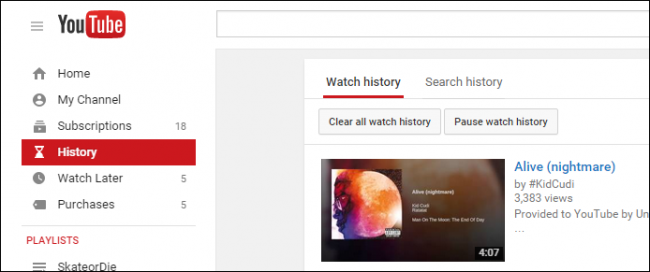
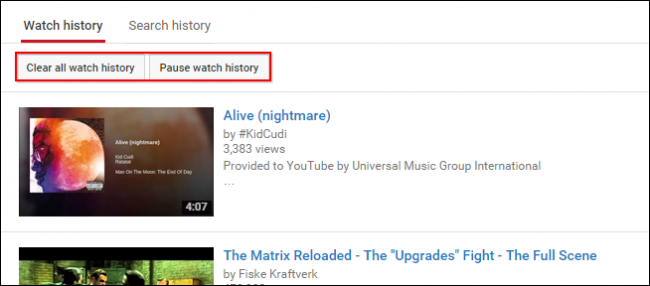
Вы увидите вкладку «История просмотров» и два важных действия: “Очистить всю историю просмотров” и “Приостановить историю просмотров”.
Очистка всей истории просмотров
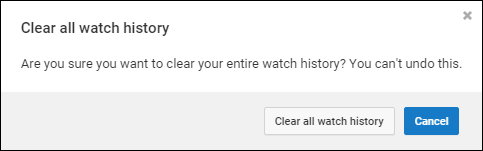
Кнопка “Очистить всю историю просмотров” удаляет все записи о просмотренных видео из вашего аккаунта.
Важно: очистка полная и необратимая. Если есть видео, которые вы хотите сохранить, добавьте их в «Избранное» или в плейлист перед очисткой.
Последствия очистки:
- Алгоритмы рекомендаций потеряют контекст ваших прошлых просмотров. Рекомендации станут менее персонализированными до накопления новых данных.
- Синхронизация с другими устройствами удалит записи везде, где используется ваш аккаунт.
Приостановка истории просмотров
Нажмите “Приостановить историю просмотров”, чтобы временно прекратить добавление новых видео в историю. Уже существующие записи при этом не удаляются.
Когда это полезно:
- Вы просматриваете видео, которые не хотите, чтобы алгоритм учитывал (подарки, сюрпризы, личные темы).
- Вы используете совместный или рабочий компьютер.
Чтобы снова начать логирование, просто выключите приостановку.
Удаление отдельных видео из истории
Если вы не хотите чистить всю историю, удаляйте по одному ролики. В списке истории к каждой записи прикреплена иконка удаления — небольшая “X” или кнопка “Удалить”.
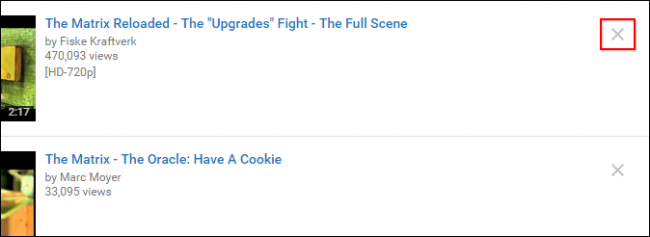
Удаление отдельного видео происходит мгновенно и без дополнительного подтверждения. Действуйте осторожно.
История поиска на YouTube
YouTube отдельно хранит историю поисковых запросов. Она доступна в той же панели истории, но в разделе “История поиска”. Там тоже есть опции “Очистить историю поиска” и “Приостановить историю поиска”.
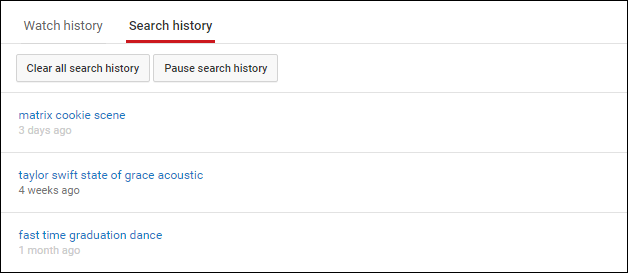
Чтобы удалить отдельный запрос, используйте меню с тремя точками рядом с записью.
Мобильное приложение (Android и iOS)
- Откройте приложение YouTube.
- Нажмите на иконку профиля → “Настройки” → “История и конфиденциальность”.
- Здесь доступны “Очистить историю просмотров”, “Очистить историю поиска” и переключатель “Приостанова истории”.
Совет: локальные формулировки в приложении могут незначительно отличаться в зависимости от языка интерфейса и версии приложения.
Когда не стоит очищать историю
- Если у вас есть подборки, построенные алгоритмом, и вы хотите сохранить релевантность рекомендаций.
- Если вам важно восстановление контекста просмотров (например, образовательные серии).
Если сомневаетесь, сначала приостановите историю и удаляйте отдельные элементы.
Быстрая методика: как безопасно очистить историю без потери полезных видео
- Просмотрите историю и отметьте видео, которые нужно сохранить (плейлист или «Понравилось»).
- Добавьте важные видео в плейлист или отметьте «Нравится». Это сохранит ссылку.
- Очистите всю историю или удаляйте отдельные записи.
- При необходимости приостановите историю на время.
Ролевые чек‑листы
Пользователь, заботящийся о приватности:
- Сохраните важные видео в приватный плейлист.
- Очистите историю просмотров.
- Очистите историю поиска.
- Включите приостановку, если нужно.
Родитель (контроль доступа для ребёнка):
- Войдите в детский профиль или включите режим «Ограниченный доступ».
- Очистите историю ребёнка периодически.
- Используйте мониторинг активности и настройки ограничений.
Администратор корпоративного аккаунта:
- Обновите политику использования общего аккаунта.
- Рекомендуйте сотрудникам использовать личные аккаунты для персональных просмотров.
- Периодически очищайте историю общего аккаунта.
Частые вопросы и трюки
- Можно ли восстановить удалённую историю? Нет. Очистка необратима.
- Очистит ли это данные с других устройств? Да, если они синхронизированы с тем же аккаунтом.
- Работает ли приостановка в режиме инкогнито? Инкогнито и так не сохраняет историю; приостановка влияет только на обычный режим при входе в аккаунт.
Приватность и юридические заметки
Очистка истории просмотров и поиска удаляет записи из вашего аккаунта Google. Это не обязательно означает удаление всех копий или логов на стороне сервисов и локальных кешей. Для правовых вопросов и корпоративных политик свяжитесь с администратором или проверьте соглашение с Google.
Важно: если вы используете аккаунт, управляемый организацией (G Suite/Google Workspace), администратор может иметь дополнительные логи.
Краткая шпаргалка (чек‑лист)
- Сохранить важные видео → добавить в плейлист
- Удалить отдельные видео → нажать «X»
- Полная очистка → «Очистить всю историю просмотров»
- Временно остановить запись → «Приостановить историю просмотров»
- Очистить поисковые запросы → раздел «История поиска»
Итог
YouTube позволяет гибко управлять историей просмотров и поиска: вы можете очищать всё, удалять отдельные записи или временно приостанавливать запись. Перед полной очисткой сохраните важные видео — восстановить удалённую историю нельзя. Если вам важна приватность, сочетайте очистку с приостановкой и используйте приватные плейлисты.
Важно: любые изменения применяются ко всему аккаунту и ко всем устройствам, где он используется.
Если статья была полезна, поделитесь отзывом на форуме обсуждений.

Похожие материалы

Несколько аккаунтов Skype: Multi Skype Launcher

Журнал для работы: повысить продуктивность

Персональные звуки уведомлений на Android

Скачивание шоу Hulu для офлайн‑просмотра

Microsoft Start: персонализированная новостная лента
