
Как поставить пароль на историю поиска Google на общих устройствах
Что такое страница Моя активность
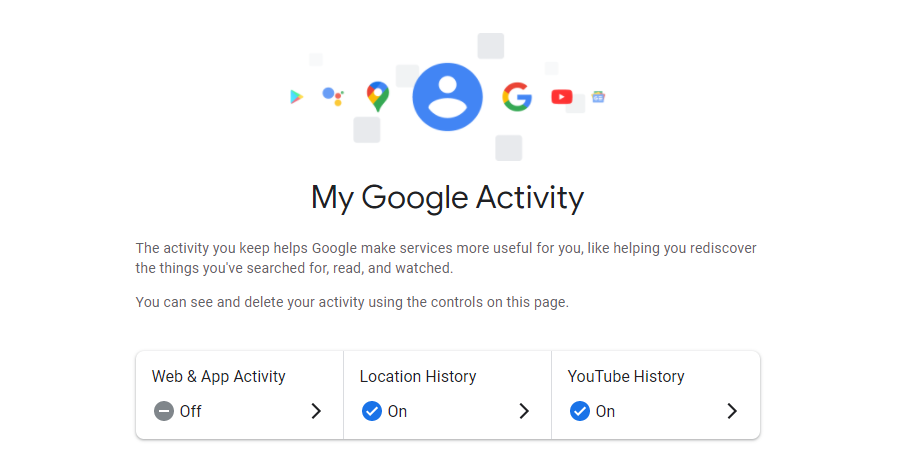
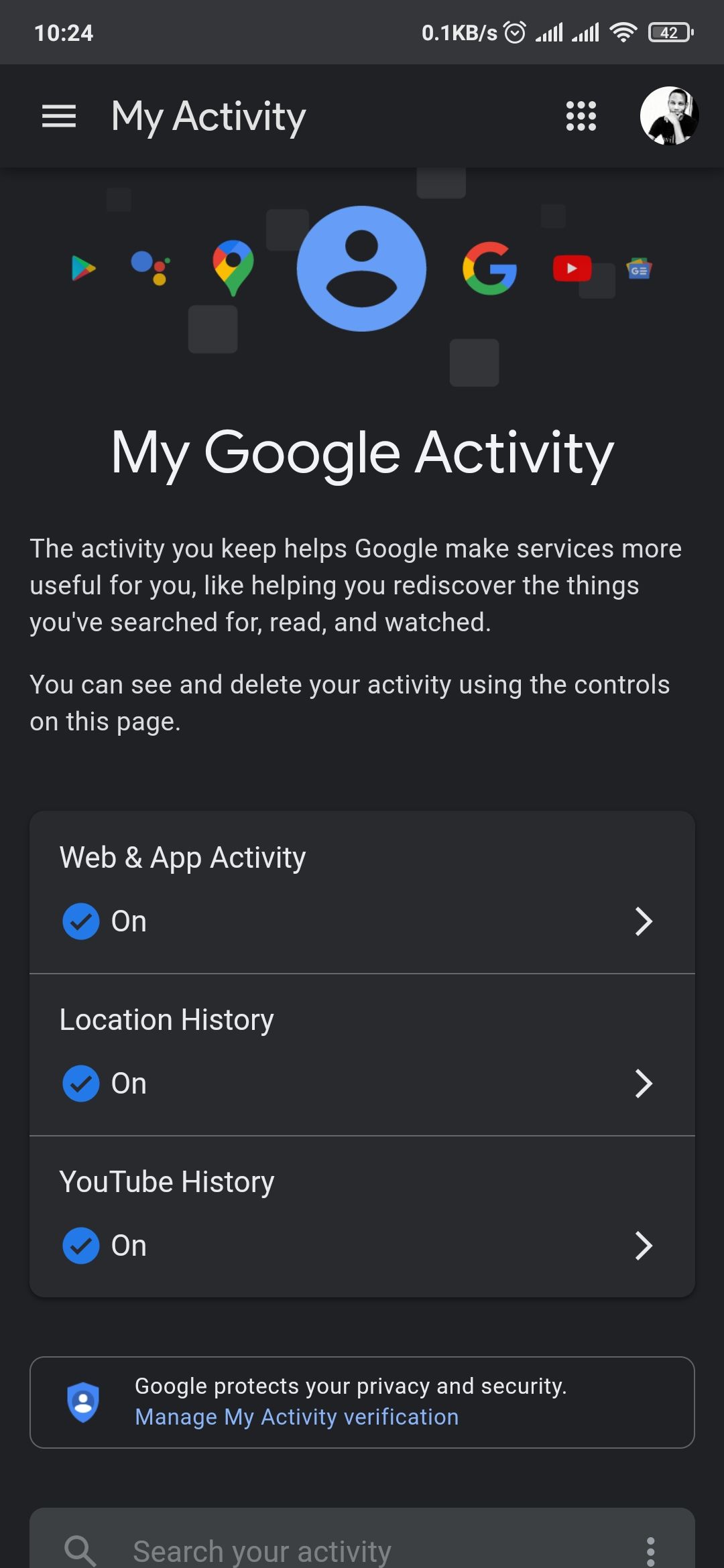
Страница Моя активность в Google показывает сводку действий, связанных с вашим аккаунтом. Там хранятся запросы в Поиске, просмотренные видео на YouTube, приложения на Android и другие события. Также отображаются отметки времени — когда вы ввели запрос или открывали приложение.
Данные на странице связаны с вашим аккаунтом Google и по умолчанию видны только вам. Но если аккаунт останется вошедшим на совместно используемом устройстве, любой сможет открыть activity.google.com и просмотреть вашу активность. Поэтому целесообразно включить дополнительную проверку.
Как поставить пароль на историю поиска Google на Android, iPhone и в вебе
Ниже — краткая инструкция и расширённые указания для мобильных устройств.
Основные шаги:
- Откройте браузер на устройстве.
- Перейдите на activity.google.com.
- Войдите в аккаунт Google при необходимости.
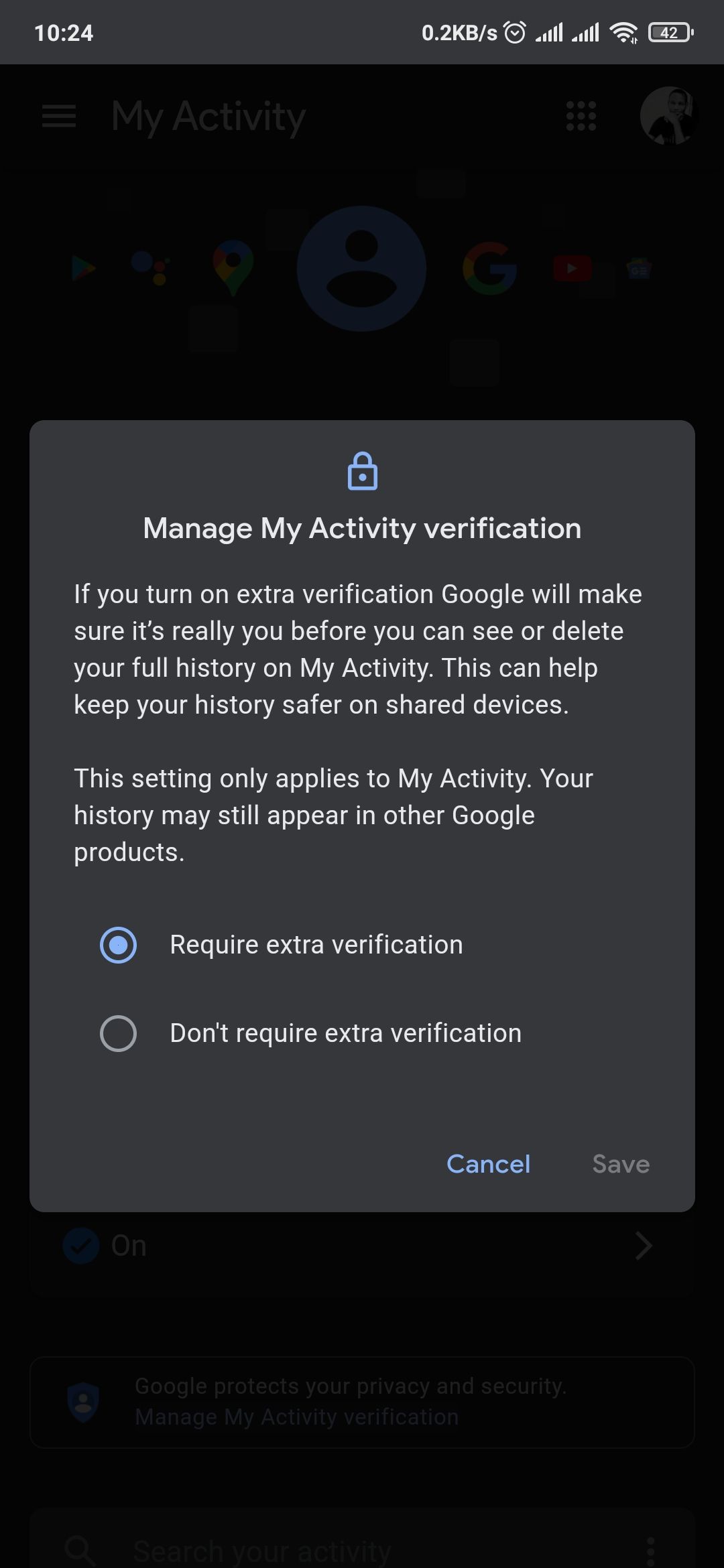
- Выберите пункт Manage My Activity verification или «Управление проверкой для Моей активности».
- На всплывающем окне изучите краткую информацию о функции.
- Включите Require Extra Verification или «Требовать дополнительную проверку», затем нажмите Save.
- Google предложит пройти подтверждение личности. На мобильных устройствах могут предлагаться альтернативные методы верификации.
- Введите пароль от аккаунта Google или используйте блокировку экрана устройства, чтобы завершить настройку.
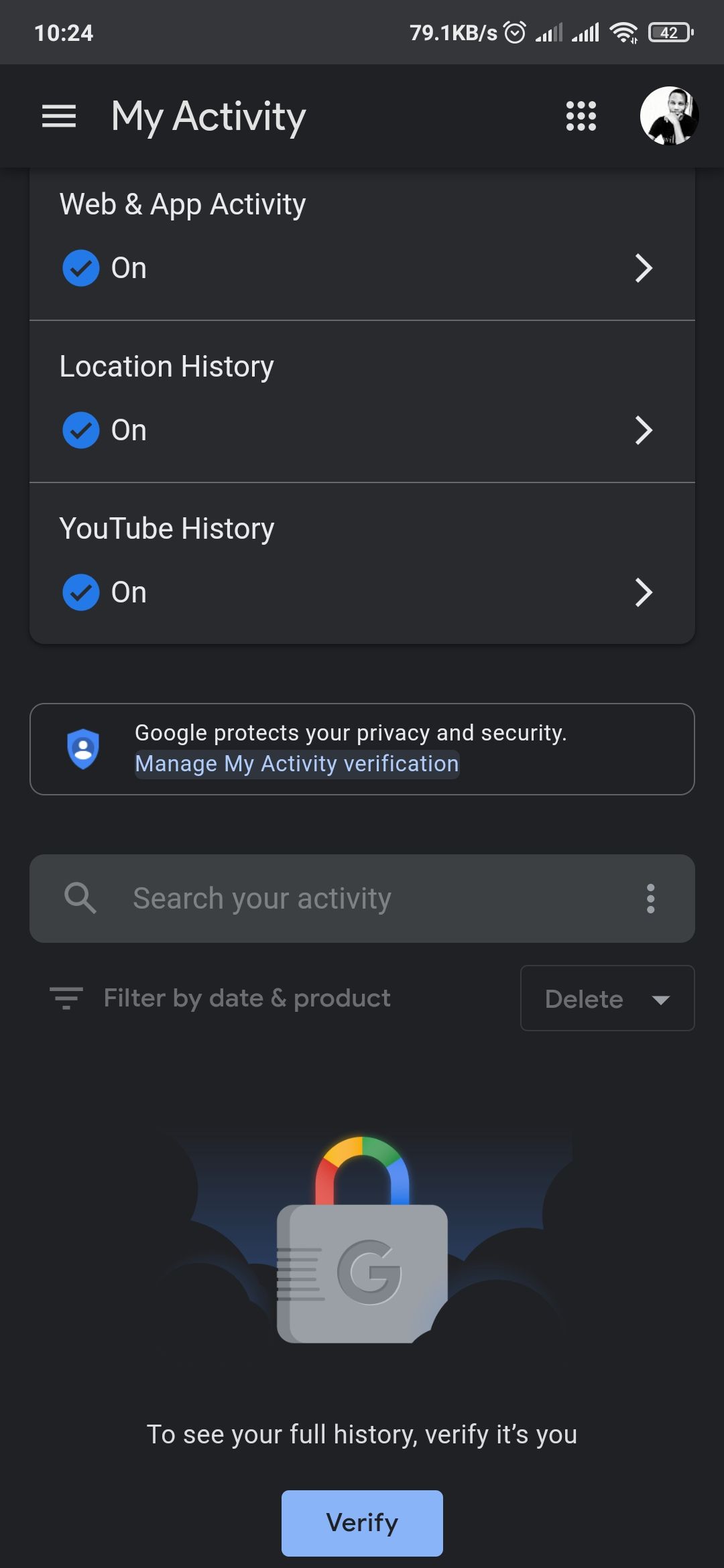
После включения при следующем обращении к странице Моя активность вы увидите экран подтверждения.
Чтобы просмотреть историю после включения проверки:
- Откройте activity.google.com.
- Нажмите Verify или «Подтвердить».
- Введите пароль аккаунта Google или используйте экранную блокировку на мобильном устройстве.
- После успешной верификации откроется ваша история и действия.
Ограничения и когда эта защита не сработает
Важно: функция защиты паролем охватывает только страницу Моя активность. Она не скрывает историю поиска в браузере или запись автозаполнения.
- Если другие люди пользуются вашим профилем в браузере (например, в Chrome), они всё ещё могут видеть историю поиска через сам браузер.
- Сохранённые пароли, автозаполнение и кэш браузера не блокируются этой функцией.
- На устройствах с несколькими учётными записями Google каждый пользователь увидит свои данные; защита применяется отдельно к каждой учётной записи.
Альтернативные способы защиты приватности
Если вам нужна более широкая защита, рассмотрите эти подходы:
- Использовать режим инкогнито/частного просмотра в браузере для запросов, которые не хотите сохранять.
- Создать отдельный профиль или гость-профиль в браузере для общих устройств.
- Выйти из аккаунта Google после использования общих устройств.
- Отключить или настроить автоматическое сохранение истории в настройках Google (Activity controls).
- Регулярно удалять историю поиска и записи на странице Моя активность.
Пошаговая методика для семей и совместного использования устройств
Мини-методология:
- Определите зоны риска: общий компьютер, планшет, смарт-колонка.
- Решите, кто будет использовать общий аккаунт, а кто отдельные учётные записи.
- Включите Require Extra Verification в аккаунтах, где важна приватность.
- Настройте профили в браузере и оставьте гостевой режим для посторонних.
- Обучите членов семьи базовым правилам: выход из аккаунта, инкогнито для приватных запросов.
Краткий чек-лист для владельца устройства:
- Включить двухфакторную аутентификацию для аккаунта Google.
- Включить Require Extra Verification для Моя активность.
- Настроить отдельные пользовательские профили в браузере.
- Отключать автосохранение на общих устройствах.
Чек-лист для членов семьи:
- Пользоваться гостевым режимом при необходимости.
- Закрывать вкладки и выходить из аккаунта после использования.
- Не делиться паролями.
Ментальные модели и практические эвристики
Ментальная модель: думайте о странице «Моя активность» как о личном дневнике — защита на ней не делает приватными все следы в доме. Чтобы зафиксировать приватность, защищайте источник записи (браузер, профили, настройки) и хранение (аккаунт Google).
Эвристики:
- Минимальный набор: включите Require Extra Verification + выход из аккаунта.
- Для общего доступа: используйте гостевой профиль и гость Wi‑Fi для гостей.
- Для детей: заведите отдельные аккаунты с семейными настройками и родительским контролем.
Что делать, если защита не работает
- Проверьте, что вы вошли в тот же аккаунт Google, где включили проверку.
- Обновите браузер и очистите кэш, затем повторите попытку.
- На мобильных устройствах убедитесь, что экранная блокировка активна — Google может предложить её для верификации.
- Если функция недоступна в вашем регионе или аккаунте, посмотрите настройки Activity controls и раздел справки Google.
Юридические и конфиденциальные замечания
- Данные на странице Моя активность принадлежат владельцу аккаунта и находятся под контролем Google как обработчика данных.
- Если вы используете аккаунт Google для работы, уточните политику конфиденциальности работодателя по хранению и доступу к данным.
- Для пользователей в ЕС: включение дополнительных мер защиты помогает соответствовать принципам минимизации данных, но не отменяет обязанности по соблюдению GDPR при обработке персональных данных третьими лицами.
Важно: это обзор возможностей и практик защиты. Для юридических консультаций обращайтесь к профильным специалистам.
Критерии приёмки
Чтобы считать защиту успешно включённой и работающей, выполните проверку:
- При входе на activity.google.com появляется запрос на пароль или подтверждение экрана блокировки.
- После отказа в подтверждении доступ к истории не предоставляется.
- Другой пользователь, не подтвердивший личность, не видит данные на странице Моя активность.
Быстрый справочник команд и настроек
- URL для контроля: activity.google.com
- Настройка: Manage My Activity verification → Require Extra Verification → Save
- Альтернативы: Режим инкогнито, гостевой профиль, отдельные аккаунты
Сравнение подходов защиты
- Защита Моя активность: простая в настройке, защищает только страницу внутри аккаунта.
- Режим инкогнито: не сохраняет локальную историю, но не скрывает сетевой трафик от провайдера.
- Отдельные профили/аккаунты: лучший баланс удобства и приватности для семей.
Краткое резюме
Добавление проверки паролем для страницы Моя активность — удобный шаг для защиты ваших записей поиска на общем устройстве. Однако это не универсальная защита: история в браузере и прочие локальные следы останутся. Для полной приватности сочетайте эту опцию с использованием гостевых профилей, инкогнито и регулярной зачисткой истории.
Важно: по умолчанию функция защищает только данные внутри аккаунта Google. Если вам нужна комплексная защита, применяйте несколько методов одновременно.
Сообщение для социальных сетей: Защитите историю поиска Google на общих устройствах — включите дополнительную проверку на activity.google.com и используйте гостевые профили.
Короткая версия для объявления (100–200 слов): Если вы пользуетесь общими компьютерами или телефонами, ваша история поиска Google может быть доступна другим при условии, что вы остаетесь в аккаунте. Google позволяет добавить дополнительную проверку для страницы Моя активность: откройте activity.google.com, включите Require Extra Verification и подтвердите личность паролем или блокировкой экрана. Это создаёт барьер для просмотра записей в аккаунте, но не скрывает локальную историю браузера. Для большей приватности комбинируйте эту настройку с режимом инкогнито, гостевыми профилями и регулярной очисткой истории.

Похожие материалы

Несколько аккаунтов Skype: Multi Skype Launcher

Журнал для работы: повысить продуктивность

Персональные звуки уведомлений на Android

Скачивание шоу Hulu для офлайн‑просмотра

Microsoft Start: персонализированная новостная лента
