
Как защитить фото паролем на iPhone и iPad
Быстрые ссылки
- Как работает защита фото паролем?
- Защитить фото через приложение “Photos”
- Защитить фото через приложение “Notes”
- Насколько безопасны заблокированные заметки?
Краткое содержание
- Защитить фотографию можно либо через “Photos” (альбом Hidden), либо через “Notes” (блокировка заметки).
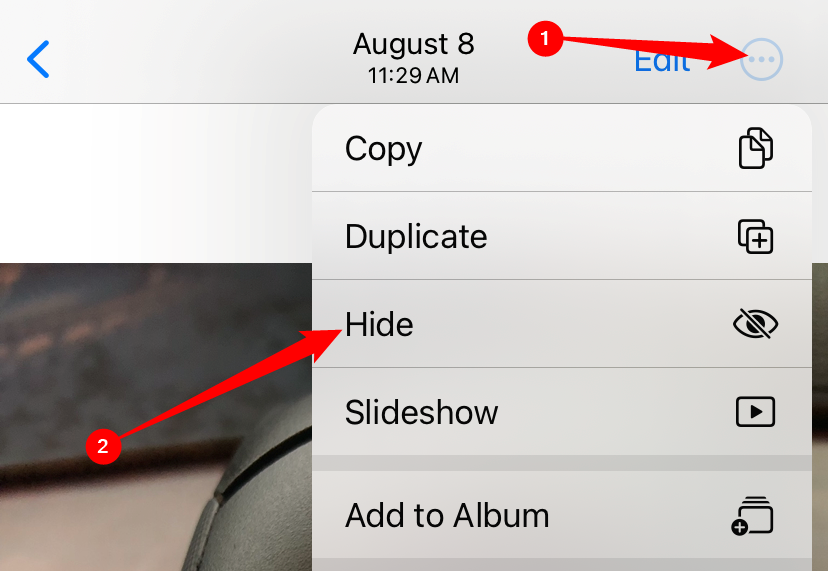
- В “Photos” откройте фото → значок с тремя точками → выберите “Hide”; фото переместится в альбом “Hidden”, доступ к которому требует аутентификации.
- В “Notes” создайте заметку, добавьте фото → значок с тремя точками → “Lock”; при первом использовании задайте пароль или используйте код-пароль устройства.
Как работает защита фото паролем?
Есть два способа: встроенный альбом “Hidden” в Photos и шифрованные заметки в Notes. Альбом “Hidden” легче и удобнее. Notes использовали раньше, до появления защищённого альбома в Photos; он полезен, если нужно поставить отдельный пароль для группы файлов или синхронизировать блокировку через iCloud.
Important: альбом “Hidden” видим в списке альбомов и требует аутентификации при попытке просмотра содержимого. Блокировка заметки добавляет шифрование самой заметки и работает с Face ID/Touch ID при поддержке устройства.
Защитить фото через приложение “Photos”
- Откройте приложение “Photos” и выберите фото, которое хотите защитить.
- Нажмите на значок с тремя точками (ellipsis) в правом верхнем углу и выберите “Hide”.
- Фото переместится в альбом “Hidden”. Чтобы увидеть скрытые фото: откройте вид “Albums”, прокрутите вниз и выберите “Hidden”.
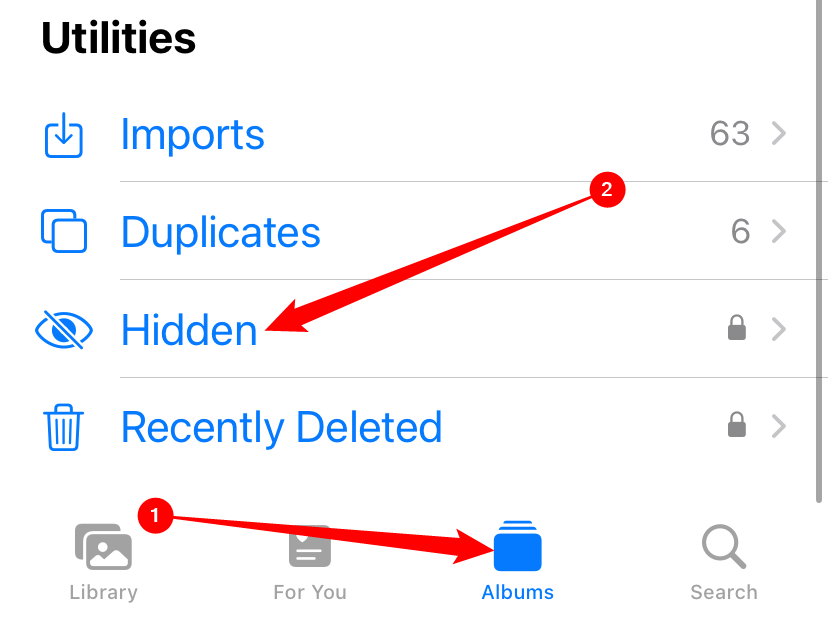
- При попытке просмотра система запросит ваш код-пароль устройства или биометрическую аутентификацию.

Совет по UX: альбом “Hidden” прост, но не удаляет исходные файлы из системы — они остаются в локальной базе фото, просто перемещаются в отдельный альбом с ограниченным доступом.
Защитить фото через приложение “Notes”
Этот способ полезен, если вы хотите:
- использовать отдельный пароль для группы изображений;
- хранить фотографии вместе с текстом или метаданными;
- иметь доступ к защищённым данным на других устройствах через iCloud (при включённой синхронизации и одинаковом пароле Notes).
Шаги:
- Перенесите нужные фото в библиотеку устройства (если их ещё нет на iPhone/iPad).
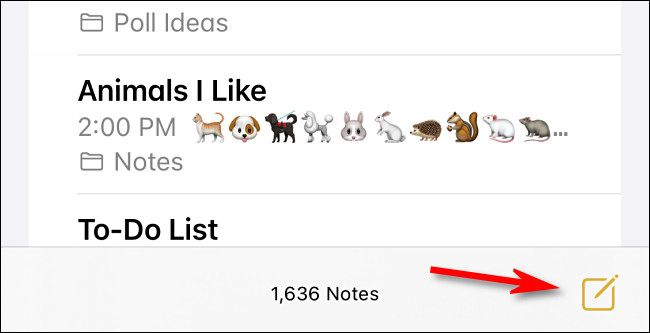
- Откройте Notes и нажмите кнопку создания новой заметки (иконка карандаша/бумаги).
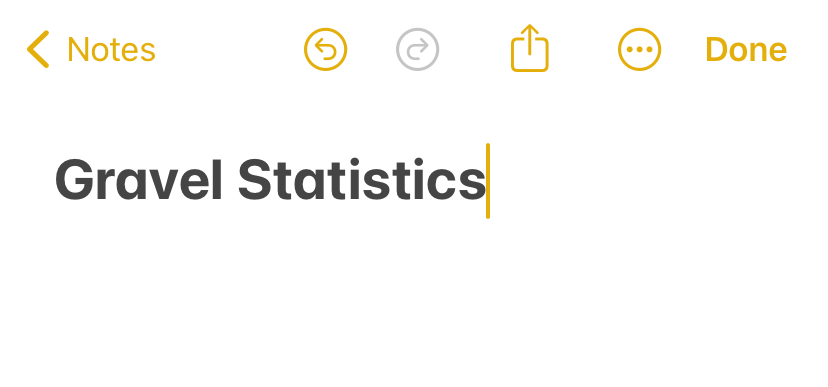
- На первой строке напишите незаметный заголовок — этот текст будет виден в списке заметок даже после блокировки.
- Нажмите значок добавления фото (камера) в панели инструментов и выберите “Choose Photo or Video”.
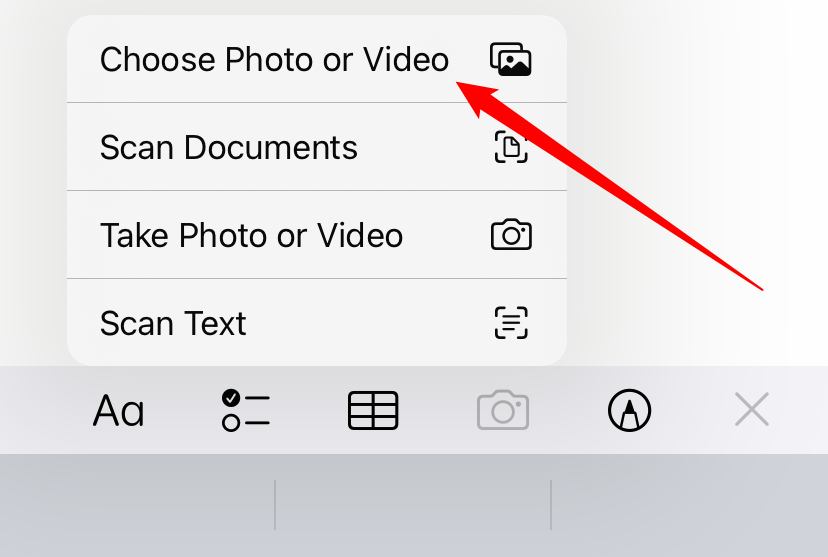
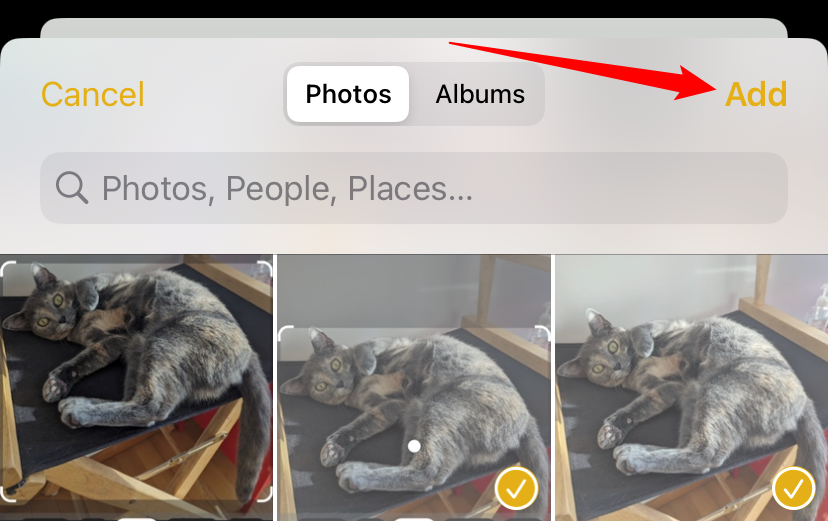
- Выберите нужные фотографии и нажмите “Add”.
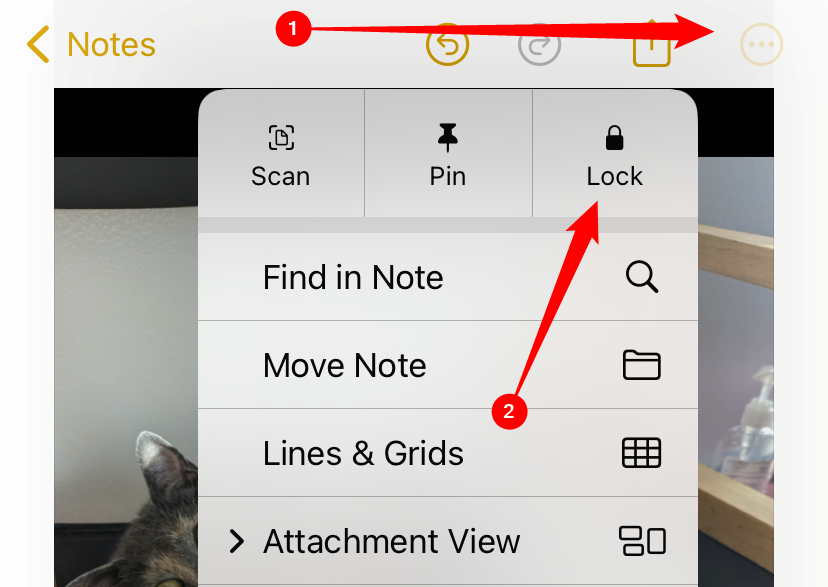
- После вставки фото в заметку нажмите значок с тремя точками (ellipsis) и выберите “Lock”.
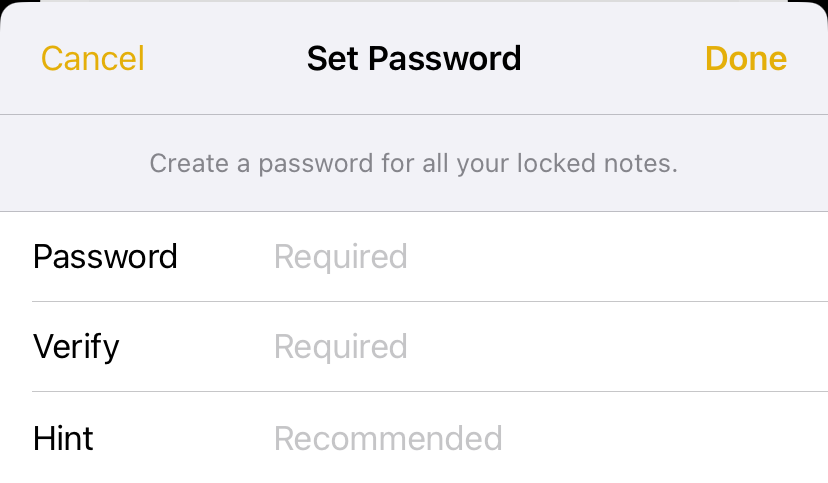
- Если вы уже устанавливали пароль для Notes, введите его. Если нет — создайте пароль и подсказку; при поддержке устройства включите Face ID/Touch ID.

- Нажмите “Done” для сохранения настроек пароля.
- Чтобы окончательно защитить содержимое заметки, откройте заметку и нажмите иконку замка в панели инструментов.
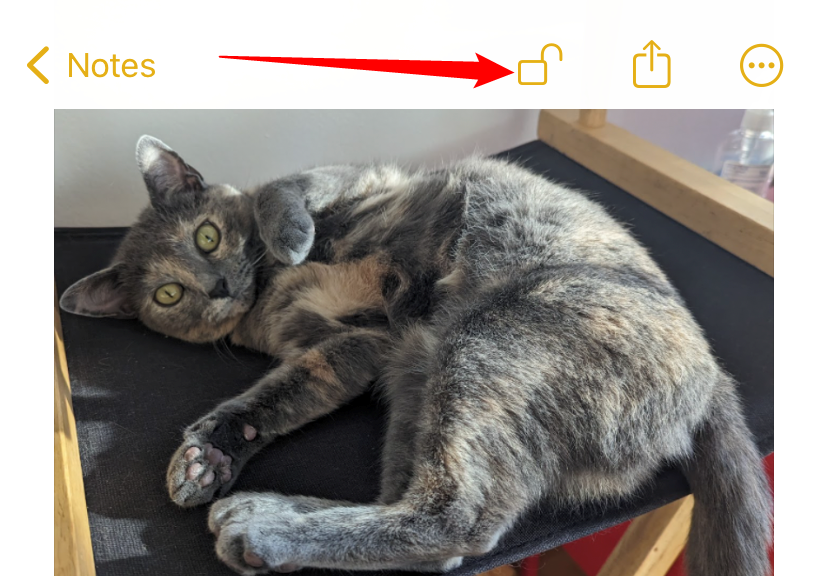
- После блокировки вы увидите подтверждение. При открытии заметки будет запрошен пароль или биометрия.
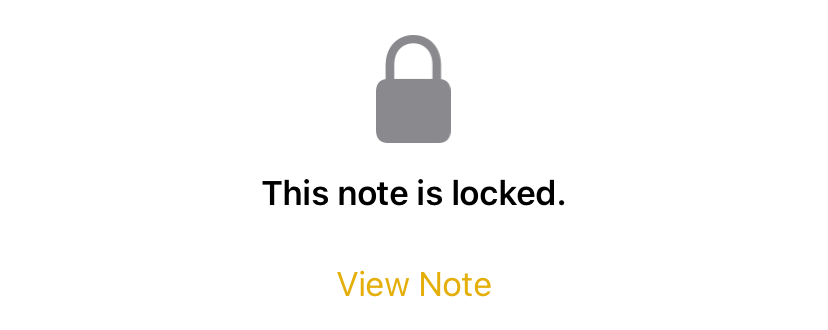
Важно: не забудьте удалить исходные изображения из приложения “Photos” и очистить папку “Recently Deleted”, иначе их всё ещё можно будет восстановить из библиотеки.
Насколько безопасны заблокированные заметки?
Заблокированные заметки шифруются и для обычного пользователя их извлечь сложно. Тем не менее исследования показали, что при наличии полного и неограниченного доступа к устройству опытный атакующий может попытаться восстановить частичное содержимое. Это редкие сценарии, обычно требующие физического доступа и специальных инструментов.
Практическая рекомендация: для повседневной приватности защитки Notes и альбома “Hidden” хватит, если вы используете сложный пароль и включаете биометрию. Для крайне чувствительных данных рассмотрите дополнительное шифрование вне устройства.
Когда это может не сработать
- Устройство уже скомпрометировано (например, джейлбрейк и вредоносное ПО).
- Пароль простой и может быть угадан или подобран брутфорсом.
- Вы забыли удалить файлы из “Recently Deleted” в Photos.
- Уязвимости в ОС или приложениях (редко, но возможно).
Альтернативные подходы
- Хранение чувствительных фотографий в зашифрованных облачных хранилищах сторонних провайдеров (с собственной парольной защитой).
- Использование специализированных приложений для защиты изображений с локальным шифрованием и опцией автозаписи в безопасное хранилище.
- Перенос на зашифрованный внешний носитель и удаление копий с устройства.
Набор практических правил (чеклист для пользователя)
- Перед блокировкой: скопируйте фото в Notes или спрячьте в Photos.
- После блокировки: удалите исходники из “Photos” и очистите “Recently Deleted”.
- Используйте сложный пароль для Notes; включите Face ID/Touch ID, если доступно.
- Не храните подсказку пароля в заметке рядом с изображением.
- Регулярно обновляйте iOS/iPadOS для исправлений безопасности.
Критерии приёмки
- Фото перемещено или добавлено в защищённое место и требует пароля/биометрии для просмотра.
- Исходные копии удалены из основной библиотеки и из “Recently Deleted”.
- Пароль/Face ID работают на всех устройствах, где вы ожидаете доступ (если используется iCloud синхронизация для Notes).
Ментальные модели и эвристики
- Простая модель: “Hide” = быстрый замок, “Lock in Notes” = индивидуальный сейф.
- Эвристика безопасности: чем больше копий по разным местам, тем выше риск; сокращайте количество копий.
Факт-бокс
- Основные инструменты: Photos (альбом “Hidden”), Notes (Lock).
- Биометрия: Face ID/Touch ID поддерживаются при наличии аппаратной возможности.
- Уязвимости: редкие, но возможны при физическом доступе и специальных инструментах.
Пошаговая мини-методология (для команд и ответственных лиц)
- Оцените уровень чувствительности фото.
- Выберите метод: “Photos” для простоты, “Notes” для отдельного пароля и iCloud-совместимости.
- Выполните перенос/скрытие и удалите исходники.
- Проверьте доступность на других устройствах (если применимо).
- Документируйте процедуру и обновляйте пароль по политике безопасности.
Риски и рекомендации по смягчению
- Риск: забытый пароль. Митигейшн: храните подсказку отдельно и используйте менеджер паролей.
- Риск: утеря устройства. Митигейшн: включите «Find My» и удалённую очистку; используйте сильный пароль блокировки устройства.
- Риск: сохранённые резервные копии. Митигейшн: проверьте резервные копии iCloud и локальные резервные копии при необходимости.
Совместимость и миграция
- Поддержка функционала зависит от версии iOS/iPadOS. Убедитесь, что ОС обновлена для корректной работы альбома “Hidden” и блокировки заметок.
- При переходе на новое устройство синхронизированные заметки сохранятся в iCloud и потребуют того же пароля для разблокировки.
Частые вопросы
Q: Нужно ли создавать отдельный пароль для Notes, если я использую код-пароль устройства? A: Нет, можно использовать код-пароль устройства, но отдельный пароль даёт дополнительный уровень контроля и не зависит от блокировки экрана.
Q: Можно ли восстановить скрытые фото, если я забыл пароль Notes? A: Нет. Сброс пароля Notes не разблокирует существующие заметки — их можно будет просмотреть только при наличии старого пароля. Создание нового пароля защищает новые заметки.
Q: Надёжнее ли использовать сторонние приложения? A: Некоторые сторонние приложения предлагают усиленное шифрование и дополнительные функции, но важно выбирать проверенных разработчиков и внимательно читать политику конфиденциальности.
Заключение
Для большинства пользователей наиболее простой и быстрый способ — использовать альбом “Hidden” в приложении “Photos”. Если нужен отдельный пароль, группировка изображений с текстом или синхронизация через iCloud с отдельной защитой — используйте Notes и блокировку заметок, не забывая удалять исходные файлы из фотобиблиотеки. Всегда применяйте уникальные и сложные пароли и держите систему обновлённой.
Краткая шпаргалка: после защиты всегда удаляйте исходники из “Photos” и очистите “Recently Deleted”. Используйте Face ID/Touch ID и сильные пароли для максимальной повседневной приватности.

Похожие материалы

Несколько аккаунтов Skype: Multi Skype Launcher

Журнал для работы: повысить продуктивность

Персональные звуки уведомлений на Android

Скачивание шоу Hulu для офлайн‑просмотра

Microsoft Start: персонализированная новостная лента
