
Как надёжно защитить файлы паролем и шифрованием

Быстрые ссылки
- Создать зашифрованный архив
- Зашифровать документ Office
- Создать зашифрованные тома с VeraCrypt
- Использовать встроенные средства Windows
Когда мы говорим о «защите файла паролем», чаще всего мы имеем в виду шифрование — преобразование содержимого файла так, чтобы его нельзя было расшифровать и прочитать без пароля. Это самый надёжный способ защитить файлы.
Создать зашифрованный архив
Windows XP имел встроенную поддержку создания ZIP с паролем, но современные Windows этого не делают. Простое и безопасное решение — использовать внешний архиватор. Рекомендуем бесплатный и открытый 7‑Zip.
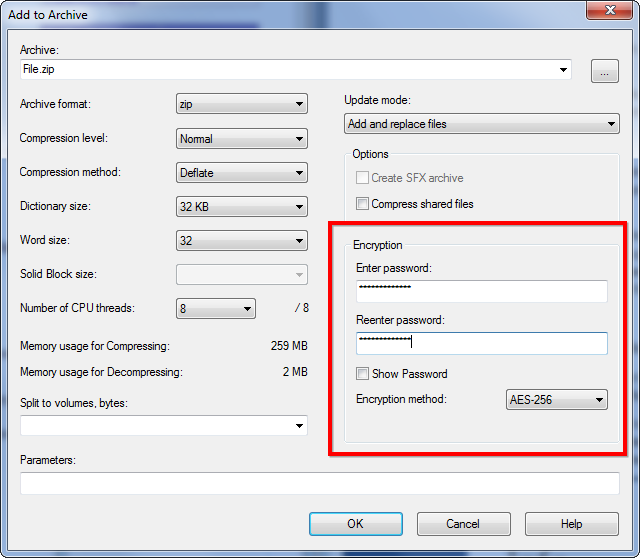
Как создать зашифрованный архив с 7‑Zip — краткая инструкция:
- Установите 7‑Zip с официального сайта.
- В Проводнике выделите файлы/папки, правый клик → 7‑Zip → Добавить к архиву.
- В поле «Шифрование» введите пароль и выберите AES‑256 как метод шифрования.
- Рекомендуется: установить «Формат архива» как 7z для максимальной совместимости и безопасности.
Пояснения и советы:
- AES‑256 — современный, надёжный симметричный алгоритм шифрования. Оставляйте его по умолчанию, если не знаете точные требования.
- Используйте длинные пароли‑фразы (например, 12–20 символов или более), сочетая слова, цифры и символы, или используйте менеджер паролей для генерации.
- Архивы защищают как содержимое файлов, так и список файлов — при выборе соответствующей опции (в 7‑Zip можно шифровать заголовки).
- Совместимость: файлы .7z с AES‑256 открываются 7‑Zip и рядом других приложений; .zip с AES могут не открываться стоковыми средствами старых ОС.
Когда этот метод подходит:
- Если нужно переслать файлы по почте или хранить на флешке.
- Если требуется быстро защитить группу файлов без создания виртуального диска.
Ограничения:
- Параметры восстановления минимальны: если забыли пароль — восстановить данные очень сложно.
- Подход не идеален для больших объёмов данных, которые изменяются часто.
Альтернативы: WinRAR (платный, но распространён), Bandizip (бесплатный) — однако у 7‑Zip лучший баланс безопасности и открытости.
Зашифровать документ Office
Microsoft Office поддерживает шифрование документов через пароль. Начиная с Office 2007 применяется AES, поэтому версии 2007 и новее дают хорошую защиту.
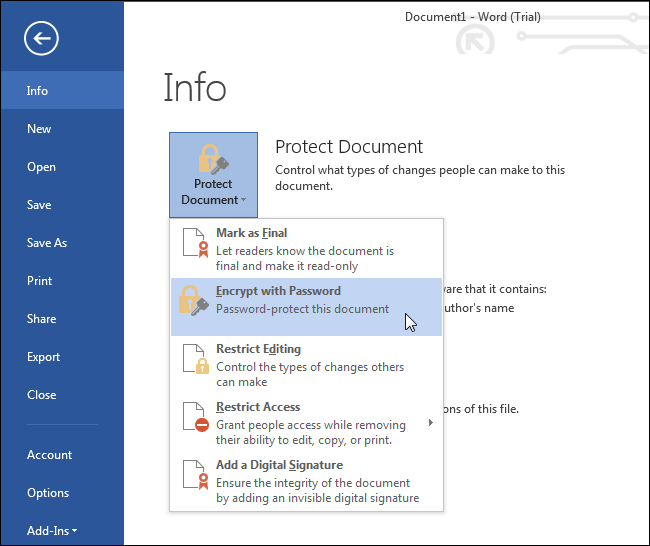
Как установить пароль в Office 2010 и новее:
- Откройте документ и нажмите Файл → Информация → Защитить документ → Зашифровать паролем.
- Введите надёжный пароль и подтвердите.
- При открытии файла система запросит пароль.
Особенности:
- Пароль шифрует весь файл; можно в любой момент снять шифрование, если знаете пароль.
- Старые версии Office (до 2007) используют слабые алгоритмы — их не стоит применять для конфиденциальных данных.
- Другие программы (например, Adobe Acrobat) позволяют создать защищённый PDF.
Когда применять:
- Когда вам нужно защитить отдельные документы (отчёты, контракты, презентации).
- Удобно для совместной работы: файл остаётся самодостаточным объектом.
Ограничения:
- При отправке по почте файл остаётся зашифрованным, но пароль придётся передать получателю надёжным каналом.
- Нельзя хранить пароль «внутри» файла — используйте менеджер паролей.
Создать зашифрованные тома с VeraCrypt
TrueCrypt раньше был популярным решением для томов и шифрования системного диска, но проект больше не поддерживается. Современная, активно поддерживаемая альтернатива — VeraCrypt, которая унаследовала концепцию и исправила известные уязвимости.
Что можно делать с VeraCrypt:
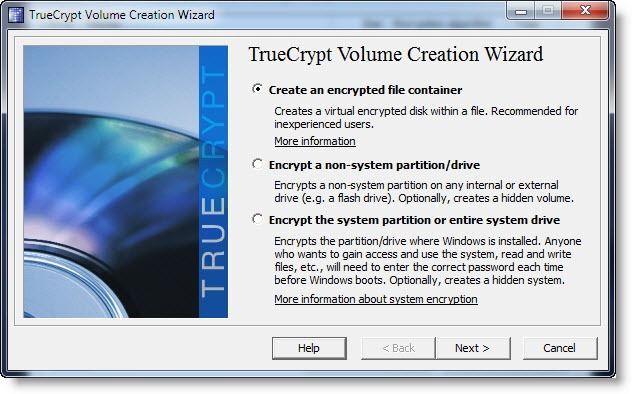
- Создать зашифрованный контейнер (файл‑том) на жёстком диске или внешнем носителе. Контейнер монтируется как виртуальный диск после ввода пароля.
- Зашифровать отдельный раздел или весь внешний USB‑диск.
- Зашифровать системный диск, потребовав пароль при загрузке операционной системы.
- Использовать портативный режим: установить файлы программы на флешку, чтобы монтировать тома на компьютере без установки.
Рекомендации по использованию:
- Выбирайте сильные пароли и включайте долговременную PBKDF (параметры VeraCrypt позволяют настроить количество итераций для KDF — чем больше, тем лучше для защиты от перебора, но тем медленнее монтирование).
- Для системного шифрования создайте резервную копию ключевых данных и загрузочную флешку для восстановления.
- Проверьте, что у вас есть стабильный запасной план на случай потери пароля (например, экспорт ключа/резервные копии важных файлов в зашифрованном виде).
Когда использовать VeraCrypt:
- Для постоянного хранения большого объёма конфиденциальных данных.
- Для переносимых томов на внешних дисках и флешках.
- Для шифрования системного диска на ноутбуке.
Ограничения и предостережения:
- Если забыли пароль и не сохранили резервную копию ключа — данные практически безвозвратно потеряны.
- Шифрование системного диска требует аккуратности: обновления ОС и некоторые утилиты могут конфликтовать с загрузчиком.
Использовать встроенные средства Windows
Профессиональные (Pro/Enterprise) версии Windows предлагают два встроенных механизма шифрования:
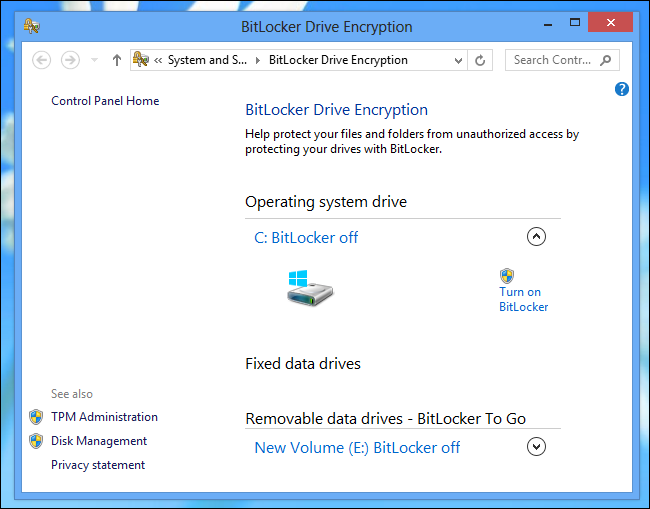
- BitLocker: шифрует целые тома, включая системный диск и внешние устройства. Поддерживает TPM и PIN для защищённой загрузки.
- EFS (Encrypting File System): позволяет шифровать отдельные файлы и папки на уровне файловой системы. Файлы шифруются с использованием ключей учётной записи Windows.
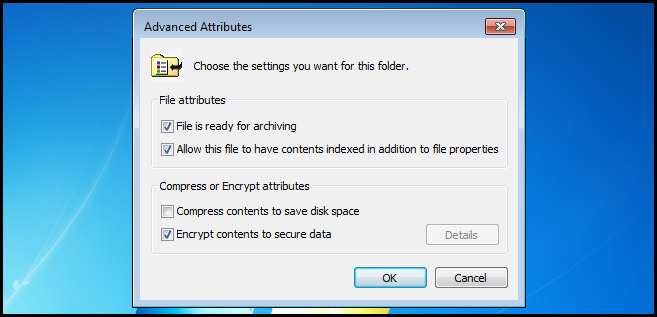
Ключевые моменты:
- BitLocker лучше подходит для защиты от физического доступа (кража/потеря диска).
- EFS удобен для шифрования отдельных рабочих файлов, но ключи привязаны к учётной записи — при потере пароля Windows восстановление может быть проблематичным.
- Домашние редакции Windows часто не включают эти функции; при необходимости переходите на Pro/Enterprise или используйте сторонние решения.
Советы по безопасности:
- Для BitLocker настройте сохранение ключа восстановления в надёжном месте (например, корпоративный сервер, Microsoft Account, USB‑накопитель в сейфе).
- Для EFS экспортируйте и сохраните ключи шифрования отдельно.
Сравнение популярных подходов
| Сценарий | Инструмент | Плюсы | Минусы |
|---|---|---|---|
| Передать файлы по почте | 7‑Zip (.7z, AES‑256) | Простота, совместимость | Пароль надо передать отдельно |
| Защита рабочего документа | Office (AES) | Интеграция, удобно | Нужен пароль для каждого документа |
| Переносные тома | VeraCrypt | Сильная защита, портативность | Сложнее в управлении |
| Защита всего диска | BitLocker / VeraCrypt | Защита при краже устройства | Требует резервного плана восстановления |
| Подшивка отдельных файлов | EFS | Удобно для отдельных файлов | Привязка к учётной записи Windows |
Практическое руководство (SOP) — краткий план действий
- Оцените сценарий: пересылка, перенос, локальное хранение или системное шифрование.
- Выберите инструмент: 7‑Zip для архива, Office для документа, VeraCrypt/BitLocker для томов/дисков.
- Создайте надёжный пароль или используйте менеджер паролей.
- Сделайте резервные копии ключей/паролей в надёжном месте.
- Проверьте доступность: откройте зашифрованный файл/том на тестовой машине.
- Внедрите процесс хранения и обмена паролями (например, корпоративный менеджер паролей).
Чеклист по ролям
Домашний пользователь:
- Использовать 7‑Zip для пересылки, VeraCrypt для флешек, хранить пароли в менеджере.
- Держать резервную копию важных файлов за пределами зашифрованного тома.
IT‑администратор:
- Внедрять BitLocker на корпоративных машинах.
- Управлять ключами восстановления через AD/MDM.
- Проводить инструктаж пользователей и бэкап ключей.
Журналист/правозащитник:
- Использовать портативные зашифрованные тома (VeraCrypt) и передавать пароль через безопасный канал.
- Проверять совместимость на целевых устройствах.
Когда шифрование «не сработает» — подводные камни
- Забытый пароль: без резервных ключей данные практически невозможно восстановить.
- Компрометация машины: если злоумышленник имеет доступ к запущенному сеансу, он может снять шифрование (например, если том смонтирован).
- Маловероятные атаки (аппаратные, «freezer attack») существуют, но для большинства пользователей они нереалистичны.
Важно: шифрование защищает данные «в покое» и при передаче, но не обязательно защищает от кейлоггеров, вредоносного ПО или удалённого доступа на запущенной системе.
Тесты и критерии приёмки
- Архив: открыть зашифрованный .7z на чистой системе без 7‑Zip — должна быть невозможность прочитать файлы без пароля.
- Office: документ не открывается и не отображает содержимое без пароля.
- VeraCrypt/BitLocker: том монтируется только после ввода пароля; данные недоступны при немонтированном томе.
Мини‑методология выбора (ментальная модель)
- Что вы защищаете — один файл, папку, весь диск или переносной носитель?
- Нужна ли совместимость с другими ОС/пользователями?
- Какой риск: утечка при отправке по почте или физическая кража?
- Исходя из ответов, выбирайте: 7‑Zip → Office → VeraCrypt → BitLocker/EFS.
Безопасная практика и жёсткое укрепление
- Используйте менеджер паролей (KeePass, LastPass и т. п.) для хранения длинных паролей и генерации уникальных паролей.
- Не отправляйте пароль в том же канале, что и зашифрованный файл.
- Регулярно обновляйте программное обеспечение шифрования.
- Для корпоративных сценариев применяйте централизованное управление ключами.
Приватность и соответствие требованиям
- Шифрование помогает соответствовать требованиям конфиденциальности и защите персональных данных, уменьшая риск утечки.
- При работе с персональными данными убедитесь, что политики хранения и доступа соответствуют локальным законам (например, требованиям к резервному хранению ключей).
Краткое глоссарий
- AES: симметричный алгоритм шифрования, широко используемый и надёжный.
- Том: зашифрованный контейнер, монтируемый как виртуальный диск.
- BitLocker/EFS: встроенные средства шифрования Windows для дисков и файлов.
Подводим итоги
- Шифрование — лучший способ обеспечить, чтобы файлы нельзя было прочитать без пароля.
- Для пересылки используйте 7‑Zip с AES‑256; для рабочих документов — встроенное шифрование Office; для переносимых контейнеров и шифрования диска — VeraCrypt или BitLocker.
- Всегда используйте надёжные пароли, храните резервные ключи и тестируйте процедуру восстановления.
Важно: выбор инструмента зависит от сценария и требований к удобству, совместимости и управлению ключами.
Дополнительные ресурсы: руководства по 7‑Zip, VeraCrypt, настройке BitLocker и практике управления паролями.

Похожие материалы

Несколько аккаунтов Skype: Multi Skype Launcher

Журнал для работы: повысить продуктивность

Персональные звуки уведомлений на Android

Скачивание шоу Hulu для офлайн‑просмотра

Microsoft Start: персонализированная новостная лента
