
Как защищать файлы OneNote и Office 2013/2016 с помощью шифрования

Почему это важно
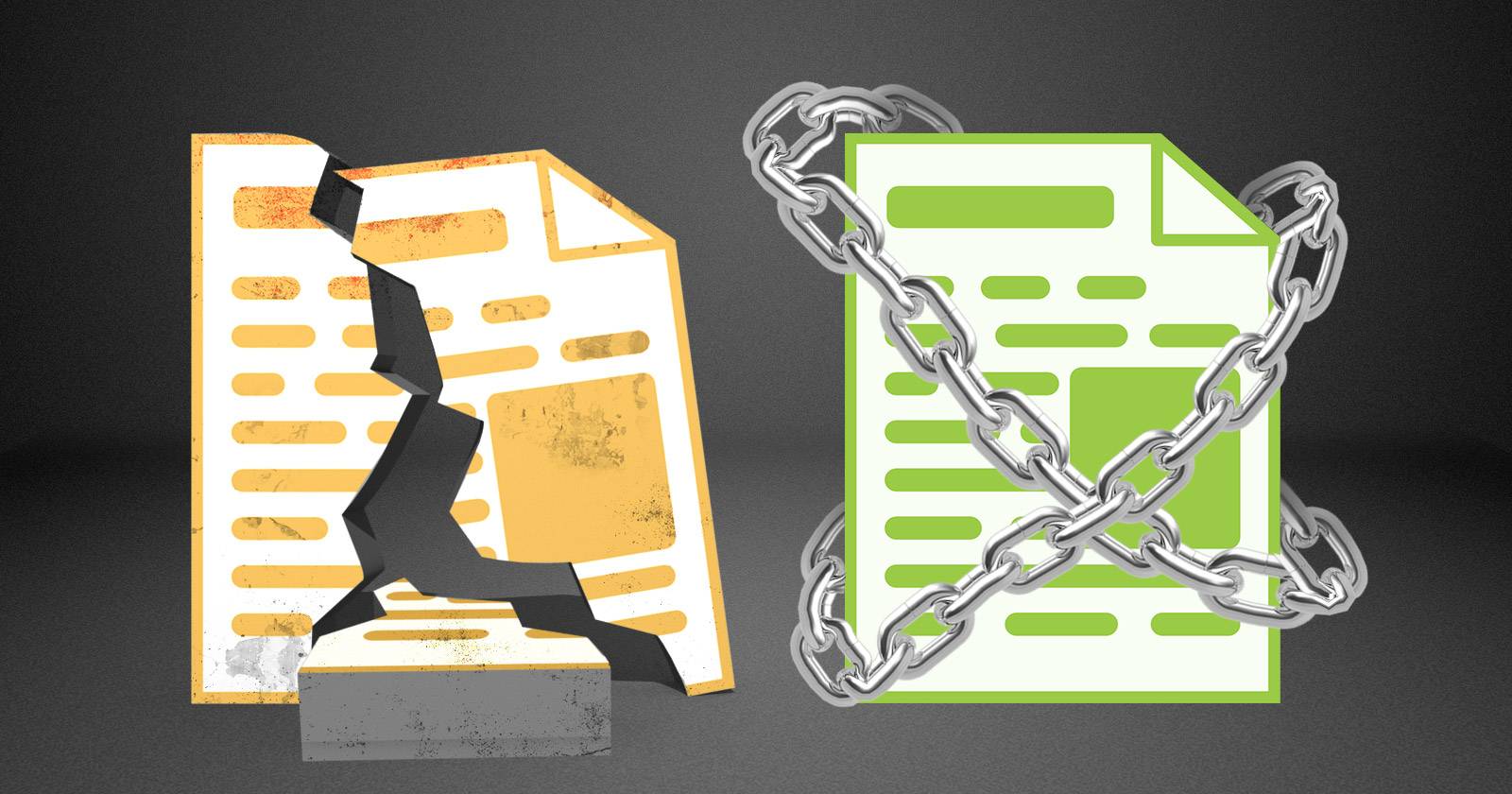
Шифрование закрывает доступ к содержимому файла от тех, кто не знает пароль. Даже если файл попал в чужие руки (по почте, через облако или на флешке), корректно зашифрованный документ не откроют без ключа. Однако шифрование — лишь часть общей стратегии безопасности: конечное устройство, резервные копии, обмен файлами и человеческий фактор могут сделать защиту уязвимой.
Шифрование в Microsoft Office 2013/2016 — как включить и что происходит
Microsoft позволяет быстро включить шифрование в приложениях Office. Последовательность действий (локализованные метки меню):
- Откройте документ в Word/Excel/PowerPoint.
- Файл > Сведения > Защитить документ > Шифровать с помощью пароля.
- Введите пароль и подтвердите.
После этого файл не откроется без введённого пароля.
В Office 2013 Microsoft обновила стандарт шифрования: теперь по умолчанию используется AES (Advanced Encryption Standard) с ключом 128 бит, SHA‑1 (160‑битная хеш‑функция) для замеса/обработки пароля и режим шифрования CBC. Это даёт надёжную защиту для большинства практических сценариев.
Важно: шифрование применяется к отдельному файлу Office — документ, книга или презентация шифруются единым паролем.
Шифрование в OneNote 2013/2016 — особенности и ограничения
OneNote устроен иначе: блокнот разбит на разделы (sections), и в OneNote каждая часть управляется отдельно. Это значит:
- Шифровать нужно именно раздел (section), а не весь блокнот сразу.
- Для каждого раздела можно установить отдельный пароль.
- Можно использовать один и тот же пароль для нескольких разделов, но назначение паролей выполняется вручную.
Чтобы зашифровать раздел:
- Щёлкните правой кнопкой по вкладке раздела.
- Выберите «Защитить раздел паролем».
- Введите запоминаемый пароль и нажмите ОК.
Блокировка всех защищённых разделов
Если у вас несколько защищённых разделов, можно заблокировать их сразу: откройте панель защиты паролем, выберите раздел с действующим паролем и в разделе «Все защищённые разделы» нажмите «Заблокировать все». Также доступен быстрый горячий клавиш — Ctrl + Alt + L.
После блокировки разделы нельзя будет просматривать и искать их содержимое до тех пор, пока разделы не будут индивидуально разблокированы.
Важно: не блокируйте одновременно все разделы, пока не убедитесь, что помните пароли. Для тренировки создайте пару тестовых блокнотов.
Автоматическая блокировка
В OneNote можно настроить автозаблокировку неактивных защищённых разделов. Файл > Параметры > Дополнительно и в секции «Пароли» измените время автозамка или включите опцию «Блокировать защищённые разделы, как только я покину их».
Насколько надёжно встроенное шифрование?
Короткий ответ: для большинства пользователей — достаточно.
Факт‑бокс:
- Алгоритм: AES (Advanced Encryption Standard).
- Длина ключа: 128 бит.
- Хеширование/обработка пароля: SHA‑1 (выход 160 бит).
- Режим шифрования: CBC.
AES‑128 остаётся практично устойчивым к большинству видов атак: при текущем уровне вычислительных мощностей полное «переборное» вскрытие (brute force) с поиском полного ключа требует астрономических ресурсов и не является реальной угрозой для массовых злоумышленников.
Однако важно понимать отличия между математической стойкостью алгоритма и угрозами в реальном мире:
- Слабый пароль сводит на нет сильный алгоритм. Короткий или предсказуемый пароль может быть перебран или угадан.
- Утечки ключей/паролей на конечном устройстве (кейлоггеры, вредоносное ПО) или копии файлов в облаке делают шифрование бессмысленным.
- Резервные копии без шифрования, временные файлы и версии могут сохранять открытый текст.
Когда встроенного шифрования недостаточно — примеры и случаи отказа
- Устройство с вредоносом: если ваше устройство уже скомпрометировано (кейлоггер, удалённый доступ), злоумышленник может получить пароль при обычной работе.
- Совместный доступ: если вы пересылаете файл нескольким людям, контроль над копиями теряется.
- Облачные сервисы: части синхронизации или кэш в облаке могут сохранять данные вне шифрования, если не включены дополнительные меры безопасности.
- Юридические/корпоративные требования: для регуляторных режимов и бизнеса могут требоваться более строгие политики, централизованное управление ключами и аудит.
Альтернативные и дополняющие подходы
- Внешние контейнеры: VeraCrypt или аналогичный контейнер с AES‑256 для хранения нескольких файлов вместе.
- Системное шифрование диска: BitLocker (Windows) или FileVault (macOS) для защиты данных «на устройстве».
- Шифрование почты: S/MIME или PGP при отправке зашифрованных документов по электронной почте.
- Архивы с шифрованием: 7‑Zip/Zip AES‑256 для быстрого упаковки и шифрования файлов.
- Менеджеры паролей: храните сложные пароли в менеджере (например, KeePass/Bitwarden) и используйте уникальные пароли для разделов/файлов.
- Аппаратные токены/Smart cards и HSM: для корпоративных сценариев и хранения ключей.
Практическое SOP: как безопасно шифровать и управлять файлами Office и OneNote
Шаг 1 — Оцените угрозу: кто может получить доступ к файлу? (коллеги, внешние партнёры, злоумышленники, потеря устройства)
Шаг 2 — Выберите политику паролей:
- Минимум 12–16 символов; смесь букв, цифр и символов.
- Уникальный пароль для важных разделов.
- Используйте менеджер паролей.
Шаг 3 — Примените встроенное шифрование для отдельных файлов и разделов (инструкции выше).
Шаг 4 — Настройте автозамок OneNote и проверяйте параметры синхронизации облака.
Шаг 5 — Создайте резервные копии зашифрованных файлов; храните ключи/пароли отдельно от резервных копий.
Шаг 6 — Тест: откройте файл на другом устройстве, подтвердите, что поиск по содержимому заблокирован для зашифрованных разделов.
Шаг 7 — Документируйте политику обмена файлами: кто и как может расшифровывать документы.
Критерии приёмки
- Документ открывается только с верным паролем.
- Поиск в OneNote не возвращает содержимое заблокированных разделов.
- Резервные копии также зашифрованы или хранятся в защищённом контейнере.
Чек‑листы по ролям
Чек‑лист для рядового пользователя:
- Включить шифрование файла перед отправкой конфиденциальной информации.
- Использовать уникальный пароль и менеджер паролей.
- Не отправлять пароль в том же письме, что и файл.
- Периодически обновлять и тестировать пароли.
Чек‑лист для администратора ИТ:
- Разработать политику шифрования и резервного копирования.
- Внедрить DLP и централизованное управление ключами при необходимости.
- Обучить сотрудников процедурам безопасного обмена файлами.
- Проверять журналы синхронизации облака и политики совместного доступа.
Чек‑лист для продвинутого пользователя / аналитика:
- Использовать внешние контейнеры для управления множеством зашифрованных файлов.
- Рассмотреть аппаратные токены для двухфакторной защиты ключей.
- Проводить регулярный аудит доступа к конфиденциальным документам.
Модель принятия решений (Mermaid)
flowchart TD
  A[Нужно защитить файл?] --> B{Характер данных}
  B -->|Низкий риск| C[Встроенное шифрование Office]
  B -->|Средний риск| D[Office + Менеджер паролей]
  B -->|Высокий риск| E[Внешний контейнер + HSM/BitLocker]
  C --> F[Контролировать доступ и резервное копирование]
  D --> F
  E --> G[Централизованное управление ключами и аудит]
Восстановление доступа и потеря пароля
Если вы забыли пароль от раздела OneNote или оффис‑файла, Microsoft не предоставляет «мастер‑ключа» для восстановления. Это означает, что в большинстве случаев доступ восстановить нельзя без пароля. Поэтому:
- Храните мастер‑пароли и подсказки в защищённом менеджере паролей.
- Для критичных бизнес‑данных используйте централизованное управление ключами у ИТ.
Безопасность и GDPR — что учитывать при обработке персональных данных
Если документы содержат персональные данные граждан ЕС или других юрисдикций с сильной защитой данных, помните:
- Шифрование — важный элемент технических мер безопасности и поможет снизить риски утечки.
- Нужно документировать меры защиты и демонстрировать их при требовании регулятора.
- Шифрование не отменяет необходимости минимизации объёма хранимых данных и контроля доступа.
Это не юридическая консультация; при сомнениях проконсультируйтесь с ответственным по защите данных.
Тесты и критерии приёмки
Примеры тестов для проверки правильности настройки:
- Открыть зашифрованный файл на другом устройстве: должен требоваться пароль.
- Попробовать поиск по содержимому OneNote: защищённые разделы не должны быть индексированы.
- Восстановить резервную копию и проверить, что файлы остались зашифрованными.
- Попытка открыть файл с неверным паролем должна завершаться отказом доступа.
Частые ошибки и рекомендации
- Ошибка: использование простых паролей (имена, даты рождения). — Рекомендуется: длинные фразы‑пароли.
- Ошибка: хранение пароля в том же письме, что и файл. — Рекомендуется: пересылать пароль отдельным каналом или через менеджер паролей.
- Ошибка: полагаться только на шифрование, игнорируя бэкапы и устройство. — Рекомендуется: комплексный подход.
Часто задаваемые вопросы
Можно ли централизованно управлять паролями OneNote в организации?
Для стандартных домашних версий — нет. В корпоративной среде применяются дополнительные продукты (серверы управления ключами, AIP, DLP), которые обеспечивают централизованный контроль и аудит.
Могу ли я сменить метод шифрования в Office на сильнее?
Изменять низкоуровневые параметры шифрования вручную обычно не требуется и рискованно; для усиления безопасности лучше использовать внешние инструменты (VeraCrypt, BitLocker, архивы с AES‑256) либо корпоративные решения Microsoft для шифрования и управления ключами.
Заключение
Встроенное шифрование Office и OneNote обеспечивает надёжную защиту для большинства повседневных задач при условии использования сильных уникальных паролей и грамотного управления резервными копиями. Для высоких угроз комбинируйте встроенное шифрование с системным шифрованием диска, внешними зашифрованными контейнерами и централизованным управлением ключами.
Ключевые рекомендации:
- Используйте длинные уникальные пароли и менеджер паролей.
- Настройте автозамок разделов OneNote.
- Храните резервные копии в зашифрованном виде.
- При повышенных требованиях применяйте внешние контейнеры и корпоративные решения.
Вопрос: вы используете встроенное шифрование Office или добавляете внешние инструменты? Напишите, как вы организуете защиту своих заметок и документов.

Похожие материалы

Несколько аккаунтов Skype: Multi Skype Launcher

Журнал для работы: повысить продуктивность

Персональные звуки уведомлений на Android

Скачивание шоу Hulu для офлайн‑просмотра

Microsoft Start: персонализированная новостная лента
