
Как защитить файлы паролем на Windows и Mac
Зачем ставить пароль на файлы
Компьютеры хранят личные фото, документы, проекты и данные, которые вы не хотите показывать другим. Шифрование и защита паролем помогают предотвратить несанкционированный доступ при физическом доступе к устройству, при краже или при совместном использовании компьютера.
Ключевые термины в одну строку:
- Шифрование: преобразование данных так, чтобы их нельзя было прочитать без ключа или пароля.
- Контейнер: зашифрованный файл, который монтируется как виртуальный диск.
- AES: распространённый симметричный алгоритм шифрования (например, AES-128, AES-256).
Что защищает шифрование, а что — нет
Важно понимать границы: шифрование защищает данные «в состоянии покоя» (at rest). Оно не предотвращает кражу учётных записей, утечки через вредоносное ПО, кейлоггеры или компрометацию пароля. Для комплексной защиты комбинируйте шифрование с антивирусом, обновлениями и хорошими паролями.
Быстрый обзор подходов
- Образ диска/контейнер (например, .dmg, VeraCrypt): лучший баланс между безопасностью и удобством. Подходит для хранения множества файлов.
- Шифрование отдельных файлов (AxCrypt): удобно для выборочных документов.
- Архив с паролем (7-Zip, WinRAR): простое решение, но неудобно для частого доступа из‑за распаковки/упаковки.
- Полное шифрование диска (FileVault, BitLocker): защищает всё на диске, удобно и безопасно для ноутбука.
Как защитить файлы на Mac — подробно
Mac имеет встроенные средства для создания зашифрованного образа диска (.dmg). Это не требует сторонних программ и подходит для большинства пользователей.
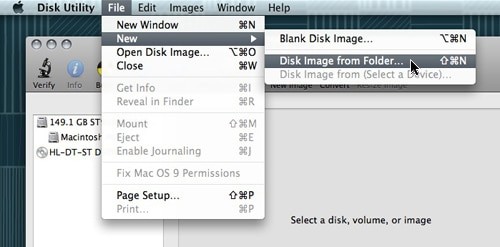
Пошаговая инструкция: зашифрованный .dmg (Disk Utility)
- Откройте «Дисковая утилита» (Applications → Utilities → Disk Utility).
- В меню выберите «Файл» → «Новый» → «Образ диска из папки» (File → New → Disk Image from Folder).
- Выберите папку, которую хотите зашифровать.
- В опциях образа выберите формат (Read/Write, Read-only, или Encrypted). Read/Write позволяет добавлять файлы позже; Read-only — только чтение.
- При выборе шифрования введите надёжный пароль. Снимите галочку «Запомнить пароль в связке ключей», если другие пользователи компьютера имеют доступ к вашей учётной записи.
- Сохраните образ. Для доступа дважды щёлкните .dmg, введите пароль, образ примонтируется в Finder.
- После окончания работы извлеките (unmount) образ, чтобы снова закрыть доступ.
Советы:
- Не забывайте пароль — без него восстановить содержимое нельзя.
- Создайте резервную копию важных данных вне зашифрованного образа.
Как защитить файлы на Windows — варианты и рекомендации
Windows не содержит встроенной удобной функции для создания переносимых зашифрованных контейнеров, аналогичных .dmg, за исключением BitLocker (полное шифрование диска) и ограниченного шифрования файлов в NTFS (EFS) в Pro-версиях. Для гибкости чаще используют сторонние программы.
Быстрый список вариантов
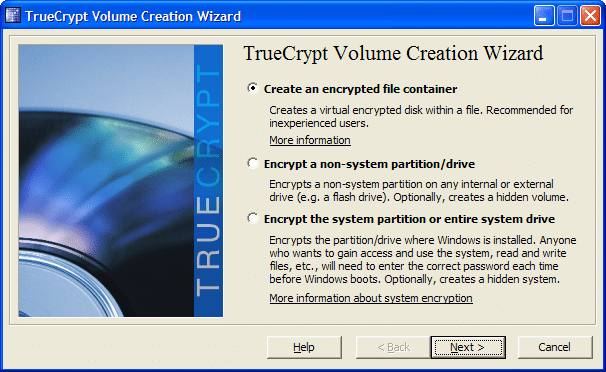
- VeraCrypt (альтернатива TrueCrypt): контейнеры, скрытые тома, широкий набор шифров.
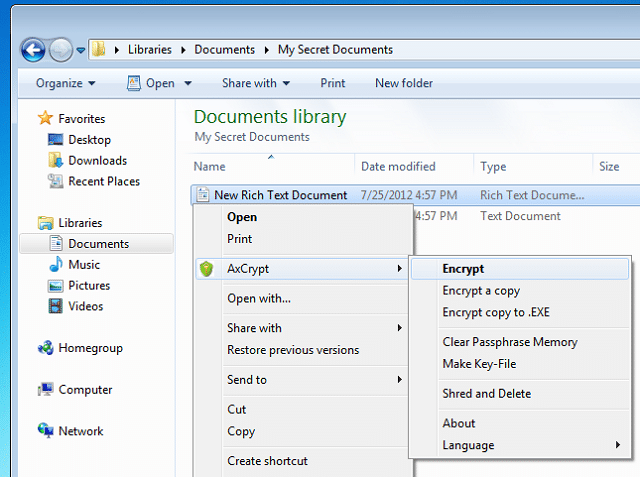
- AxCrypt: простое шифрование отдельных файлов, контекстное меню в проводнике.
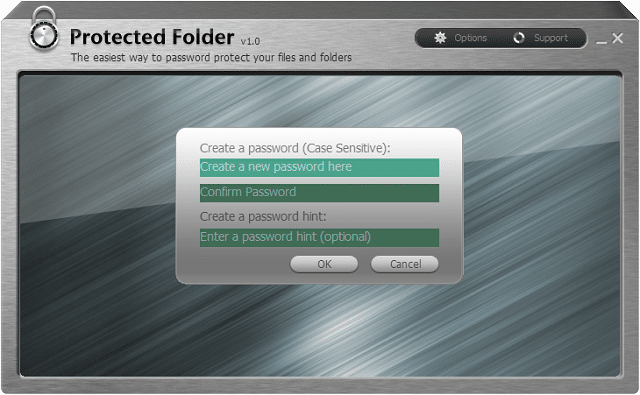
- IObit Protected Folder: делает файлы невидимыми и запрещает доступ.
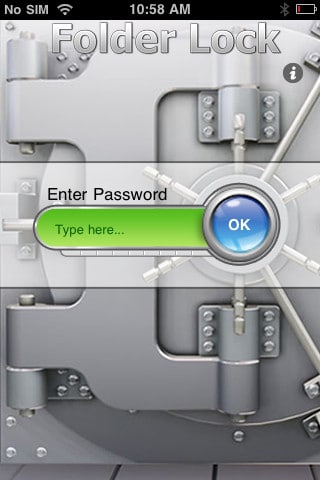
- Folder Lock: контейнеры, портативные «локеры», автозащита.
- 7-Zip / WinRAR: архивы с паролем (удобно для пересылки, но не идеально для частого доступа).
Важное замечание: TrueCrypt официально перестал поддерживаться и не рекомендуется к использованию без понимания рисков; его активные форки и преемники, например VeraCrypt, поддерживаются сообществом и содержат исправления безопасности.
Примеры программ и как они работают
VeraCrypt (рекомендуется вместо старого TrueCrypt)
VeraCrypt создаёт виртуальные зашифрованные тома и может шифровать разделы или целые диски. Поддерживает скрытые тома и on-the-fly шифрование.
Краткая инструкция:
- Установите VeraCrypt и запустите.
- Нажмите Create Volume → Create an encrypted file container.
- Выберите стандартный или скрытый том.
- Укажите файл-контейнер, алгоритмы шифрования и размер.
- Задайте надёжный пароль и, при необходимости, ключевой файл.
- Смонтируйте том в списке дисков, введите пароль — и используйте как обычный диск.
Преимущества: кроссплатформенность, активная поддержка, гибкость. Недостатки: чуть более сложен для начинающих.
AxCrypt
AxCrypt интегрируется с проводником Windows: правый клик → AxCrypt → Encrypt. Подходит для быстрого шифрования отдельных файлов. Поддерживает 128‑битное и 256‑битное шифрование (в платной версии) и управление ключами.
Protected Folder (IObit)
IObit Protected Folder скрывает файлы и запрещает доступ на уровне ядра Windows, работает даже в безопасном режиме. Удобно для пользователей, которым нужна простая защита от случайных изменений.
Ограничение: коммерческая лицензия (примерная цена 19.99 $); есть trial c ограничениями.
Folder Lock
Folder Lock предлагает зашифрованные «локеры», возможность переносить контейнеры и автоматические защиты (Auto Protect, Auto Shutdown). В комплекте мобильные приложения.
Ограничение: стоимость может показаться высокой (примерно 39.95 $ за Windows-версию, 3.99 $ за iOS-версию), но есть пробный период.
Как выбрать метод: матрица решений
Выбор зависит от трёх параметров: безопасность, удобство доступа и совместимость.
- Если нужен максимальный комфорт и вы используете только Mac: .dmg через Disk Utility.
- Если нужно кроссплатформенное решение и сильное шифрование: VeraCrypt.
- Если хотите быстро зашифровать отдельные файлы: AxCrypt или 7-Zip.
- Если требуется полная защита ноутбука при потере: FileVault (Mac) или BitLocker (Windows Pro/Enterprise).
Диаграмма принятия решения
flowchart TD
  A[Нужно зашифровать файлы?] --> B{Только локально или нужно пересылать/совместный доступ?}
  B --> |Локально, только на моём ПК| C[Контейнер 'VeraCrypt/.dmg']
  B --> |Пересылать или отправлять по почте| D[Заархивировать с паролем '7-Zip']
  B --> |Только отдельные файлы| E[AxCrypt]
  C --> F{Требуется полная защита диска?}
  F --> |Да| G[FileVault/BitLocker]
  F --> |Нет| H[Использовать контейнер и делать бэкапы]
Практическое руководство: создание контейнера и проверка
Мини‑методология (шаги для безопасного результата):
- Оцените важность данных и угрозы (кто может получить доступ, физически или удалённо).
- Выберите инструмент (встроенный или сторонний).
- Создайте контейнер с сильным паролем и, по возможности, с ключевым файлом.
- Перенесите файлы в контейнер и проверьте монтирование/доступ.
- Сделайте внешнюю резервную копию контейнера и храните её отдельно.
- Тестируйте восстановление из бэкапа.
Критерии приёмки:
- Контейнер монтируется после ввода пароля.
- Без пароля данные недоступны и выглядят как случайные биты.
- При извлечении контейнера файлы недоступны из системы.
- Бэкап успешно восстанавливает данные на тестовой машине.
Тестовые кейсы:
- Смонтировать контейнер на той же ОС: доступ к файлам есть.
- Попытка открыть контейнер без пароля: доступ запрещён.
- Попытка открыть контейнер через hex-редактор: содержимое нечитаемое.
- Повторное шифрование изменённого файла: проверка автоматического ре-шифрования.
Роль‑ориентированные чек‑листы
Для простоты, три набора действий по ролям:
Пользователь дома
- Выбрать Disk Utility (.dmg) на Mac или AxCrypt на Windows.
- Не сохранять пароль в связке ключей, если другие пользуются компьютером.
- Сделать резервную копию контейнера на внешний диск.
Продвинутый пользователь
- Использовать VeraCrypt с сильным алгоритмом (AES, Serpent, Twofish).
- Настроить скрытый том для plausible deniability.
- Хранить ключевой файл на USB, а пароль — в менеджере паролей.
Администратор/ИТ
- Развернуть BitLocker/FileVault на служебных устройствах.
- Внедрить процедуру ключевого эскроу (внутренний KMS или TPM + корпоративное управление ключами).
- Логировать операции и обеспечивать регулярный аудит доступа.
Когда шифрование не поможет — контрпримеры
- Вредоносное ПО или кейлоггер получает ваш пароль при вводе — шифрование не спасёт.
- Резервная копия без шифрования: данные утекут, даже если оригинал зашифрован.
- Если забыли пароль и нет бэкапа/ключа — данные навсегда потеряны.
Решения: используйте менеджер паролей, включайте двухфакторную аутентификацию там, где возможно, и храните зашифрованные бэкапы отдельно.
Безопасность и жёсткие рекомендации
- Используйте длинные случайные пароли или фразы-пароли (минимум 12 символов, лучше больше).
- По возможности используйте ключевые файлы вместе с паролем.
- Включите аппаратные модули защиты: TPM для BitLocker, FileVault с использованием Secure Enclave на Mac.
- Всегда обновляйте программы шифрования и ОС; уязвимости исправляются обновлениями.
- Не храните пароли в открытом виде на том же устройстве.
- Делайте регулярные зашифрованные бэкапы и проверяйте их восстановление.
Приватность и соответствие (коротко)
Если вы храните персональные данные других людей (например, контакты клиентов, медданные), соблюдайте законы о защите данных и внутренние политики. Шифрование помогает с технической защитой, но важно вести учёт доступа и минимизировать хранение лишних персональных данных.
Совместимость и миграция
- .dmg удобен на Mac, но не монтируется в Windows без сторонних инструментов.
- VeraCrypt томы кроссплатформенны (Windows, macOS, Linux) и лучше подходят, если вы переносите контейнеры между ОС.
- Архивы 7-Zip/Zip с паролем удобно отправлять, но они требуют распаковки и не защищают файлы «в использовании».
Миграционные советы:
- Для перехода с TrueCrypt на современный инструмент используйте VeraCrypt (он поддерживает форматы TrueCrypt и обладает исправлениями безопасности).
- Перед миграцией сделайте полную резервную копию и протестируйте доступ на целевой системе.
Локальные альтернативы и нюансы для России
- Для физических носителей и корпоративных компьютеров рассмотрите аппаратные шифровальные ключи и USB-токены от поставщиков, доступных на локальном рынке.
- При использовании облачного хранения шифруйте данные до загрузки (client-side encryption) и храните ключи в отдельном сервисе или локально.
Внимание: при передаче данных третьим лицам учитывайте локальные требования к шифрованию и экспортным ограничением ПО, если это применимо к вашей отрасли.
Плейбук: шаблон действий при внедрении шифрования
- Оценка: классифицируйте данные по важности.
- Выбор инструмента: контейнер/файл/диск.
- Настройка: создайте контейнер, задайте алгоритмы и пароль.
- Перенос: переместите нужные файлы внутрь контейнера.
- Бэкап: создайте и защитите резервную копию.
- Документирование: запишите процедуры восстановления и ответственных лиц.
- Обучение: покажите пользователям, как монтировать и размонтировать контейнеры.
Инцидентный план: потеря пароля или компрометация
- Оцените — был ли доступ получен третьими лицами?
- Если компрометация вероятна: переведите важные файлы в новый контейнер и смените пароли/ключи.
- Проанализируйте вектор атаки (физический доступ, фишинг, вредоносное ПО).
- Восстановите данные из зашифрованных бэкапов при необходимости.
- Обновите политику доступа и проведите обучение.
Если пароль утрачен и нет бэкапа — восстановление почти невозможно из‑за принципов криптографии. Поэтому всегда делайте резервные копии ключей и хранения паролей в менеджере.
Шаблон чек‑листа для внедрения (копируйте и используйте)
- Оценка чувствительности данных завершена
- Выбран инструмент шифрования
- Создан контейнер/включено полное шифрование диска
- Установлен и проверен процесс бэкапов
- Документированы пароли/ключи в менеджере паролей
- Проведено обучение пользователей
- Регламент на случай компрометации утверждён
Частые вопросы (коротко)
Q: Что лучше — архив с паролем или контейнер?
A: Контейнер удобнее для частого доступа и безопаснее при работе с множеством файлов.
Q: Как не потерять доступ к своим зашифрованным данным?
A: Держите зашифрованный бэкап и используйте менеджер паролей. Для рабочих ноутбуков предусмотрите эскроу ключей.
Q: Подойдёт ли .dmg на Windows?
A: Нет, .dmg — формат macOS. Для кроссплатформенности лучше VeraCrypt.
Заключение
Шифрование файлов и папок — это эффективный способ защитить личные и рабочие данные от посторонних. Выбор метода зависит от задач: контейнеры подходят для регулярного использования, архивы — для пересылки, а полное шифрование диска — для защиты при потере устройства. Независимо от инструмента, соблюдайте правила хранения паролей, делайте резервные копии и обновляйте ПО.
Важно: шифрование — часть общей стратегии безопасности. Комбинируйте его с регулярными обновлениями, защитой от вредоносного ПО и надёжными паролями.
Краткое резюме в конце
- Шифруйте важные данные и используйте надёжные пароли.
- На Mac удобно использовать Disk Utility для создания .dmg.
- На Windows лучше применять VeraCrypt для контейнеров или BitLocker для полного шифрования.
- Делайте зашифрованные бэкапы и документируйте процедуры восстановления.

Похожие материалы

Несколько аккаунтов Skype: Multi Skype Launcher

Журнал для работы: повысить продуктивность

Персональные звуки уведомлений на Android

Скачивание шоу Hulu для офлайн‑просмотра

Microsoft Start: персонализированная новостная лента
