
Как передать роль докладчика в Webex, GoToMeeting, Zoom, Google Meet и Join.me

Во время удалённых встреч бывает полезно передать роль докладчика другому участнику — например, чтобы он показал слайды, доску или видео. Ниже — подробное руководство по передаче роли докладчика в популярных инструментах: Webex, GoToMeeting, Zoom, Google Meet и Join.me. Я дам пошаговые инструкции, советы по решению проблем, чек-листы для организатора и участника, а также шаблон действий на случай неполадок.
Быстрый обзор ролей и терминов
- Докладчик: участвует в презентации, делится экраном и управляет контентом. Коротко: показывает контент другим.
- Организатор/хост: имеет расширенные права (запись, завершение встречи, управление звуком). Коротко: контролирует встречу.
1. Webex — как сменить докладчика
Если вы хост (организатор), по умолчанию вы — докладчик. Для передачи роли:
- Откройте список участников.
- Правой кнопкой мыши кликните по имени участника.
- Выберите «Сделать докладчиком» или «Сделать организатором» — второй вариант даёт расширенные права (запись, завершение встречи, отключение звука у других).
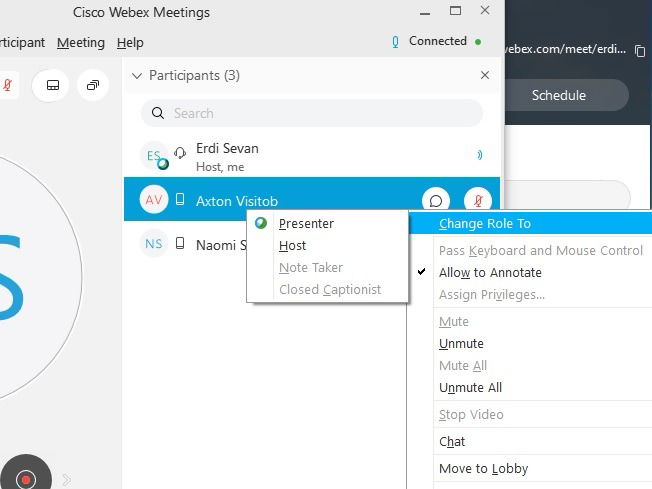
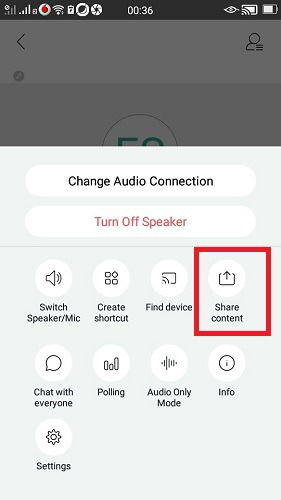
После назначения участник нажмёт «Быстрый старт» и «поделиться контентом», чтобы запустить демонстрацию экрана, белую доску или файлы из облака.
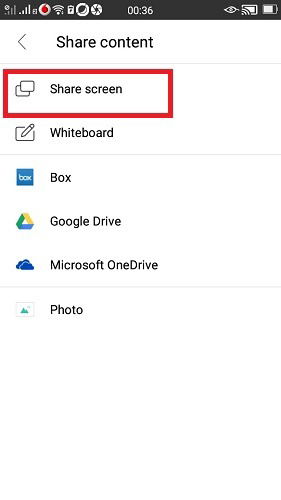
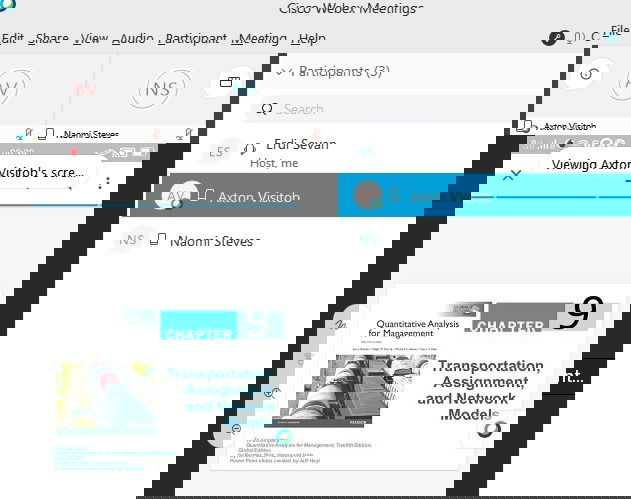
Для показа PowerPoint участник выбирает «показ экрана» и указывает окно с презентацией. На мобильных устройствах рекомендуют использовать Google Slides или мобильное приложение Webex для стабильности.
Когда демонстрация закончена, хосты могут вернуть себе роль через профиль или снова правой кнопкой по участнику.
Важно: для лучшего качества видео/аудио Webex рекомендует использовать настольную версию на ПК или Mac.
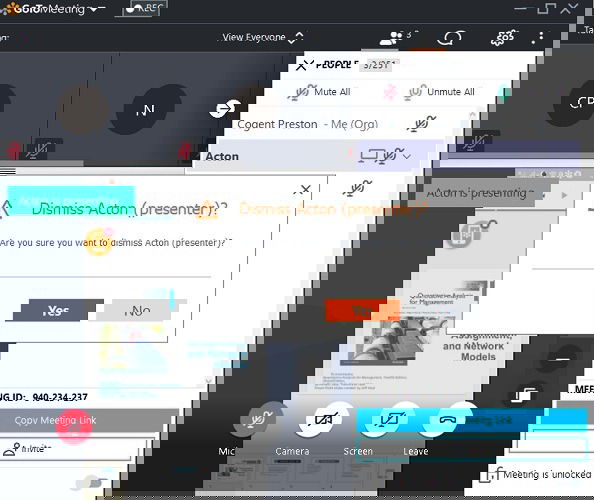
2. GoToMeeting — назначение докладчика
В GoToMeeting управление похоже на Webex.
- Откройте вкладку «Люди».
- Выберите участника, которого хотите сделать докладчиком.
- При необходимости назначьте роль «организатор», если нужен полный набор прав.

Новому докладчику нужно нажать иконку «демонстрация экрана» — она начнёт мигать зелёным при захвате экрана. Затем он просто запускает PowerPoint, видео или открывает PDF — всё будет видно остальным.

Если нужно вернуть управление, организатор кликает правой кнопкой по участнику и отключает демонстрацию.
3. Zoom — нюансы передачи роли
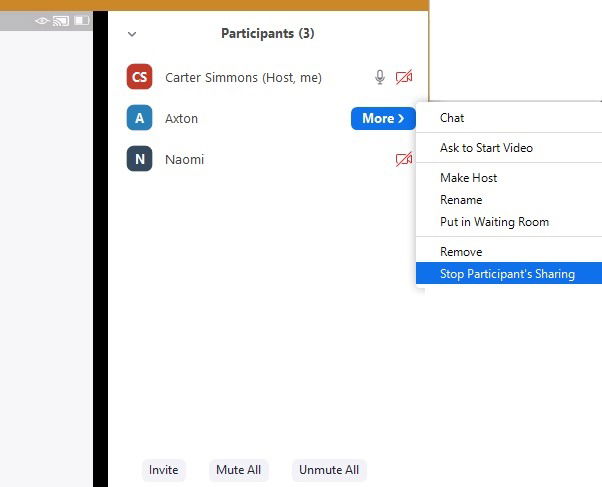
В Zoom модели ролей немного отличаются: нет отдельной кнопки «сделать докладчиком», зато есть опции «включить видео» и «сделать хостом».
- Если вы хотите, чтобы участник просто показал экран, попросите его нажать «Поделиться экраном». Это не делает его хостом, но даёт возможность транслировать контент.
- Если участнику нужны права хоста (запись, управление участниками), назначьте его хостом.

При трансляции доступны экран, белая доска и интеграция облачных приложений. Организатор может в любой момент прекратить демонстрацию участника.

Совет: если в собрании много участников и важно поддерживать порядок, назначайте докладчика только на время его выступления.
4. Google Meet — быстро и просто
В Google Meet интерфейс ещё проще: нажмите меню с тремя точками в правом верхнем углу и выберите «Поделиться экраном». Можно выбрать весь экран, окно приложения или вкладку браузера.

Google Meet не имеет отдельной роли «докладчик» в классическом смысле: любой участник может начать демонстрацию экрана при разрешениях организатора или если политика встречи это допускает.
Важно: при выборе вкладки браузера можно включить звук вкладки — удобно при показе видео.
5. Join.me — назначение и возврат роли
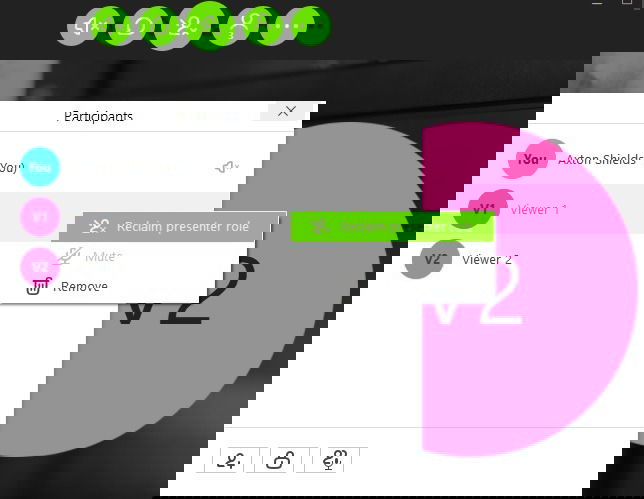
В Join.me список участников отображается в виде пузырька «список участников». Выбираете участника и даёте ему роль докладчика.
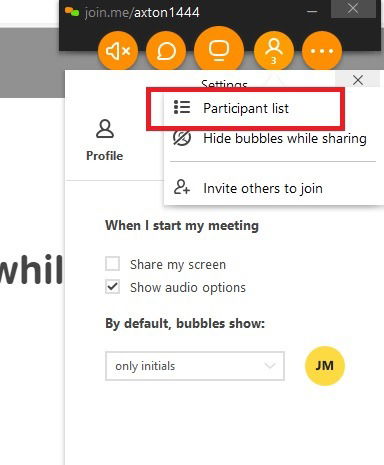
У нового докладчика будет иконка для вызова мобильного приложения или захвата экрана в нижней правой части интерфейса.

Организатор всегда может вернуть роль, наведя курсор на имя участника и выбрав «забрать роль».

Универсальная последовательность действий (мини-методология)
- Подготовка: заранее договоритесь, кто и когда будет докладчиком. Проверьте права доступа и версию клиента.
- Назначение: в списке участников назначьте докладчика/организатора.
- Проверка: попросите участника запустить демонстрацию экрана или открыть презентацию и подтвердить, что контент виден.
- Контроль: организатор следит за качеством и при необходимости прекращает трансляцию.
- Возврат: по окончании заберите роль или назначьте следующего докладчика.
Чек-лист организатора и участника
Чек-лист организатора:
- Назначить докладчика заранее.
- Убедиться, что у докладчика подходящая версия приложения.
- Проверить, что участник умеет делиться экраном и закрыть личные окна.
- При необходимости дать права «организатора»/«хоста».
- Проследить, чтобы докладчик отключал ненужные уведомления.
Чек-лист участника (докладчика):
- Подготовить презентацию и открыть её в полноэкранном режиме.
- Отключить уведомления и звук посторонних приложений.
- Подключить наушники и протестировать микрофон.
- Нажать «Поделиться экраном» и выбрать нужное окно.
Когда передача роли может не сработать — распространённые проблемы и решения
- Участник использует мобильную версию без возможности демонстрации экрана — решение: попросить подключиться с ПК/ноутбука или использовать облачную копию презентации (Google Slides).
- Старые версии клиента не поддерживают передачу ролей — решение: обновите приложение.
- Ограничения учётной записи или политики организации блокируют назначение прав — решение: свяжитесь с администратором IT.
- Плохое соединение вызывает задержки и торможение при демонстрации — решение: переключитесь на менее затратный контент (статичные слайды вместо видео) или попросите докладчика отключить камеру.
Альтернативные подходы
- Передача ссылок на облачные презентации (Google Slides, PowerPoint Online) и совместная работа в браузере.
- Запись презентации заранее и показ через функцию «воспроизвести видео» вместо живой демонстрации.
- Разделение ролей: один участник отвечает за слайды, другой — за аудио/модерацию.
Критерии приёмки (проверка успешной передачи)
- Докладчик виден всем участникам и трансляция идёт без ошибок.
- Звук и видео совпадают с демонстрируемым контентом (нет рассинхронизации).
- Участник может управлять слайдами и показывать нужные окна.
- При завершении доклада управление корректно возвращено организатору.
Безопасность и конфиденциальность
- Никогда не делитесь рабочими окнами с конфиденциальными данными — до начала презентации закройте личные мессенджеры и документы.
- При необходимости используйте выделенную презентационную сессию или виртуальную машину.
- В организациях проверьте политику хранения записей и согласие участников на запись.
Шаблон ролей для встречи (быстрое распределение)
- Ведущий/организатор — управление встречей, запись, контроль звука.
- Главный докладчик — показывает ключевую презентацию.
- Технический ответственный — решает вопросы со звуком/экраном.
- Модератор вопросов — следит за чатом и вопросами от участников.
Примеры нештатных ситуаций и откат действий
- Если докладчик потерял связь: организатор воспроизводит локальную копию презентации или назначает запасного докладчика.
- Если демонстрация зависла: организатор принудительно прекращает демонстрацию и просит участника переподключиться.
Короткое руководство для разных ролей
Организатор:
- Назначьте докладчика и проверьте видимость контента.
- Держите контакты технического ответственного.
Докладчик:
- Подготовьте контент, выключите уведомления, проверьте звук.
- Начните демонстрацию и коротко представьтесь.
Технический ответственный:
- Помогите участникам с подключением и проверкой микрофона/камеры.
Глоссарий в одну строку
- Демонстрация экрана: трансляция содержимого вашего экрана другим участникам.
- Хост/организатор: участник с правами управления встречей.
- Докладчик: тот, кто показывает контент и управляет презентацией.
Заключение
Передача роли докладчика — стандартная задача для любой видеоконференции. Главное — заранее договориться о порядке, проверить технические требования и иметь запасной план. Используйте чек-листы и распределение ролей, чтобы минимизировать простои и сохранить профессиональную трансляцию.
Краткий список действий: подготовить, назначить, проверить, провести, вернуть роль.
Если у вас есть вопросы или вы столкнулись с конкретной проблемой в одном из инструментов — опишите её в комментариях, и я помогу с диагностикой.

Похожие материалы

Несколько аккаунтов Skype: Multi Skype Launcher

Журнал для работы: повысить продуктивность

Персональные звуки уведомлений на Android

Скачивание шоу Hulu для офлайн‑просмотра

Microsoft Start: персонализированная новостная лента
