
Форматирование и разметка диска в Windows 10 через PowerShell
В этой статье объясняется, как использовать PowerShell для очистки, разметки, форматирования и изменения разделов на дисках в Windows 10. Инструкции подходят для внутренних HDD/SSD и съёмных накопителей (USB). Сохраните резервные копии важных данных перед выполнением операций с разделами — команды изменяют структуру диска и удаляют данные.
Быстрый обзор команд и назначение
- get-disk — показать список физических дисков в системе.
- clear-disk — удалить все разделы и данные с выбранного диска.
- new-partition — создать новый раздел.
- format-volume — отформатировать том в выбранной файловой системе.
- get-partition / set-partition — увидеть и изменить параметры раздела (включая букву).
- resize-partition — изменить размер существующего раздела.
Каждая команда содержит ключевые параметры, которые будут подробно разобраны далее.
Как разметить и отформатировать диск через PowerShell
Ниже пошаговые инструкции. Перед началом убедитесь, что у вас есть резервные копии данных и что вы выбрали правильный диск по номеру.
1. Запустите PowerShell и получите список дисков
Откройте меню Пуск, введите powershell, затем правой кнопкой мыши по результату и выберите “Запуск от имени администратора”.
В PowerShell выполните:
get-diskЭта команда выведет список физических дисков с их номером, состоянием, размером и стилем раздела (MBR/GPT).
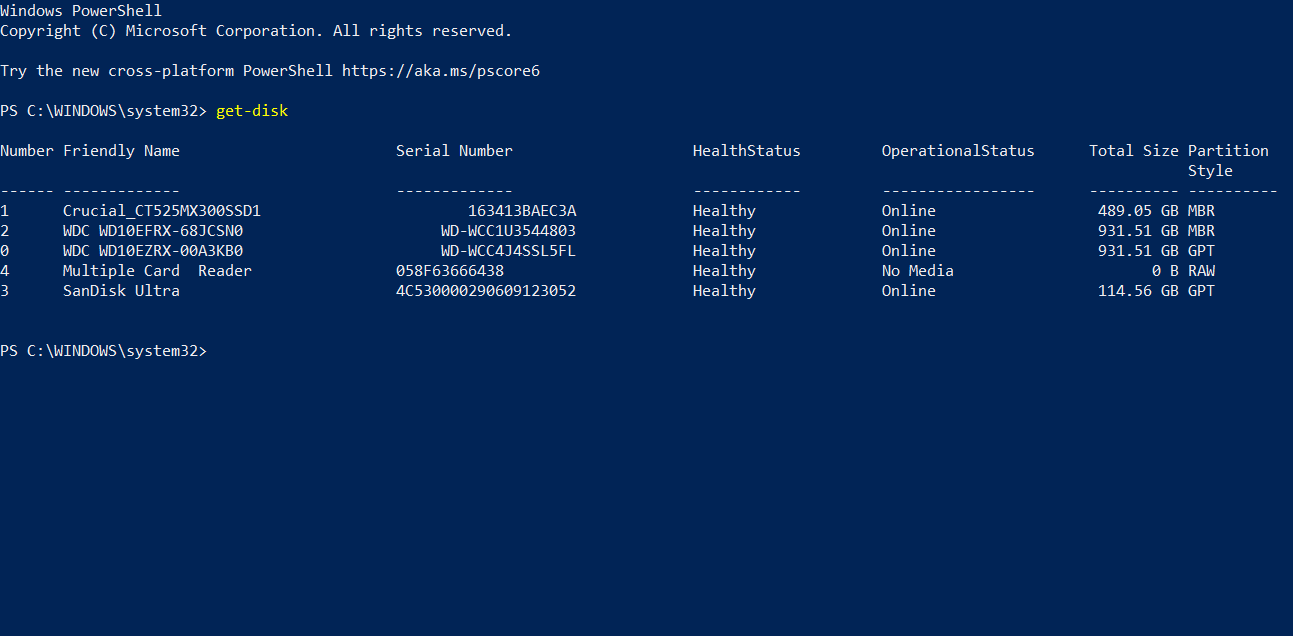
Важно: используйте номер диска (поле Number) осторожно — выбор неверного диска приведёт к потере данных.
MBR или GPT? Как выбрать стиль разметки
Коротко: MBR ограничен четырьмя первичными разделами и не поддерживает очень большие накопители; GPT поддерживает до 128 разделов и рекомендуется для современных систем. Для современных HDD/SSD и для загрузки современных ОС предпочтителен GPT.
Если вы не уверены, ориентируйтесь на GPT для новых дисков. Конвертация между MBR и GPT возможна, но обычно требует удаления разделов или специальных инструментов для конвертации без потери данных.
2. Очистка диска (удаление всех разделов)
Чтобы удалить все разделы и данные с диска номер X, используйте:
clear-disk -number X -removeDataЗамените X на номер диска из вывода get-disk. Команда безвозвратно удаляет таблицу разделов и все данные на диске.
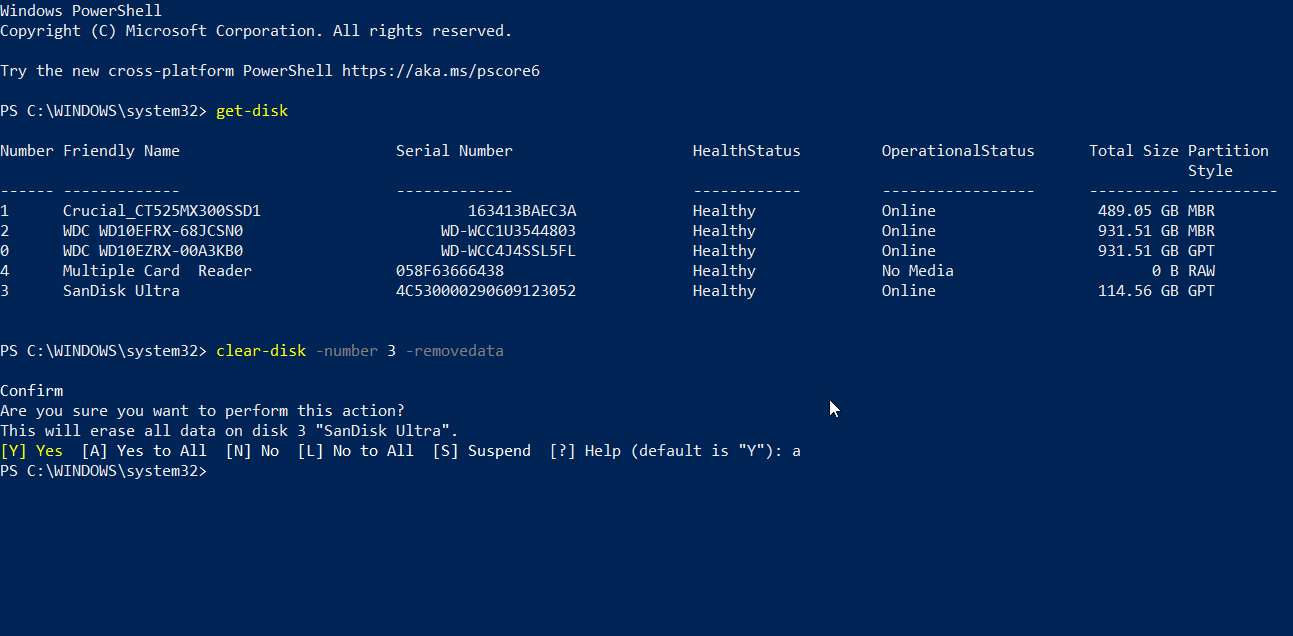
Совет по безопасности: если диску присвоен статус ReadOnly или он offline, предварительно выполните:
set-disk -number X -isreadonly $false
set-disk -number X -isoffline $false
3. Создание нового раздела, форматирование и назначение буквы
Чтобы создать один раздел, занимающий весь диск, и отформатировать его в NTFS с меткой, выполните:
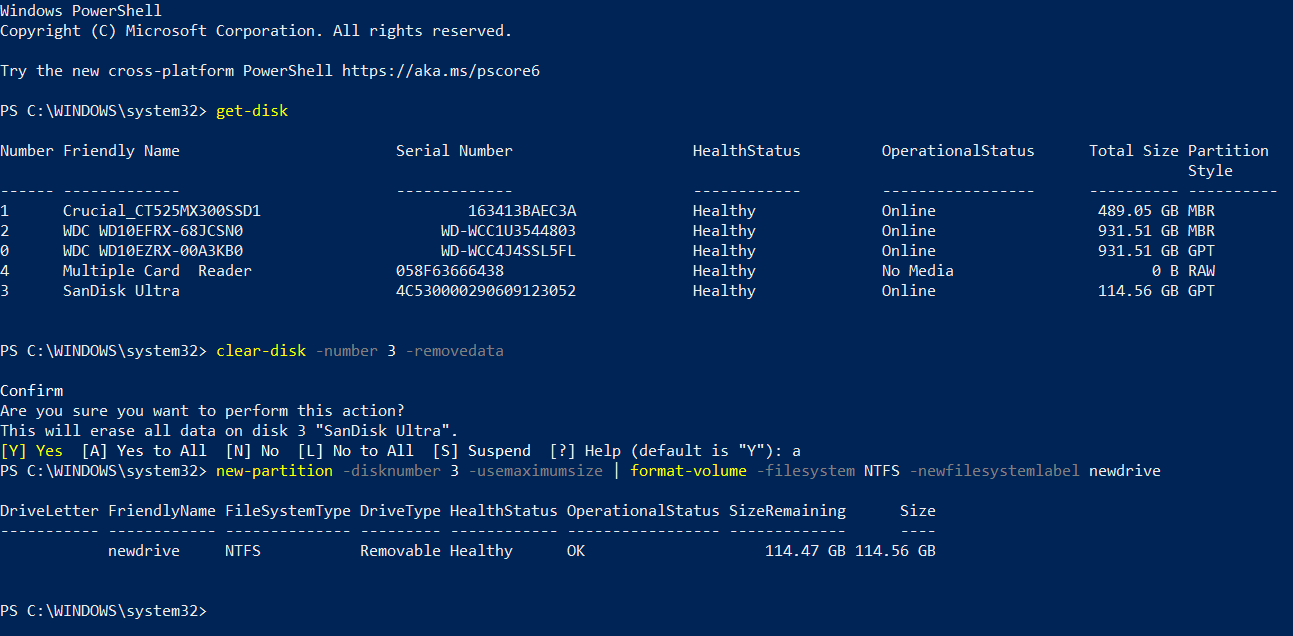
new-partition -disknumber X -usemaximumsize | format-volume -filesystem NTFS -newfilesystemlabel newdriveПосле этого назначьте букву (если форматирование не назначило автоматически):
get-partition -disknumber X | set-partition -newdriveletter DЗамените X на номер диска и D на желаемую букву, не конфликтующую с уже существующими томами.
Если вы предпочитаете файловую систему exFAT (удобна для переносных накопителей и совместимости с macOS), замените -filesystem NTFS на -filesystem exFAT.
4. Создание нескольких разделов разного размера
Чтобы создать первый раздел фиксированного размера и второй раздел из оставшегося пространства, используйте пример:
new-partition -disknumber X -size 32GB -driveletter E | format-volume -filesystem NTFS -newfilesystemlabel Data1

new-partition -disknumber X -size $MaxSize -driveletter F | format-volume -filesystem NTFS -newfilesystemlabel Data2
В первом примере создаётся раздел 32 ГБ с буквой E. Во втором используется переменная $MaxSize, которая выделит оставшееся пространство и назначит букву F.
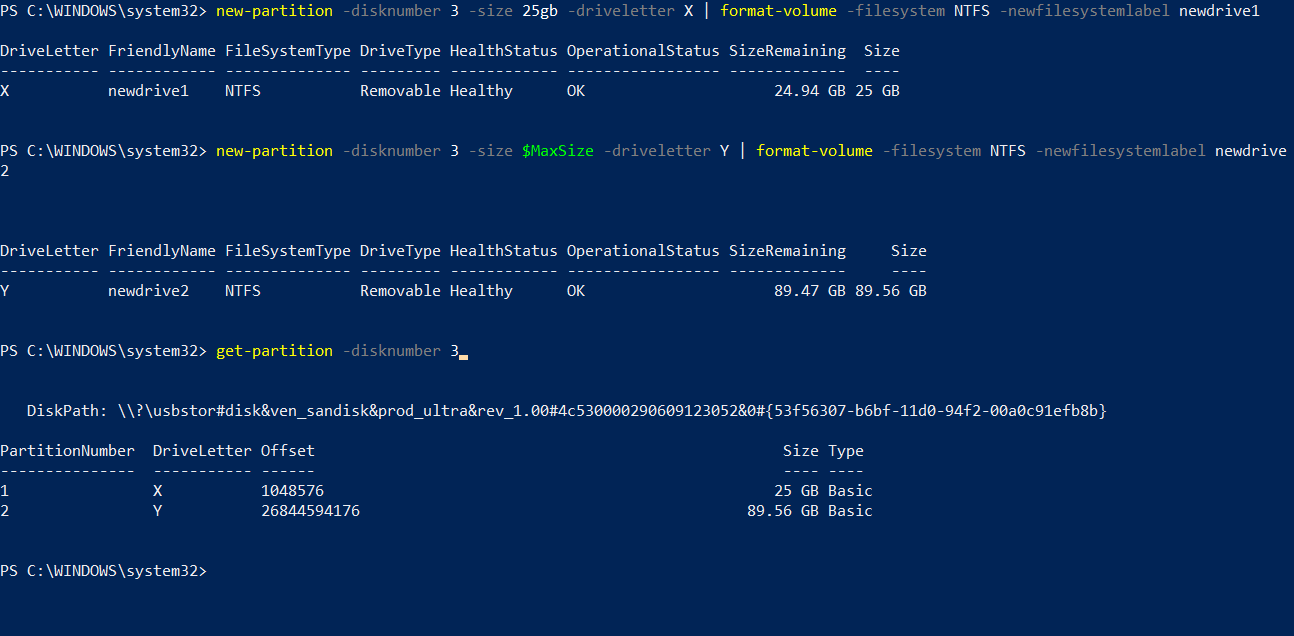
Проверить список разделов:
get-partition -disknumber X5. Изменение размера раздела
Перед изменением размера убедитесь, что рядом есть нераспределённое пространство нужного объёма (для расширения) или что на разделе достаточно свободного места (для уменьшения).
Пример уменьшения/увеличения:
get-partition -disknumber X
get-partition -driveletter E | resize-partition -size 50GB
Команда resize-partition принимает абсолютный конечный размер раздела. Если вы хотите увеличить раздел, укажите новый размер, превышающий текущий, и убедитесь, что непрерывное нераспределённое пространство следует непосредственно за расширяемым разделом.
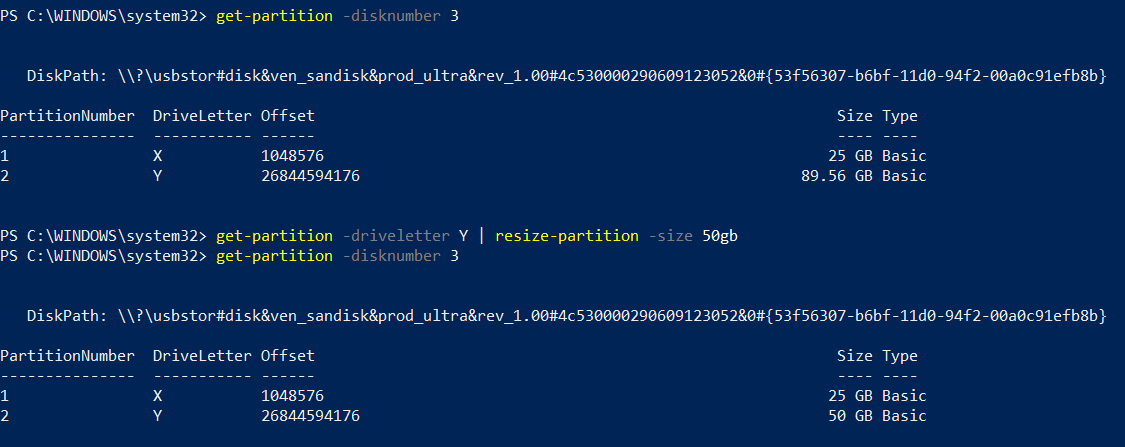
Ограничения: нельзя увеличить раздел в пространство, которое физически отсутствует или уже занято другим разделом. Для движения разделов и создания непрерывного свободного пространства может потребоваться сторонний софт.
6. Смена буквы диска
Чтобы поменять букву раздела:
set-partition -driveletter E -newdriveletter HПроверьте изменение командой get-partition.

Проверка и восстановление после ошибок — типичные проблемы и решения
Important: Перед любыми операциями с разделами снимите резервные копии.
- Ошибка доступа (Access denied): запустите PowerShell от имени администратора.
- Диск offline: используйте set-disk -number X -isoffline $false.
- Диск в режиме ReadOnly: set-disk -number X -isreadonly $false.
- Не получается изменить стиль раздела (MBR/GPT): часто нужно удалить все разделы или использовать mbr2gpt (для системного диска при соблюдении условий). Конвертация без потери данных требует специальных инструментов.
- BitLocker: перед изменением структуры диска расшифруйте том (manage-bde -off) или отключите BitLocker.
- Динамический диск: PowerShell cmdlet для базовых разделов не применим к динамическим дискам; рассмотрите конвертацию в базовый диск (потребует удаления томов) или использование Disk Management.
Когда PowerShell не подойдёт: контрпримеры и альтернативы
PowerShell хорошо подходит для сценариев автоматизации и работы на сервере/удалённо. Однако в следующих случаях удобнее другие инструменты:
- Потребность в визуальном перемещении разделов и объединении фрагментированных свободных областей — используйте GParted или сторонние GUI-инструменты.
- Восстановление повреждённой таблицы разделов — применяются специализированные восстановительные утилиты.
- Если требуется совместимость с более ранними ОС (MBR) и сложная конфигурация загрузки — целесообразно Disk Management или DiskPart.
Альтернативы:
- DiskPart (командная строка)
- Управление дисками (Disk Management) — графический интерфейс
- EaseUS Partition Master, AOMEI Partition Assistant — GUI с расширенными функциями
- GParted (Linux live) — мощный редактор разделов
Ментальные модели и чек-листы перед операцией
Модель принятия решений:
- Определите цель: очистка/форматирование, изменение размера, разделение/объединение.
- Снимите резервную копию.
- Выберите диск по номеру и подтвердите размер/марку.
- Выполните операции в последовательности: очистка → разметка → форматирование → назначение буквы.
- Проверьте результат и при необходимости восстановите данные.
Чек-лист для администратора:
- Есть актуальная резервная копия.
- PowerShell запущен с правами администратора.
- Правильно выбран номер диска (get-disk).
- Убедились в отсутствии шифрования BitLocker или сняли защиту.
- Назначена политика именования и буквы томов.
- Выполнены проверки после операции (get-partition, get-volume).
Роль пользователя-новичка:
- Спросите, нужен ли вам весь диск: возможно, достаточно отформатировать том в Проводнике.
- При сомнениях используйте графический инструмент Disk Management.
Команды-справочник (чек-лист быстрого доступа)
- Показать диски: get-disk
- Очистить диск: clear-disk -number X -removeData
- Создать раздел (максимум): new-partition -disknumber X -usemaximumsize
- Форматировать том: format-volume -filesystem NTFS -newfilesystemlabel Label
- Показать разделы: get-partition -disknumber X
- Поменять букву: set-partition -driveletter E -newdriveletter H
- Изменить размер: resize-partition -size 50GB
- Отключить read-only: set-disk -number X -isreadonly $false
Kритерии приёмки
- Диск виден в системе и имеет ожидаемую таблицу разделов (GPT/MBR).
- Раздел(ы) отформатированы в выбранной ФС и доступны по назначенным буквам.
- Никакие важные данные не потеряны (есть резервные копии на случай ошибки).
- Отсутствие ошибок в командах PowerShell при проверке состояний (get-disk, get-partition, get-volume).
Решение сложных случаев: короткая методика
- Если не удаётся расширить раздел — проверьте соседние разделы и наличие непрерывного свободного места.
- Если требуется перемещение разделов — используйте GUI-инструмент с возможностью перемещения безопасно (GParted или платный софт).
- Для восстановления таблицы разделов попробуйте testdisk (Linux/LiveCD) или специализированные восстановительные утилиты.
Мерчандайзинг принятия решений (Mermaid)
flowchart TD
  A[Нужно отформатировать диск?] -->|Да| B{Есть резервная копия?}
  B -->|Нет| C[Сделать резервную копию]
  B -->|Да| D[Выбрать диск через get-disk]
  D --> E{Требуется GUI?}
  E -->|Да| F[Использовать Disk Management или GParted]
  E -->|Нет| G[Использовать PowerShell]
  G --> H[clear-disk -> new-partition -> format-volume]
  H --> I[Проверить get-partition, get-volume]
  I --> J[Готово]
  C --> D
Безопасность и дополнительные замечания
- Всегда создавайте резервные копии перед модификацией разделов.
- Не выполняйте команды clear-disk и подобные на рабочей станции без явной уверенности в выборе диска.
- Обратите внимание на шифрование (BitLocker): расшифруйте том перед операцией.
- Для серверов и системных дисков планируйте окно обслуживания и уведомляйте пользователей.
Краткая сводка
PowerShell предоставляет мощный и воспроизводимый способ управления дисками в Windows 10, удобный для скриптов и автоматизации. Он охватывает базовые и продвинутые операции: очистка, создание разделов, форматирование, изменение размера и смена букв. В случаях, требующих перемещения разделов или работы с повреждёнными таблицами, пригодятся графические и специализированные инструменты.
Сводка действий:
- Запустите PowerShell от имени администратора.
- Проверяйте диски через get-disk.
- Перед удалением создавайте резервные копии.
- Используйте clear-disk → new-partition → format-volume → set-partition в приведённом порядке.
- При отказе пользуйтесь указанными диагностическими командами или переходите на GUI-инструменты.
Notes: Никогда не выполняйте операции без уверенности в номере диска. Если сомневаетесь, остановитесь и уточните — ошибка приводит к потере данных.
Сводка основных команд для быстрого копирования:
get-disk
clear-disk -number X -removeData
new-partition -disknumber X -usemaximumsize | format-volume -filesystem NTFS -newfilesystemlabel newdrive
get-partition -disknumber X | set-partition -newdriveletter D
get-partition -driveletter E | resize-partition -size 50GB
Спасибо за внимание — используйте команды аккуратно и проверяйте результаты после каждого шага.

Похожие материалы

Несколько аккаунтов Skype: Multi Skype Launcher

Журнал для работы: повысить продуктивность

Персональные звуки уведомлений на Android

Скачивание шоу Hulu для офлайн‑просмотра

Microsoft Start: персонализированная новостная лента
