
Как разделить жёсткий диск в Windows 10
Windows 10 позволяет разделять жёсткий диск на логические тома для удобной организации данных или установки второй ОС. В этом руководстве показаны пошаговые действия, советы по безопасности и альтернативные подходы.
Важные предварительные шаги
- Сделайте полную резервную копию важных файлов на внешний носитель или в облако. Это защитит данные при непредвиденной ошибке.
- Убедитесь, что на диске достаточно свободного места для уменшения тома.
- Если диск зашифрован (BitLocker), расшифруйте его или временно отключите шифрование.
Важно: операции с разделами всегда несут риск потери данных. Резервное копирование обязательно.
Инструменты, которые потребуются
- Встроенное средство Windows «Управление дисками». Оно доступно без установки дополнительных программ.
- (Опционально) сторонние утилиты, например AOMEI или MiniTool, для более гибкого управления.
Как разделить жёсткий диск в Windows 10 — пошагово
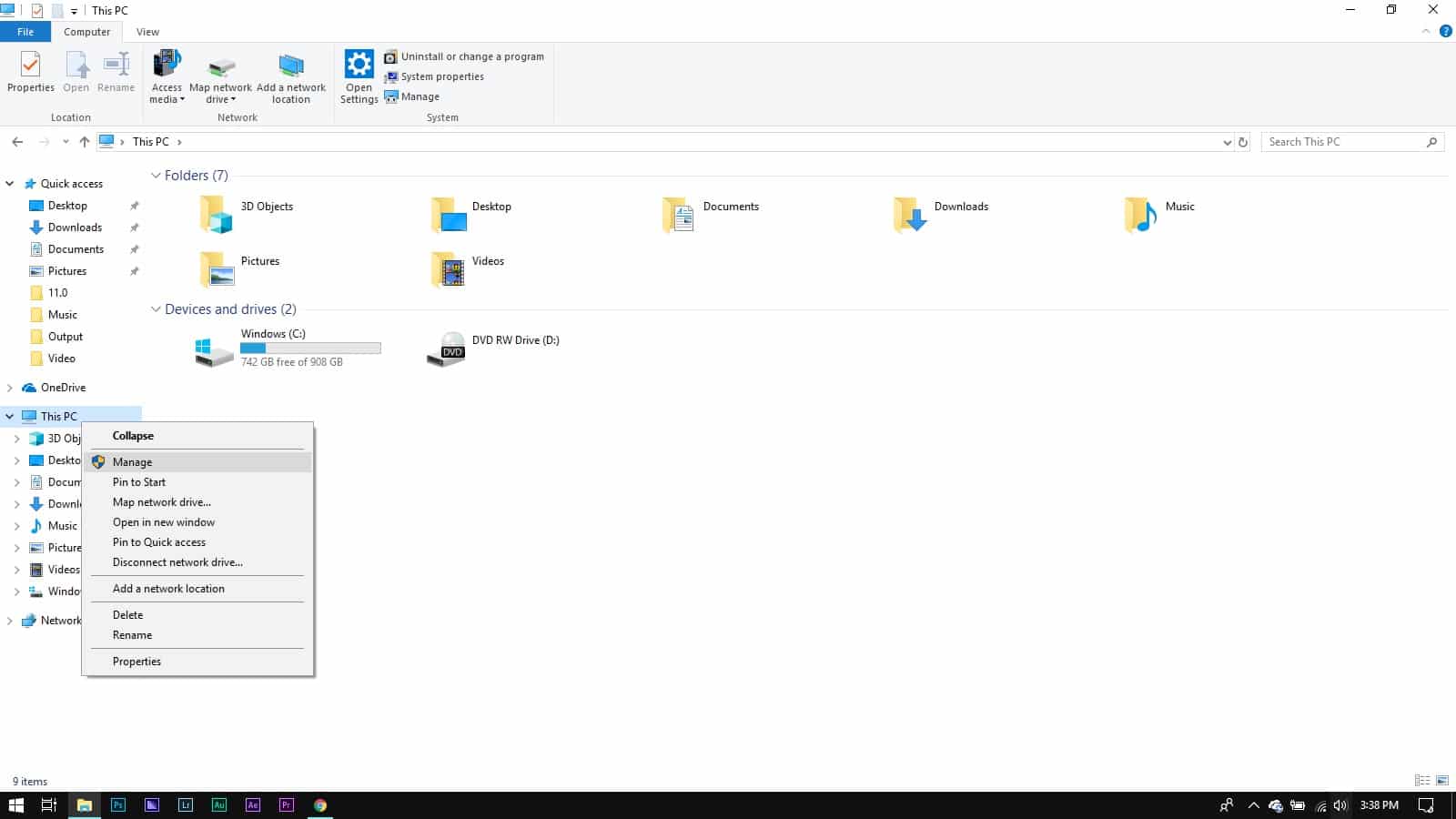
- Откройте Проводник и в левой колонке правой кнопкой кликните «Этот компьютер».
- Выберите «Управление» в контекстном меню.
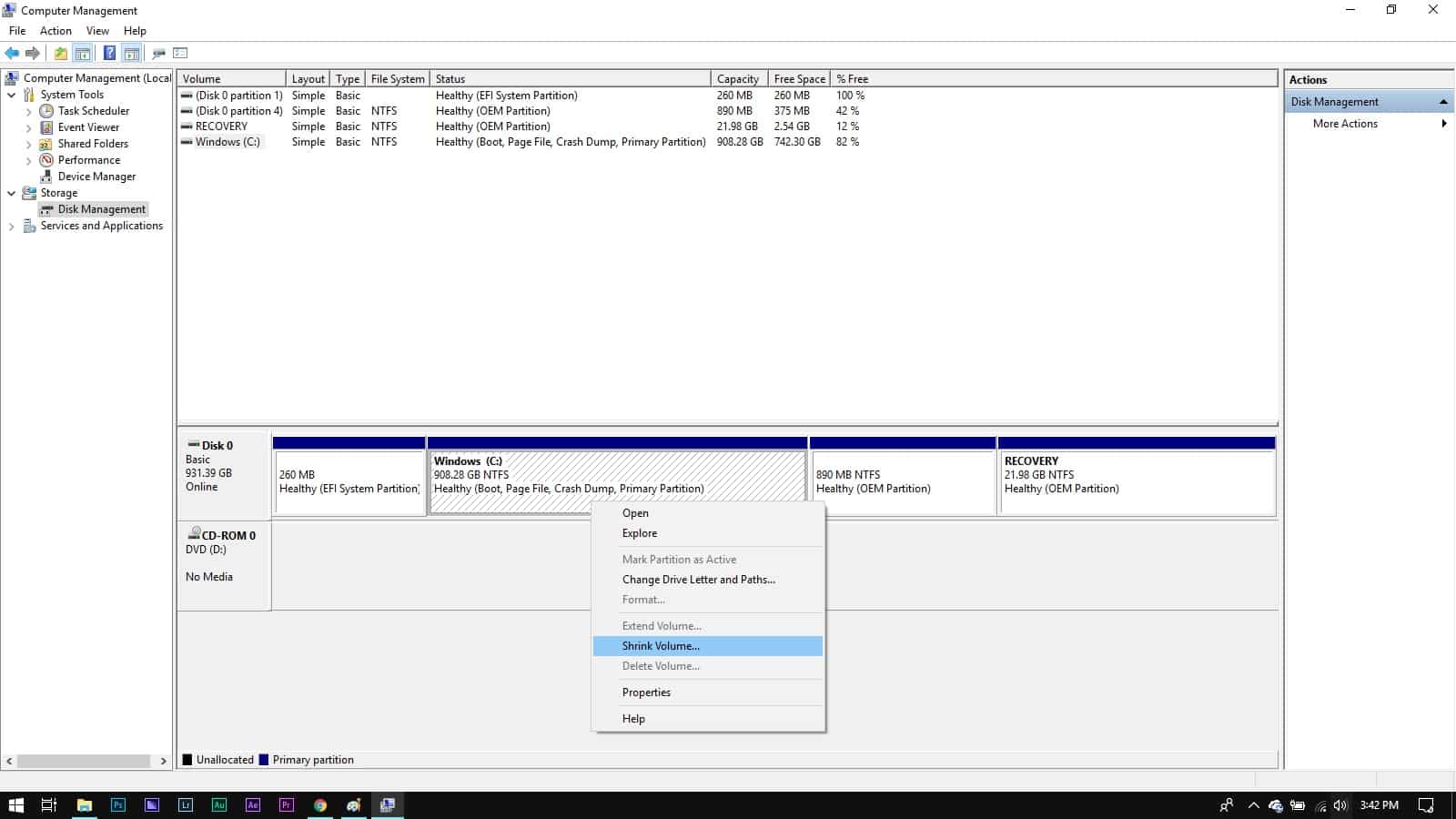
- В «Управлении компьютером» в разделе «Хранилище» откройте «Управление дисками».
- Найдите диск C: (или другой нужный раздел). Правой кнопкой выберите «Сжать том».
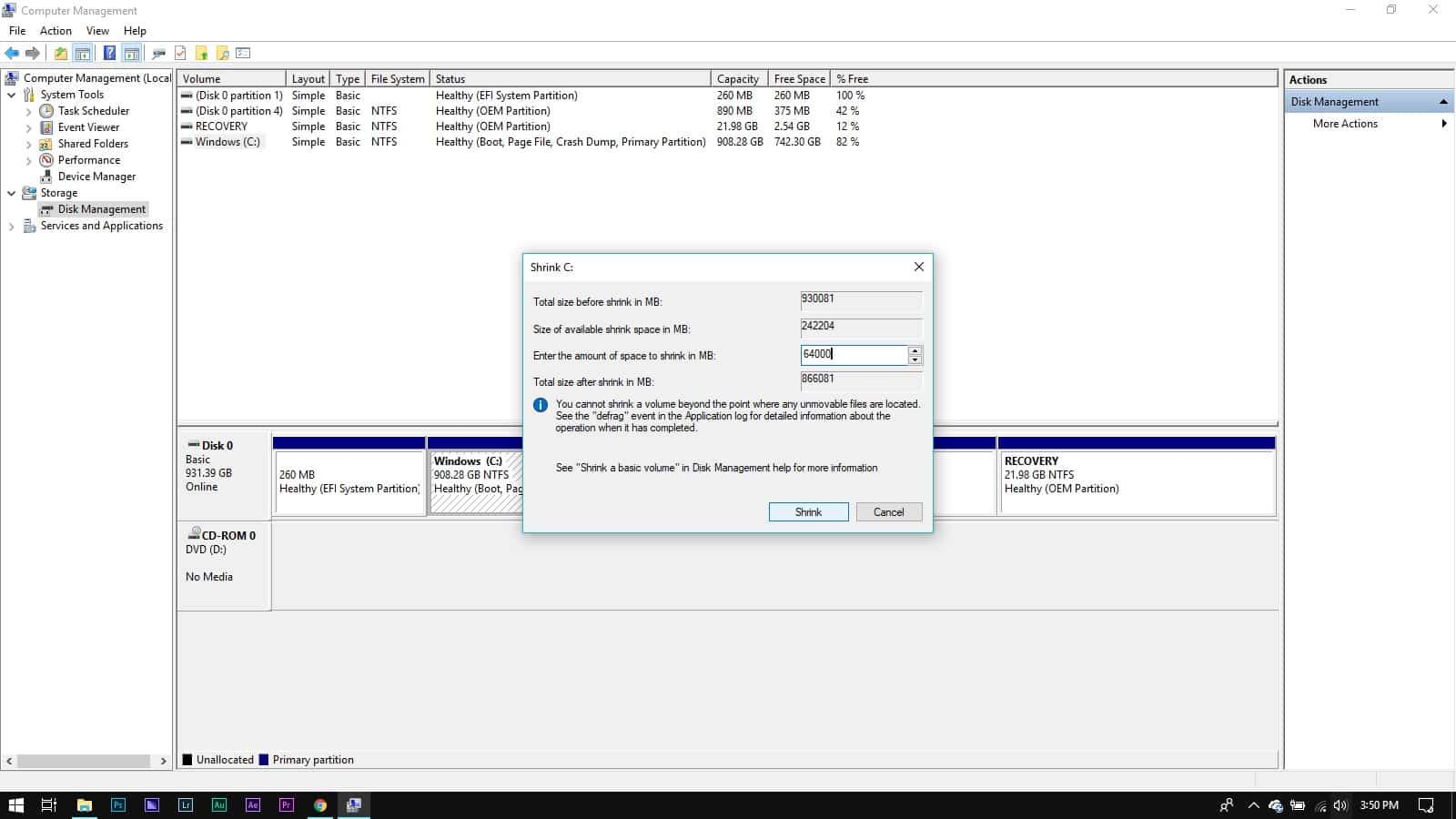
- В поле укажите объём для уменьшения в мегабайтах. Введите желаемый размер и нажмите «Сжать».
- После завершения в списке появится область «Нераспределено». Правой кнопкой кликните по ней и выберите «Создать простой том».
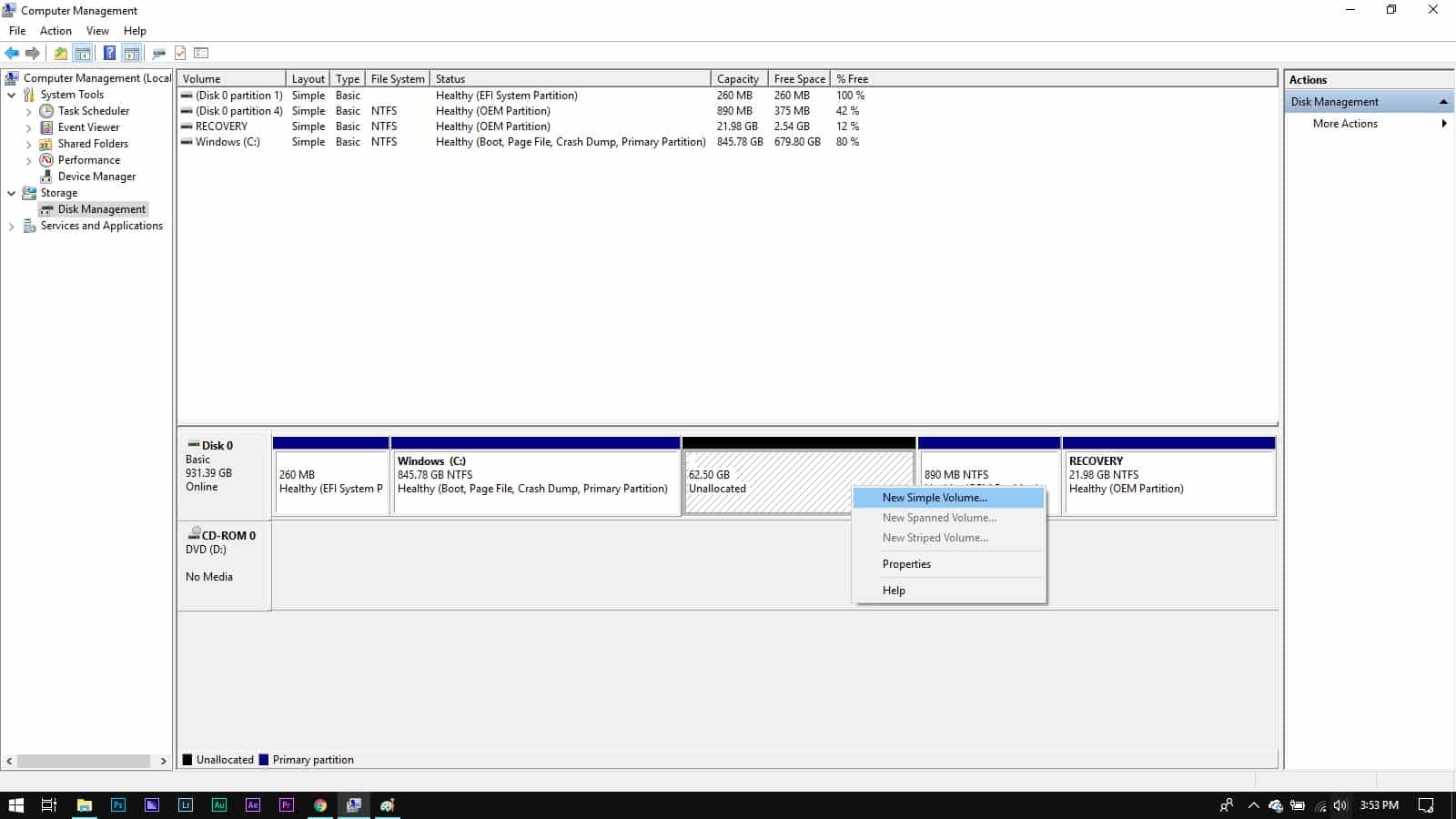
- Следуйте мастеру создания тома: задайте размер тома, букву диска и файловую систему (NTFS рекомендуется для Windows).
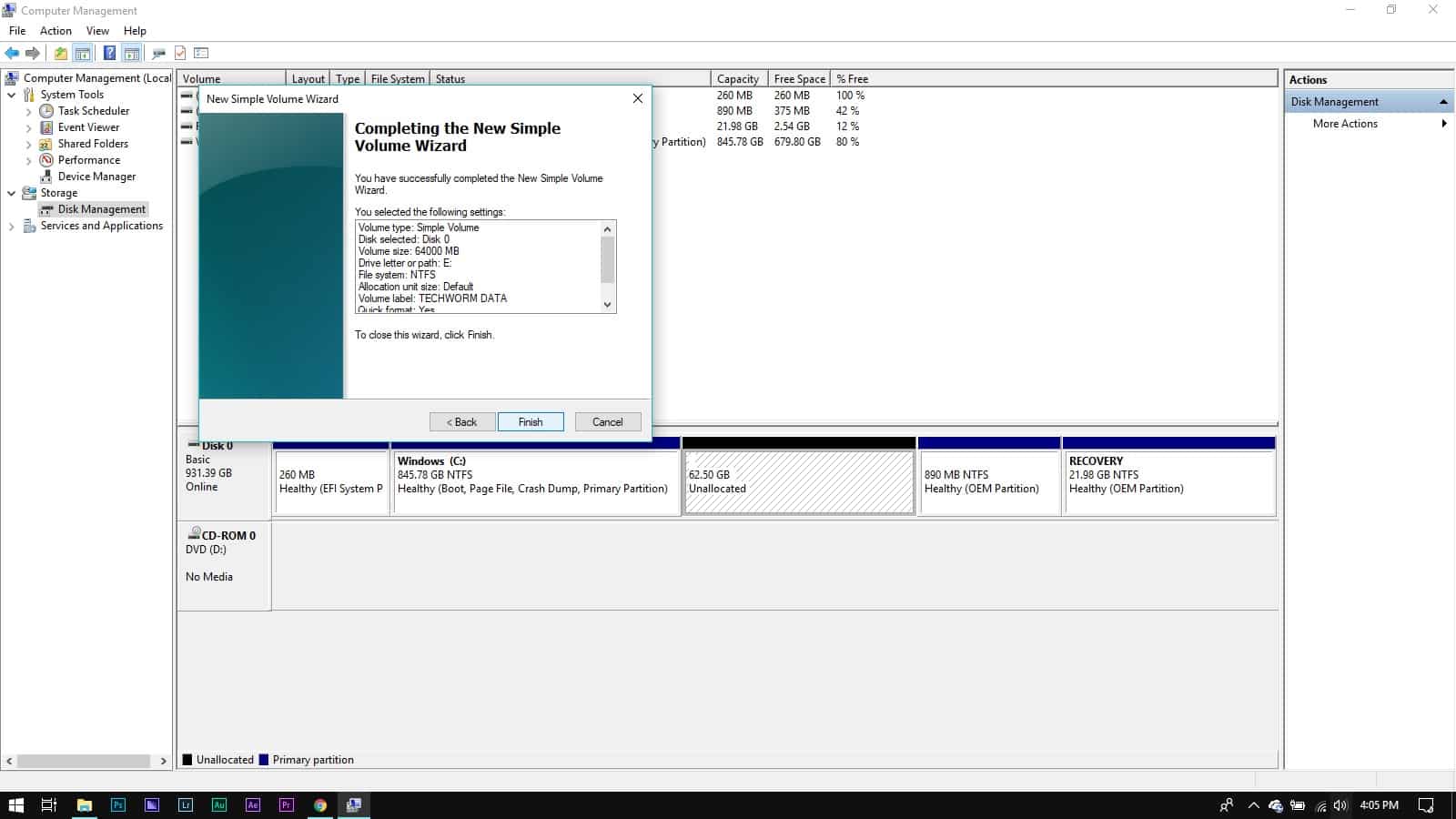
- По окончании том будет смонтирован и появится в Проводнике под назначенной буквой. Дайте новому разделу понятное имя.
Примечание: при недостатке свободного места сжатие может не позволить освободить нужный объём. В таком случае проверьте наличие больших файлов, очистите временные файлы или дефрагментируйте диск (для HDD).
Частые ошибки и когда это не сработает
- Невозможность сжать том до нужного размера из-за неподвижных файлов (файлы подкачки, точка восстановления). Решение: временно отключите файл подкачки и снимите точки восстановления.
- Сжатие системного раздела на SSD не рекомендуется без резервного копирования и проверки состояния диска.
- Если диск размечен как динамический или использует нестандартную таблицу разделов, встроенное средство может не подойти.
Альтернативные подходы
- Сторонние утилиты (например, MiniTool Partition Wizard): дают гибкие варианты, могут перемещать неподвижные файлы.
- Установка Linux рядом с Windows: используйте загрузочный USB и во время установки создайте разделы вручную.
- Использование виртуальных дисков (VHD): если нужно изолировать данные внутри Windows без изменения физической разметки.
Мини-методология безопасного разделения
- Резервная копия. 2. Проверка диска на ошибки. 3. Отключение шифрования и файла подкачки. 4. Сжатие тома и создание нового тома. 5. Проверка целостности и возврат настроек (включить BitLocker, файл подкачки).
Контрольный список по ролям
- Пользователь: сделать резервную копию, закрыть приложения, проверить свободное место.
- Администратор: отключить BitLocker, при необходимости подготовить сторонние утилиты.
- Техник: проверить SMART диск и состояние разделов, выполнить создание/перенос разделов.
Краткий глоссарий
- Том — логический раздел на носителе.
- Нераспределено — свободное пространство, не относящееся ни к одному тому.
- Сжать том — уменьшить размер существующего раздела для получения нераспределённого пространства.
Безопасность и приватность
- Шифруйте чувствительные данные (BitLocker). После разделения заново включите шифрование для нового тома.
- Храните резервные копии отдельно от основного компьютера.
Критерии приёмки
- Новый том видим в Проводнике и монтируется под заданной буквой.
- Свободное пространство и объём томов соответствуют введённым значениям.
- Данные на исходном разделе не потеряны.
Когда использовать альтернативы
- Если нужно объединять разделы, встроенный инструмент не всегда поможет. Используйте сторонние программы.
- Для сложной мультисистемной установки лучше подготовить разделы вручную через установщик ОС.
Итог и совет
Разделение диска в Windows 10 — простая и полезная операция при условии подготовки. Всегда делайте резервную копию и проверяйте состояние диска перед изменениями. Если вы не уверены, сначала протестируйте процесс на ненужном диске или виртуальной машине.
Короткая сводка:
- Резервное копирование — обязательно.
- Используйте «Управление дисками» для простых операций.
- При сложных задачах рассмотрите сторонние инструменты.
Если у вас возникли вопросы или ошибка в процессе, опишите модель компьютера, тип диска (HDD/SSD) и точный шаг, где появилось затруднение.
Также читайте: лучшие темы и скины для Windows 10

Похожие материалы

Несколько аккаунтов Skype: Multi Skype Launcher

Журнал для работы: повысить продуктивность

Персональные звуки уведомлений на Android

Скачивание шоу Hulu для офлайн‑просмотра

Microsoft Start: персонализированная новостная лента
