
Как делиться звуком на Apple TV 4K — настройка и подсказки

Совместимость Share Audio
Share Audio поддерживается только на моделях Apple TV 4K. Если вы не уверены в модели вашего устройства, проверьте идентификацию на сайте Apple.
Подойдут любые беспроводные наушники AirPods или серии Beats. Share Audio работает с любым звуком, который воспроизводит Apple TV: потоковые сервисы (Netflix, Apple TV+, и т. д.), приложение “Музыка” и контент с зеркалированием экрана с iPhone. Наушники сторонних производителей подключить через Share Audio нельзя.
Важно: Share Audio ограничен двумя наборами наушников одновременно. Функции пространственного аудио с динамическим слежением за головой при этом отключены.
Подготовка и требования
- Убедитесь, что на Apple TV установлена последняя версия tvOS, доступная для вашей модели.
- Загрузите и зарядите обе пары наушников.
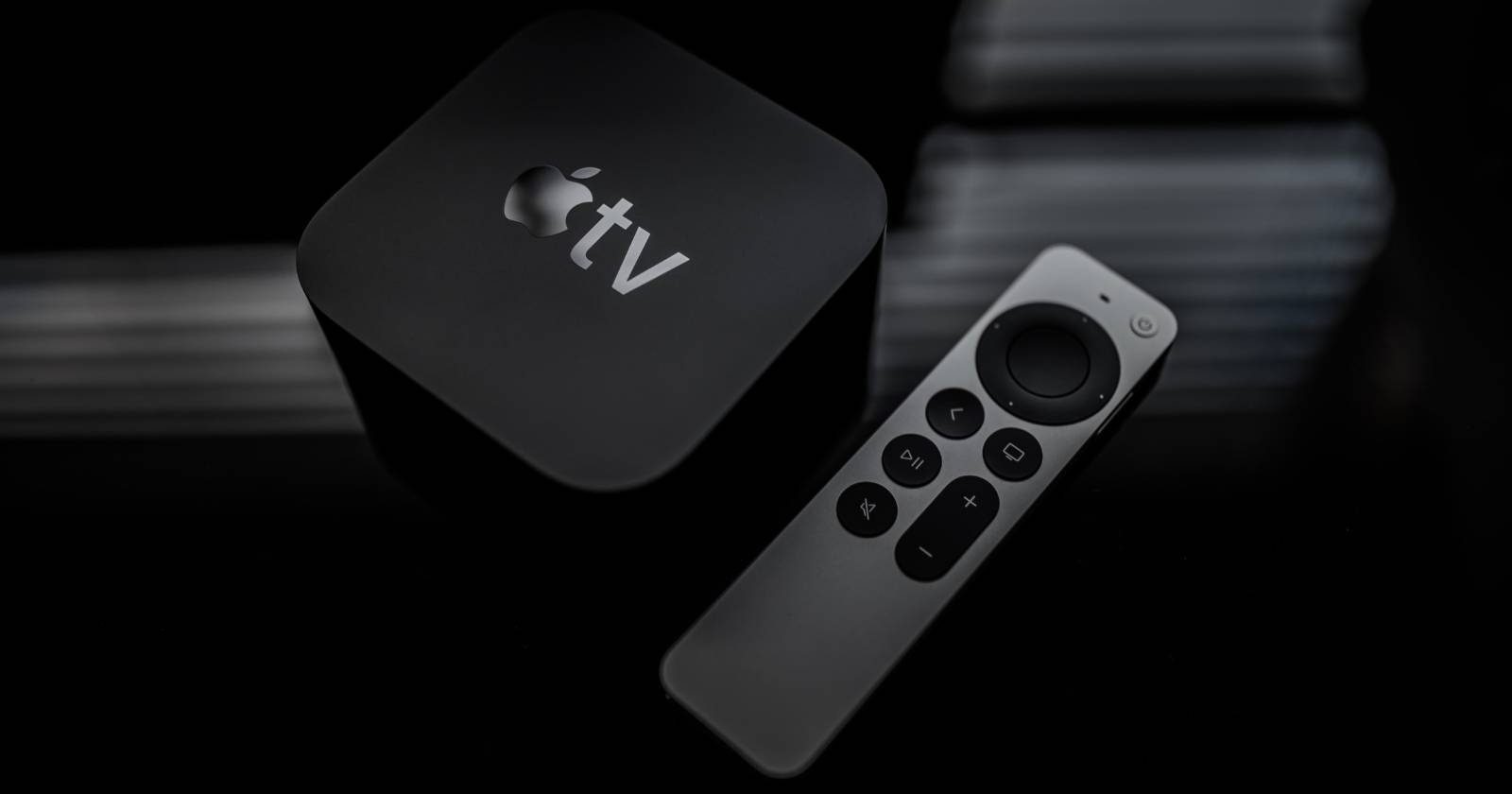
- Подготовьте пульт Siri Remote. Кнопка Пункт управления обозначена значком телевизора.
Как подключить вторую пару наушников к Apple TV
- Подключите первую пару наушников к Apple TV как обычно.
- Убедитесь, что вторая пара наушников включена и находится рядом с Apple TV (для AirPods откройте кейс).
- Нажмите и удерживайте кнопку Пункт управления / TV на пульте Siri Remote.
- В Пункте управления выберите значок AirPlay, затем нажмите Share Audio.
- Поднесите вторую пару наушников к телевизору для начала поиска. Если наушники уже подключены к другому устройству, появится всплывающее окно на том устройстве, где можно подтвердить подключение к Apple TV.
- На экране Apple TV выберите Подключить к этому Apple TV, чтобы запомнить наушники, или Временно поделиться звуком, если подключение однократное.
После завершения обе пары будут воспроизводить звук Apple TV одновременно.
Как менять громкость для каждой пары наушников
Share Audio позволяет регулировать громкость каждой пары независимо.
- Для общей регулировки используйте кнопки Громкость + и Громкость − на пульте.
- Чтобы изменить громкость только для одной пары, зажмите кнопку Select (Выбрать) на пульте. Появится большой ползунок громкости с индикаторами для каждой пары наушников.
- Выберите нужную пару и сдвиньте ползунок влево или вправо для настройки.
Практический совет: если один слушатель предпочитает диалог громче, но другой не хочет увеличивать общий звук, настройте громкость индивидуально — это удобнее и бережёт отношения с соседями.
Как выбрать режимы шумоподавления
Если ваши наушники поддерживают активное шумоподавление (ANC), например AirPods Pro или AirPods Max, вы можете переключать режимы прямо с Apple TV.
- Нажмите и удерживайте кнопку Пункт управления / TV на пульте, чтобы открыть Пункт управления.
- Нажмите на значок наушников в правом нижнем углу — откроется меню режимов шумоподавления.
- Выберите Выключено, Прозрачность или Шумоподавление для каждой пары.
Вы можете перелистывать между двумя подключенными парами и настраивать режимы отдельно.
Преимущества и ограничения
Преимущества:
- Позволяет смотреть поздно ночью без беспокойства для окружающих.
- Полезно, когда у одного из зрителей проблемы со слухом.
- Работает с любыми приложениями и контентом на Apple TV.
Ограничения:
- Поддерживает только две пары наушников одновременно.
- Не работает с третьими Bluetooth-наушниками через Share Audio.
- Пространственное аудио с динамическим отслеживанием головы недоступно при двустороннем подключении.
Что делать, если Share Audio не работает — пошаговое устранение неисправностей
- Перезагрузите Apple TV: Настройки → Система → Перезагрузить.
- Проверьте заряд наушников и при необходимости подзарядите.
- Отключите и снова включите Bluetooth на других ваших устройствах (иногда они перехватывают наушники).
- Сбросьте подключение наушников и повторите процедуру сопряжения.
- Обновите tvOS до последней версии, совместимой с вашей моделью.
- Если одна пара видна, а вторая нет — попробуйте сначала отсоединить первую, подключить вторую, затем заново подключить первую.
Важно: если наушники подключены к iPhone или iPad в одни и те же моменты, временно отключите их от этих устройств, чтобы Apple TV корректно обнаружил аксессуар.
Когда Share Audio не подходит — альтернативные подходы
- Внешний Bluetooth-передатчик с поддержкой двух пар наушников: подключается к аудиовыходу телевизора и создаёт отдельную пару Bluetooth-соединений. Это полезно для старых ТВ без Apple TV или в случаях, когда нужны сторонние наушники.
- Использование отдельного внешнего усилителя с двумя выходами для проводных наушников.
- Если нужна пространственность звука для одного слушателя, подключите лишь одну пару и используйте пространственное аудио — но другая сторона останется без отдельного звука.
Быстрый чек-лист для хозяина (Host) и гостя (Guest)
Хозяин:
- Проверить модель Apple TV (должна быть 4K).
- Обновить tvOS.
- Подготовить пульт Siri Remote.
- Включить первую пару наушников и подключить к Apple TV.
Гость:
- Включить свои AirPods/Beats и открыть кейс (если применимо).
- Подойти ближе к Apple TV для обнаружения.
- Выбрать “Временно поделиться звуком” или “Подключить к этому Apple TV”.
SOP: Пошаговый плейбук для быстрой настройки (2–3 минуты)
- Включите Apple TV и откройте приложение/контент.
- Подключите первую пару наушников к Apple TV.
- Включите вторую пару и поднесите к телевизору.
- Нажмите и удерживайте Пункт управления / TV → AirPlay → Share Audio.
- Выберите режим подключения (постоянно или временно).
- Нажмите Select, чтобы тонко настроить громкость для каждой пары.
Решение для часто встречающихся сценариев (Edge cases)
- Наушники не видны: попробуйте перезагрузить наушники и переместить их ближе к Apple TV.
- Одна пара полностью тише второй: проверьте баланс в настройках звука и убедитесь, что функция «Мониторинг слуха» на других устройствах выключена.
- Проблемы с синхронизацией звука: иногда помогает отключение Bluetooth на всех соседних устройствах.
Decision flow (быстрое дерево решений)
flowchart TD
  A[Хочу поделиться звуком?] -->|Да| B{Apple TV 4K?}
  B -->|Нет| C[Используйте внешний передатчик или другой ТВ]
  B -->|Да| D{У вас AirPods/Beats?}
  D -->|Нет| C
  D -->|Да| E[Подключите первую пару]
  E --> F[Поднесите вторую пару и откройте Пункт управления]
  F --> G[Выберите Share Audio]
  G --> H[Выберите Постоянно или Временно]
  H --> I[Настройте громкость и шумоподавление]
  I --> J[Готово]
Краткий словарь терминов
- Share Audio — функция Apple TV для одновременной передачи звука на две пары AirPods/Beats.
- Пункт управления — меню, открываемое на Apple TV через кнопку с иконкой телевизора на пульте.
- ANC — активное шумоподавление (Noise Cancellation).
Критерии приёмки
- Две пары наушников одновременного воспроизводят звук Apple TV.
- Для каждой пары можно независимо регулировать громкость.
- Для наушников с ANC можно переключать режимы шумоподавления через Пункт управления.
Резюме
Share Audio превращает Apple TV 4K в удобное устройство для совместного просмотра. Настройка проста, даёт гибкие варианты управления громкостью и режимом шумоподавления для каждой пары. Ограничения есть — максимум две пары и отключение пространственного аудио при совместном подключении — но преимущества для ночного просмотра и приватного прослушивания очевидны.
Полезные заметки:
- Если вам важно пространственное аудио для одного слушателя и одновременное прослушивание для другого — рассмотрите компромисс: использовать одну пару для пространственного эффекта, вторую подключать локально через отдельный источник.

Похожие материалы

Несколько аккаунтов Skype: Multi Skype Launcher

Журнал для работы: повысить продуктивность

Персональные звуки уведомлений на Android

Скачивание шоу Hulu для офлайн‑просмотра

Microsoft Start: персонализированная новостная лента
