
Как подключить AirPods Pro к любому устройству
Быстрые ссылки
- Как подключить AirPods Pro к iPhone
- Как подключить AirPods Pro к Android, Windows, Mac и другим устройствам
Краткое резюме
- Чтобы подключиться к iPhone, положите AirPods Pro в кейс и откройте его рядом с iPhone, затем нажмите «Подключить».
- После подключения к одному устройству Apple наушники автоматически становятся доступными на всех ваших устройствах Apple, если вы вошли в один Apple ID.
- Для сопряжения с другим устройством поместите наушники в кейс, откройте крышку и удерживайте кнопку настройки около пяти секунд, затем выберите «AirPods Pro» в настройках Bluetooth вашего устройства.
AirPods Pro — флагманские внутриканальные наушники Apple с силиконовыми амбушюрами для плотного прилегания, активным шумоподавлением и функциями для комфортного прослушивания. Сопряжение простое как с iPhone, так и с большинством других устройств, но для максимальной совместимости есть свои тонкости.
Как подключить AirPods Pro к iPhone
- Положите наушники внутрь зарядного кейса и закройте крышку.
- Разблокируйте iPhone и поднесите кейс ближе (несколько сантиметров).
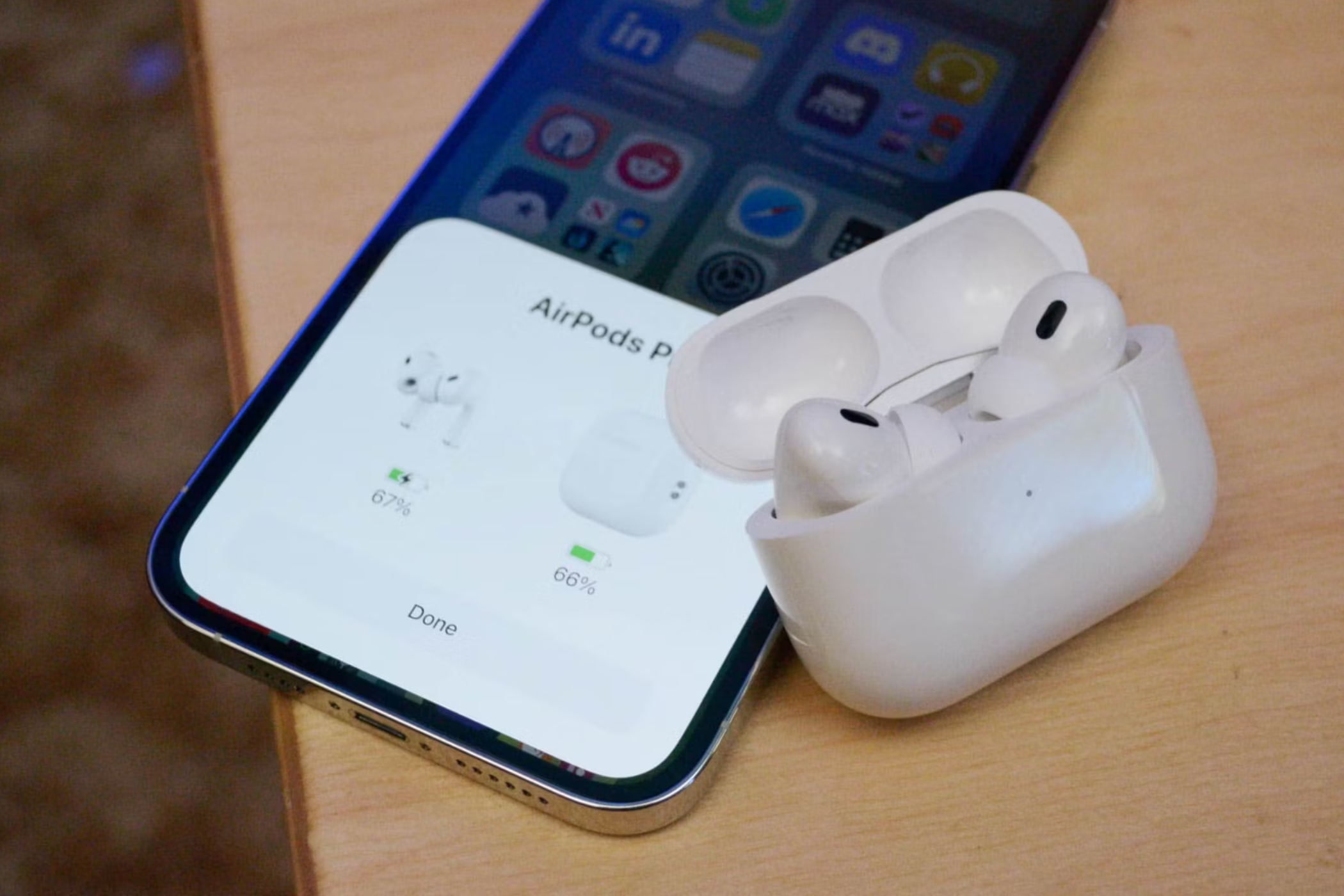
- Откройте крышку кейса — на экране iPhone появится окно настройки.
Подпись: Фото кейса AirPods Pro рядом с iPhone, отображается подсказка подключения.
Когда появится диалог, нажмите «Подключить». На экране iPhone отобразится уровень заряда наушников и кейса; нажмите «Продолжить», чтобы завершить. Через несколько секунд наушники будут готовы к использованию — вставьте их в уши и начните прослушивание.
Короткое удержание стержня (стем) на наушнике переключает режимы: активное шумоподавление и режим прозрачности. Для тонкой настройки и дополнительных функций перейдите в «Настройки» > «AirPods Pro». Если вы вошли в iPhone с Apple ID, сопряжение автоматически распространяется на iPad, Mac и другие устройства внутри экосистемы Apple.
Фото: Dan Helyer / How-To Geek
Как подключить AirPods Pro к Android, Windows, Mac и другим устройствам
AirPods Pro работают как обычные Bluetooth-наушники и совместимы с большинством устройств. Последовательность действий чуть другая, но общая идея — перевести наушники в режим сопряжения и выбрать их в настройках Bluetooth.
- Убедитесь, что наушники находятся в кейсе, и откройте крышку.
- Поверните кейс так, чтобы видеть кнопку настройки на задней панели.
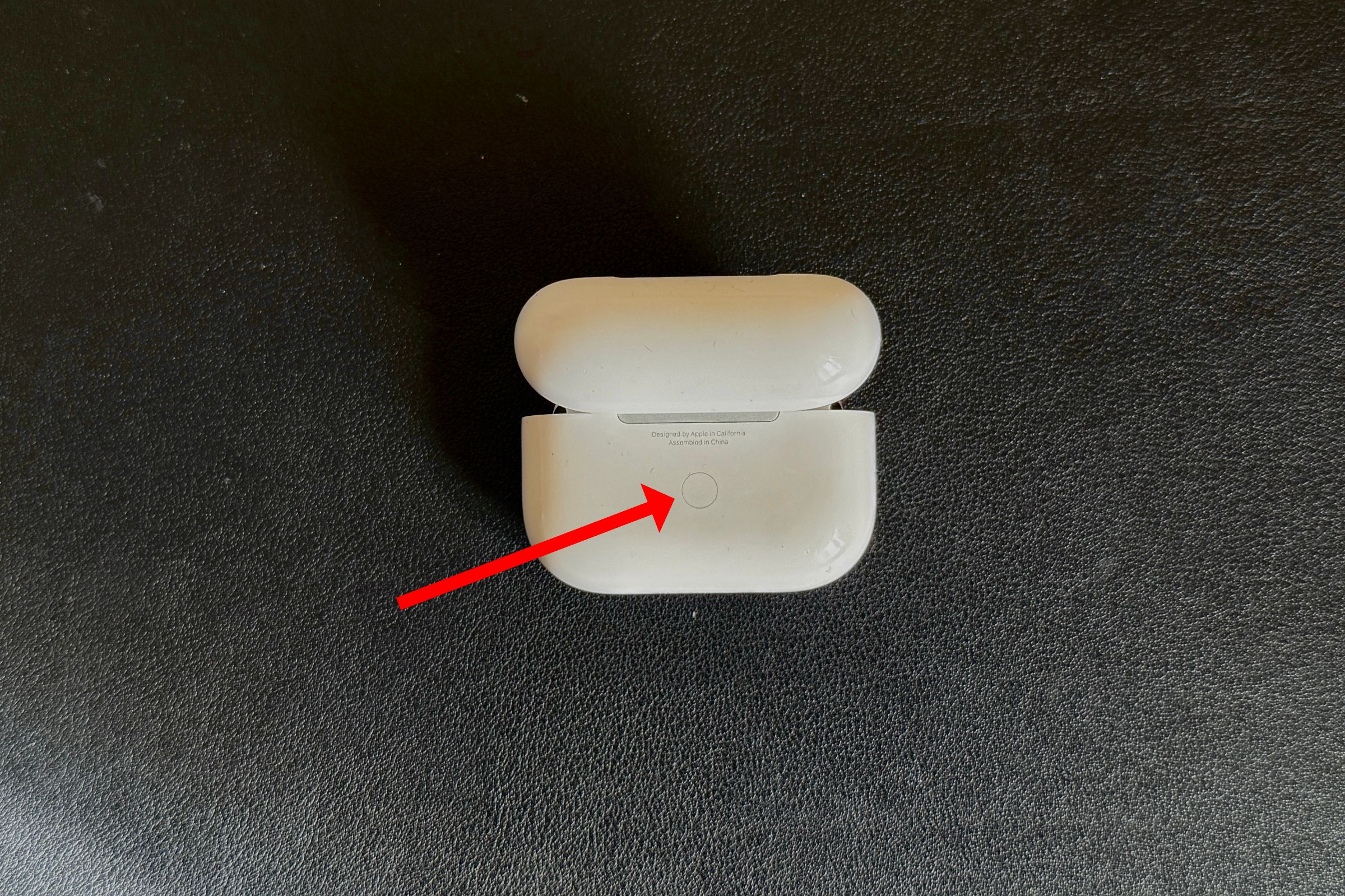
Подпись: Кнопка настройки на задней стороне зарядного кейса AirPods Pro.
- Нажмите и удерживайте кнопку около пяти секунд, пока индикатор на лицевой части кейса не начнёт мигать белым — это режим сопряжения.
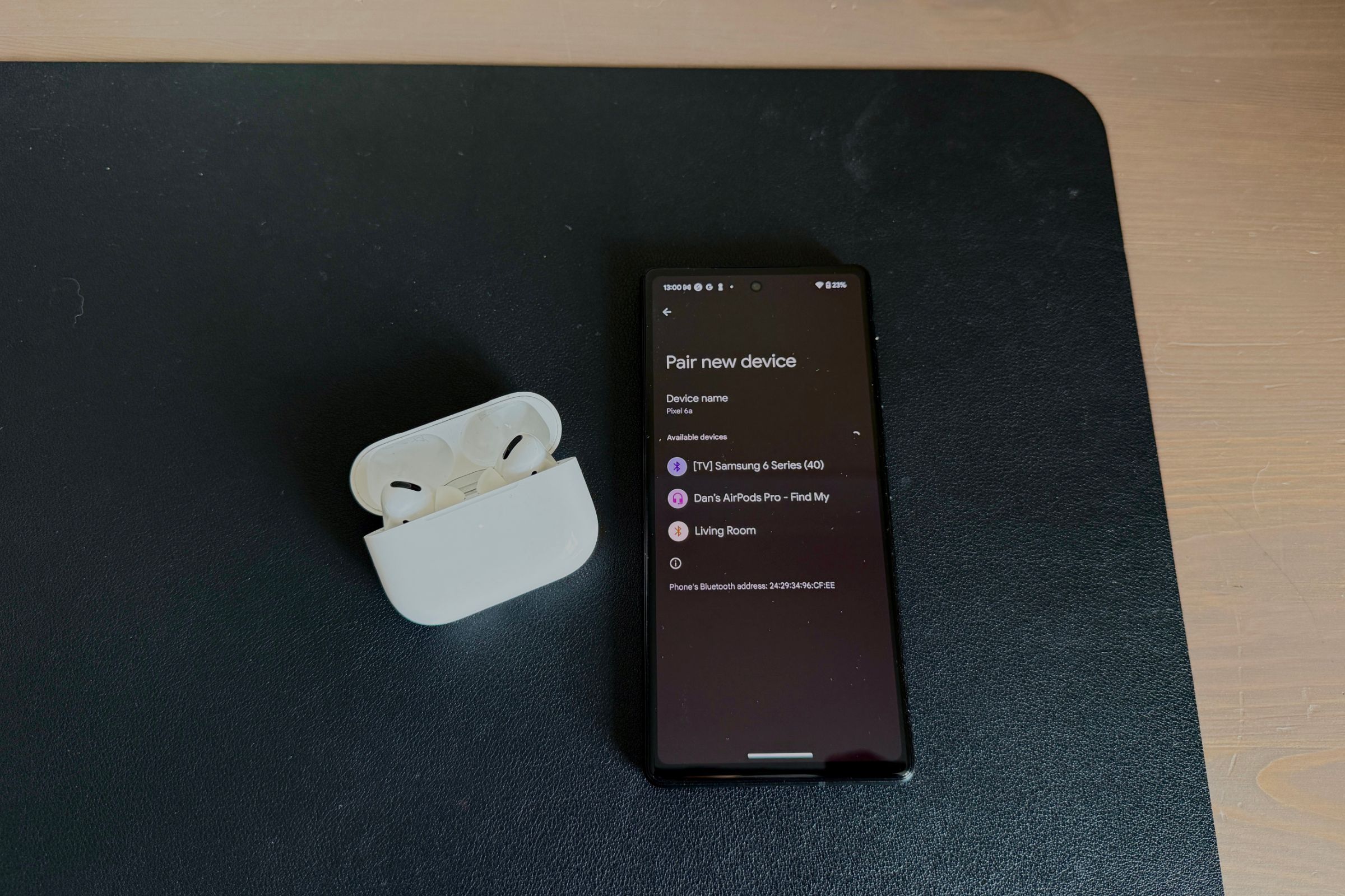
Подпись: Android-смартфон и AirPods Pro, индикатор на кейсе мигает белым цветом.
- На устройстве откройте Настройки → Bluetooth, найдите «AirPods Pro» в списке доступных устройств и выберите «Подключить».
После первого сопряжения устройство запомнит наушники, и повторное соединение обычно происходит автоматически. Обратите внимание: функционал может отличаться вне экосистемы Apple — некоторые возможности, такие как автоматическое переключение между устройствами или пространственное аудио, могут быть недоступны или ограничены на Android и Windows.
Когда этот способ не подходит и альтернативы
- Если вы хотите использовать дополнительные функции Apple (AV‑переключение, адаптивные настройки), лучше подключать AirPods к устройствам Apple через iCloud.
- Для старых устройств без Bluetooth 4.0 рассмотрите Bluetooth‑адаптеры с поддержкой низкой задержки. Учтите, что это ограничит некоторые функции.
- Если наушники используют нестабильное соединение с конкретным устройством, попробуйте обновить ОС устройства и установить последние обновления прошивки на AirPods через iPhone (если доступно).
Устранение неполадок
Важно: прежде чем выполнять сложные операции, попробуйте стандартные шаги — перезагрузите устройство и зарядите кейс.
Наушники не появляются в списке Bluetooth:
- Закройте крышку кейса на 10 секунд, откройте снова и повторите удержание кнопки настройки.
- Включите/выключите Bluetooth на устройстве.
- Попробуйте забыть устройство в настройках Bluetooth и заново выполнить сопряжение.
Наушники подключаются, но нет звука:
- Убедитесь, что на устройстве выбран источник звука «AirPods Pro». На iPhone откройте Пункт управления и проверьте выход аудио.
- Проверьте уровень громкости и режимы звука (например, активное шумоподавление не влияет на воспроизведение, но некоторые приложения могут управлять аудиопотоком).
Один наушник не воспроизводит звук:
- Поместите оба наушника в кейс, закройте крышку на 30 секунд, затем снова подключите.
- На iPhone можно использовать меню «Сбросить» в настройках AirPods (если доступно) или забыть устройство и повторно сопрячь.
Автоматическое переключение между устройствами Apple не работает:
- Убедитесь, что вы вошли везде в один и тот же Apple ID и что на каждом устройстве включён Bluetooth и Wi‑Fi.
- Перезагрузите устройства и повторите попытку.
Рекомендации и контрольный список
Роль: Обычный пользователь
- Заряженные наушники и кейс
- iPhone разблокирован при первом подключении
- Включён Bluetooth на устройстве
Роль: IT‑администратор
- Проверить версии ОС и политики безопасности (MDM) — блокировки Bluetooth могут мешать
- Подготовить инструкцию по сбросу и повторному парованию для сотрудников
Критерии приёмки
- Наушники успешно отображаются в списке Bluetooth устройства
- Звук воспроизводится без заметных пропусков через 10 минут использования
- При подключении к iPhone отображается уровень заряда кейса и наушников
Совет эксперта
Если вы часто переключаетесь между устройствами разных платформ, заведите привычку подключать AirPods сначала к устройству Apple (если оно у вас есть) — это упростит последующее сопряжение с другими гаджетами и позволит обновлять прошивку наушников.
Диаграмма принятия решения
flowchart TD
  A[Нужно подключить AirPods Pro?] --> B{Есть iPhone?}
  B -- Да --> C[Откройте кейс рядом с iPhone и нажмите «Подключить»]
  B -- Нет --> D[Откройте кейс и удерживайте кнопку настройки 5 с]
  D --> E[Откройте Bluetooth на устройстве и выберите AirPods Pro]
  C --> F[Готово]
  E --> F
Частые вопросы
Можно ли одновременно подключить AirPods Pro к двум устройствам?
Физически наушники поддерживают запоминание нескольких устройств, но одновременно воспроизводить звук с двух источников они не будут. Функция одновременного соединения (multipoint) ограничена и зависит от платформы.
Работают ли все функции AirPods Pro на Android и Windows?
Нет. Базовое аудио и микрофон работают, но специфичные для Apple функции (например, автоматическое переключение между устройствами Apple, некоторые настройки через iOS) могут быть недоступны.
Что делать, если индикатор не мигает при удерживании кнопки?
Попробуйте полностью зарядить кейс и наушники, закройте и снова откройте крышку, затем повторите удержание кнопки. Если не помогает — обратитесь в сервисный центр.
Итог
Подключение AirPods Pro к iPhone максимально простое: откройте кейс рядом с разблокированным iPhone и нажмите «Подключить». Для других устройств переведите наушники в режим сопряжения удержанием кнопки на кейсе, затем выберите «AirPods Pro» в настройках Bluetooth. Если возникают проблемы — используйте раздел «Устранение неполадок» и стандартные шаги: заряд, перезагрузка и повторное сопряжение.
Важно: некоторые функции зависят от платформы и Apple ID; для полного набора возможностей используйте устройства Apple.

Похожие материалы

Несколько аккаунтов Skype: Multi Skype Launcher

Журнал для работы: повысить продуктивность

Персональные звуки уведомлений на Android

Скачивание шоу Hulu для офлайн‑просмотра

Microsoft Start: персонализированная новостная лента
