
Как подключить несколько часов Android Wear к одному телефону
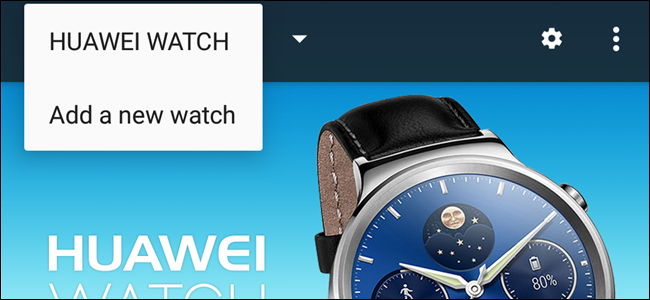
Когда речь о «обычных» наручных часах, многие имеют отдельные модели для спорта, офиса и повседневного ношения. Для Android Wear можно жить тем же способом: подключать к одному телефону несколько часов и быстро переключаться между ними.
Что потребуется
- Телефон с установленным приложением Android Wear и включенным Bluetooth.
- Часы Android Wear, заряженные и готовые к сопряжению.
- Аккаунт Google, настроенный на телефоне (обычно уже есть).
Подготовка часов
- Включите новые часы и установите язык.
- Убедитесь, что часы находятся в режиме сопряжения (появляется экран приветствия и индикатор ожидания).
- На телефоне откройте приложение Android Wear.
Подключение дополнительного (второго и последующих) часов
- В приложении Wear нажмите на выпадающий список с именем текущих часов.
- Выберите пункт «Добавить новые часы».
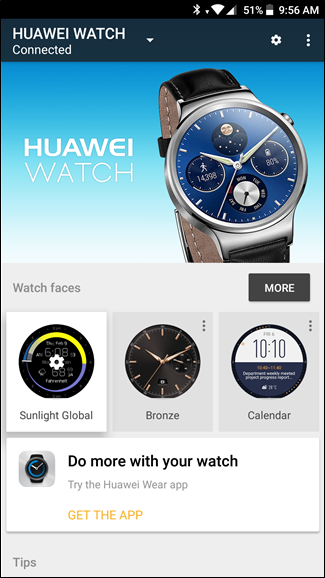
- В списке обнаруженных устройств укажите ваши новые часы и нажмите OK.
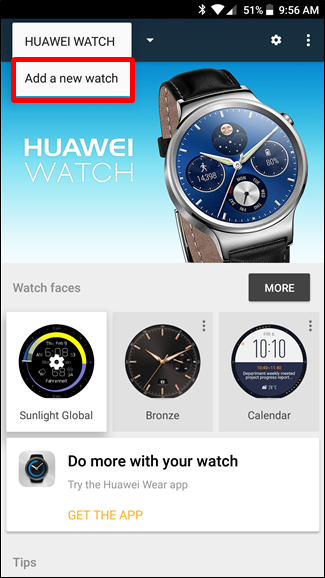
- Дождитесь стандартного процесса сопряжения и первоначальной настройки. Следуйте подсказкам на экране часов и телефона.
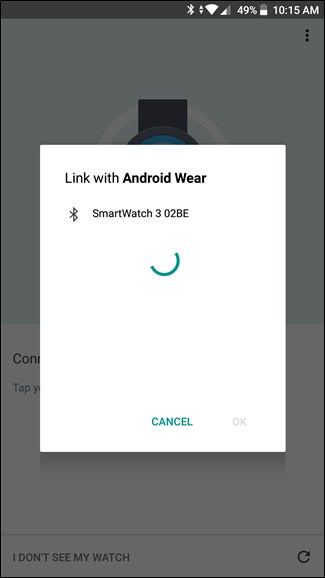
- После завершения настройки часы появятся в списке устройств приложения Wear.
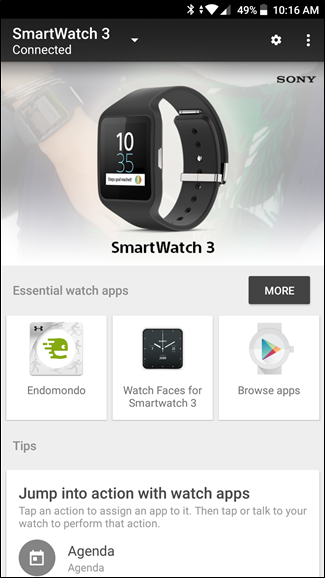
Как переключаться между часами
- Откройте приложение Wear и выберите в выпадающем меню те часы, которые хотите сделать “активными” в интерфейсе приложения.
- Переключение влияет на то, какие настройки и циферблаты вы видите в приложении, но не отключает уведомления автоматически.
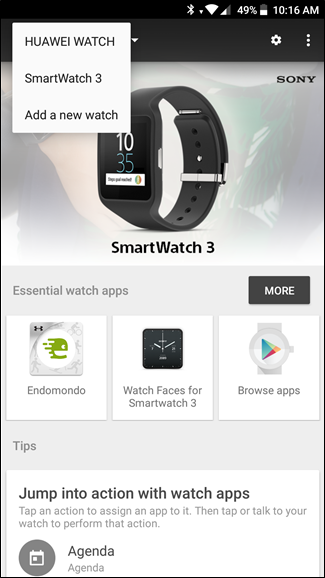
Важно: уведомления будут отправляться на все подключённые часы, пока у них активное соединение с телефоном. Если вам нужна приватность, выключите часы, которые не носите.
Поведение уведомлений и конфиденциальность
- Уведомления: по умолчанию одно и то же уведомление доставляется на все подключённые часы, если они находятся в зоне действия и подключены по Bluetooth.
- Конфиденциальность: если кто‑то другой может видеть экран на незакреплённых часах, безопаснее выключить их или поставить в режим “Не беспокоить”.
Важно: убедитесь, что на часах нет чувствительных сообщений в виде превью, если вы даёте кому‑то примерить устройство.
Когда способ не работает — основные причины
- Часы уже сопряжены с другим телефоном. Решение: отвяжите их на том телефоне или выполните сброс до заводских настроек на часах.
- На телефоне отключён Bluetooth или разрешения для приложения Wear. Решение: включите Bluetooth и проверьте разрешения (местоположение, телефонные службы, доступ к уведомлениям).
- Версии ПО телефона или часов слишком древние или несовместимы. Решение: обновите прошивку/приложение.
Быстрое руководство по устранению неполадок (SOP)
- Перезагрузите телефон и часы.
- Проверьте Bluetooth и доступы приложению Wear.
- Если часы не видны, выполните сброс часов к заводским настройкам и повторите шаги сопряжения.
- Если уведомления не приходят, откройте настройки уведомлений в приложении Wear и в системных настройках телефона.
Критерии приёмки
- Часы отображаются в списке устройств в приложении Wear.
- Часы прошли первичную настройку и показывают актуальное время.
- Телефон и часы синхронизируют уведомления и данные приложения компаньона.
Контрольный список для владельца (роль “Пользователь”)
- Зарядить часы минимум до 50% перед началом.
- Включить Bluetooth на телефоне.
- Открыть приложение Wear и выполнить добавление нового устройства.
- Проверить уведомления и вызвать тестовое уведомление (например, отправить себе сообщение).
Рекомендации и альтернативы
- Альтернатива: если вы хотите полное разделение профилей, используйте отдельный телефон для рабочих часов.
- Если вам не нужно получать уведомления на всех часах, вы можете отключать Bluetooth на ненадетых устройствах или включать режим полёта.
- Ментальная модель: думайте о телефоне как о “хабе” и о часах как о “терминалах” — хаб может обслуживать несколько терминалов одновременно.
Диаграмма принятия решения
flowchart TD
  A[Есть вторые часы?] -->|Да| B{Часы сопряжены с другим телефоном?}
  A -->|Нет| Z[Приобретите дополнительные часы]
  B -->|Да| C[Отвяжите или сбросьте часы]
  B -->|Нет| D[Откройте приложение Wear и добавьте новые часы]
  C --> D
  D --> E[Проверьте уведомления]
  E --> F[Готово]
Короткая методология настройки (чеклист техподдержки)
- Шаг 1: Проверить заряд и режим сопряжения на часах.
- Шаг 2: Убедиться, что телефон и приложение Wear обновлены.
- Шаг 3: Добавить новые часы через выпадающее меню приложения.
- Шаг 4: Пройти начальную настройку и проверить синхронизацию данных.
Факты и полезные замечания
- Один телефон может поддерживать несколько часов одновременно.
- Уведомления будут дублироваться на всех подключённых часах.
- Выключение часов — самый простой способ прекратить получение уведомлений на них.
Краткий глоссарий
- Wear: приложение-компаньон для часов Android Wear.
- Сопряжение: процесс установки защищённого соединения между телефоном и часами.
Итог
Подключение нескольких часов к одному телефону — быстрый процесс: откройте приложение Wear, выберите “Добавить новые часы” и пройдите обычную процедуру. Контролируйте конфиденциальность, выключая ненадетые часы. Если что‑то идёт не так, перезагрузите устройства, проверьте Bluetooth и при необходимости выполните сброс часов.

Похожие материалы

Несколько аккаунтов Skype: Multi Skype Launcher

Журнал для работы: повысить продуктивность

Персональные звуки уведомлений на Android

Скачивание шоу Hulu для офлайн‑просмотра

Microsoft Start: персонализированная новостная лента
