
Как подключить и использовать Alexa Voice Remote с Amazon Fire TV
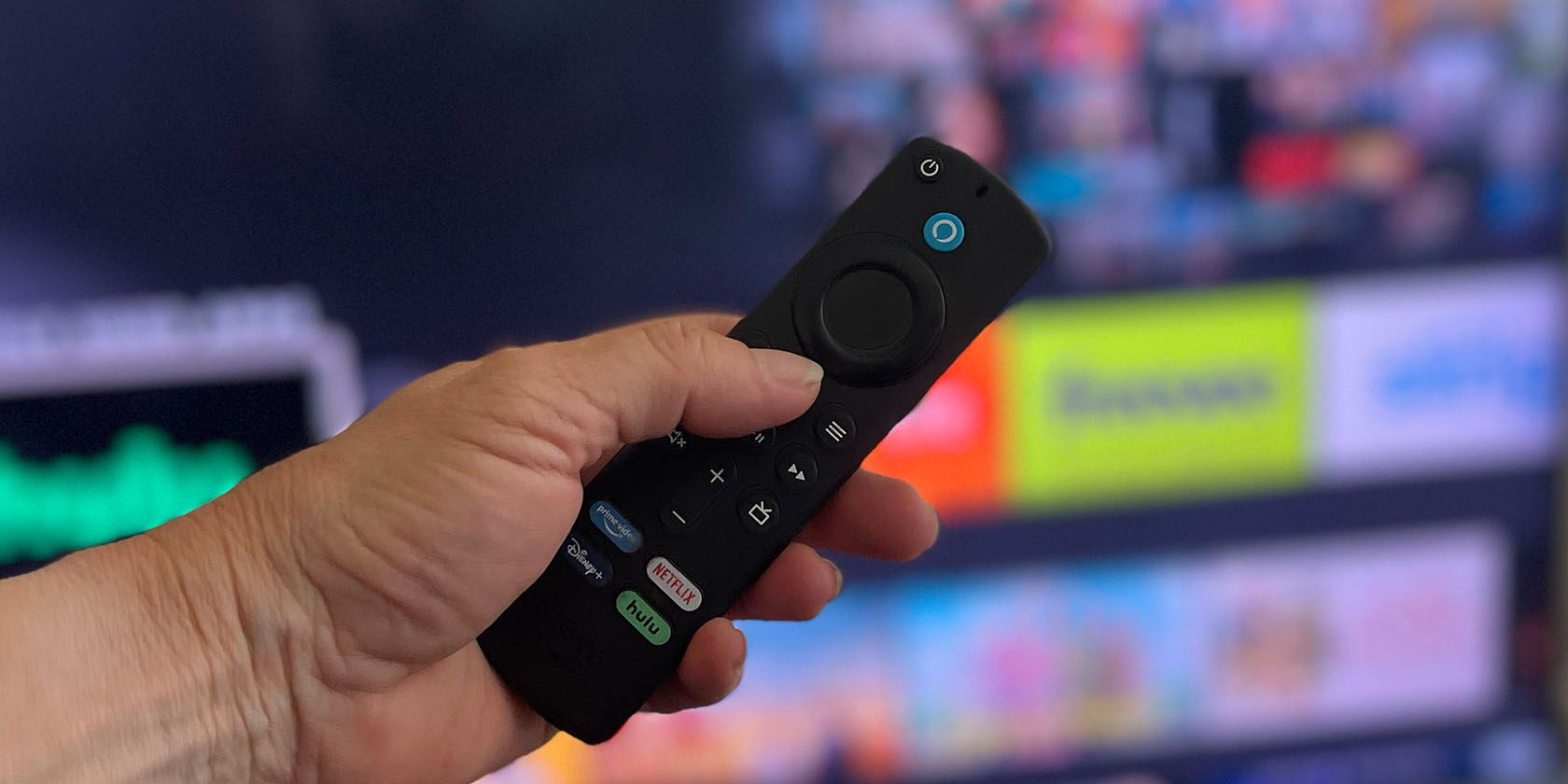
Кратко: Этот гид объясняет, как правильно сопрячь голосовой пульт Alexa с Amazon Fire TV, что сделать при проблемах и как максимально эффективно использовать голосовые команды. Подходит для замены пульта, первичной настройки и обновления до нового пульта.
Совместимость и важные замечания
Важно: 3‑е поколение Alexa Voice Remote несовместимо с устройствами Fire TV первого и второго поколений, с Fire TV Stick первого поколения и с телевизорами Fire TV Edition старых ревизий. Если у вас одна из этих моделей, используйте пульт Alexa первого поколения.
Если вы не уверены в модели — посмотрите стикер на самом устройстве или проверьте информацию в приложении Amazon/учётной записи Amazon под устройствами.
Перед сопряжением пульта
- Подключите Fire TV Stick к HDMI-порту телевизора и к блоку питания. Убедитесь, что на телевизоре выбран тот HDMI-вход.
- Вставьте батареи в пульт Alexa. Важно: в этом пульте обе батарейки устанавливаются в одном направлении (оба полюса смотрят в одну сторону) — проверьте ориентиры в отсеке.
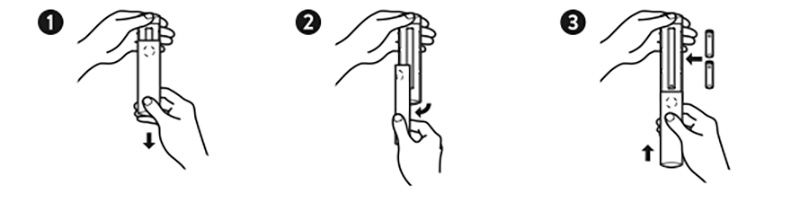
Совет: используйте свежие алкалиновые батарейки для первого сопряжения — у слабых батарей уровень сигнала может быть недостаточным.
Как сопрячь Alexa Remote с Fire TV
- Держите пульт на расстоянии не более 5 метров (15 футов) от Fire TV.
- Во время первоначальной настройки Fire TV пульт обычно обнаруживается автоматически.
- Если Fire TV не находит пульт, нажмите и удерживайте кнопку Home на пульте в течение 10 секунд — экран должен отреагировать и инициировать сопряжение.
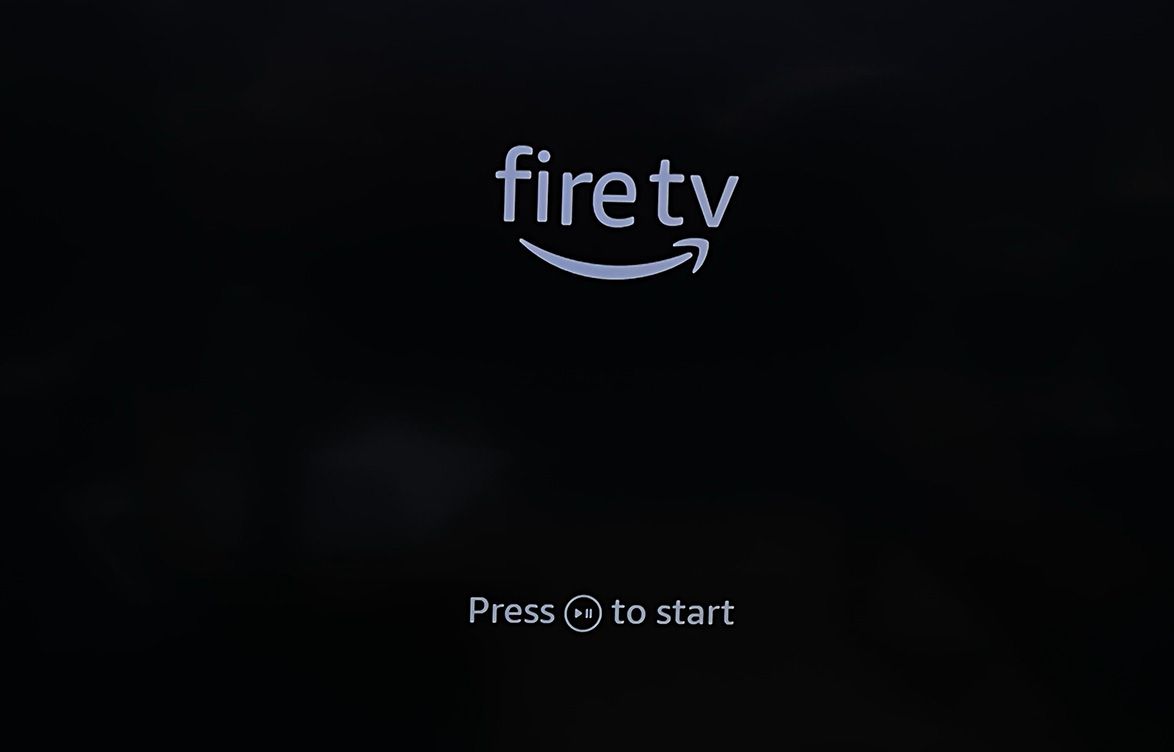
- Как только пульт сопряжён, на экране появится подсказка. Нажмите кнопку Play/Pause, чтобы продолжить.
Если вы подключаете заменяющий пульт (replacement), либо хотите отвязать старый — см. разделы «Отвязка и замена» и «Устранение неполадок».
Знакомство с Alexa Voice Remote
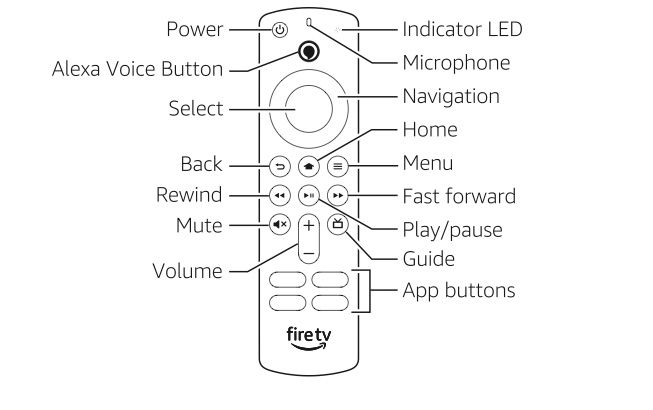
Кратко о кнопках:
- Home — возвращает на главный экран.
- Кнопка с U‑образной стрелкой — возвращает на предыдущий экран или меню.
- Кнопка с нарисованным телевизором (с антеной) — открывает гид Live TV (при наличии).
- Три горизонтальные линии — кнопка опций/меню; контекстная, меняет поведение в зависимости от экрана.
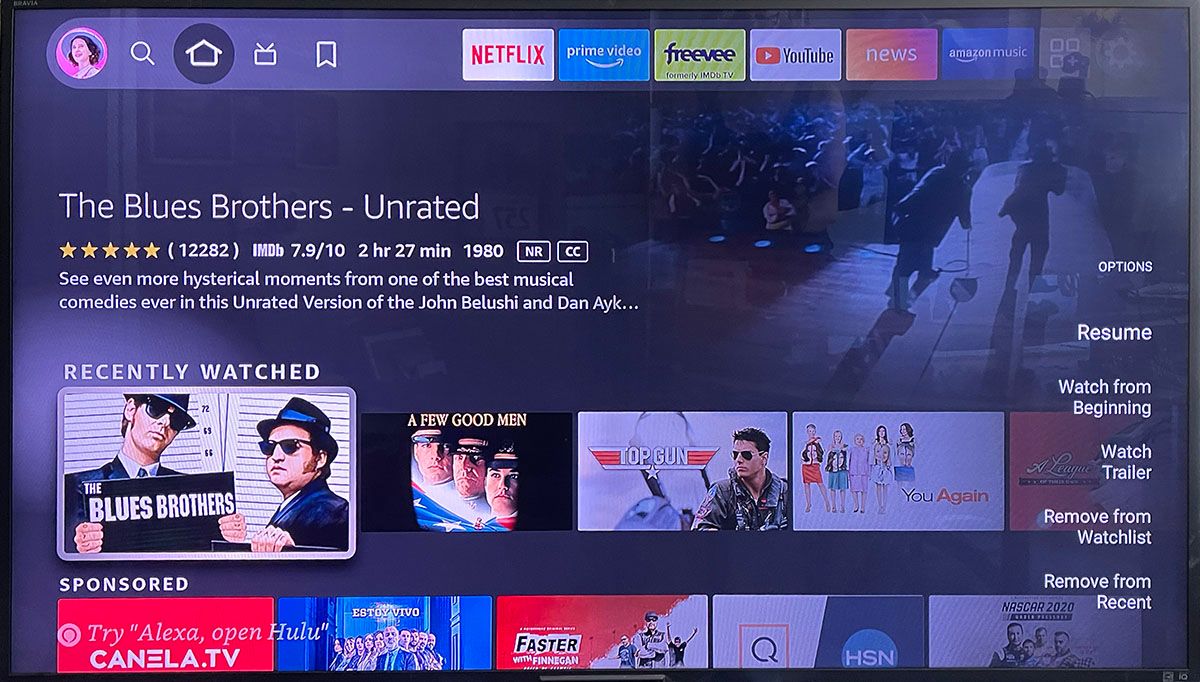
Небольшая подсказка: длительное нажатие некоторых кнопок может открывать дополнительные функции — экспериментируйте аккуратно.
Голосовые команды Alexa на Fire TV
Чтобы говорить в пульт, нажмите и удерживайте синюю кнопку Alexa (микрофон). На экране появится синяя линия, сигнализирующая, что устройство слушает. Держите кнопку нажатой, пока говорите весь запрос.
Таблица часто используемых команд:
| Команда | Действие |
|---|---|
| Go Home | Переход на главный экран |
| Play [фильм/сериал] on Fire TV | Воспроизводит указанный фильм или сериал |
| Search [фильм/сериал] on Fire TV | Ищет указанный фильм или сериал |
| Show me titles with [актёр/режиссёр/жанр] | Находит фильмы и сериалы по критериям |
| Pause / Stop | Пауза или остановка воспроизведения |
| Play / Resume | Воспроизведение или продолжение |
| Rewind X seconds/minutes | Перемотка назад на указанное время |
| Fast forward X seconds/minutes | Перемотка вперёд на указанное время |
| Launch [app/game] | Запускает указанное приложение/игру |
| Turn the volume up/down | Увеличивает/уменьшает громкость |
| Mute Fire TV | Отключает звук |
| Scroll Up/Down | Прокрутка меню вверх/вниз |
Пример: “Play «Топ‑ган» on my Fire Stick 4K” — в конце добавьте имя вашего устройства в сети Alexa, чтобы голосовой ассистент понимал, на какое устройство направлять команду.
Эти же команды можно отправлять через устройства Amazon Echo или приложение Alexa — привязав Fire TV в настройках Alexa.
Что делать, если сопряжение не прошло
Важно: прежде чем предпринимать радикальные шаги, проверьте базовые вещи:
- Батареи — замените на свежие.
- Расстояние — сократите до 1–2 метров.
- Интерференция — выключите другие Bluetooth/IR‑устройства рядом.
- Питание Fire TV — перезагрузите устройство (выньте и вставьте питание).
Пошаговый план действий:
- Убедитесь, что пульт видим и батареи установлены правильно.
- Перезагрузите Fire TV (Настройки → Устройство → Перезагрузка).
- Попробуйте ещё раз удерживать Home 10 секунд.
- Если не помогает — выполните разрыв связи старого пульта (см. далее) и повторите сопряжение.
Отвязка и замена пульта
Чтобы отвязать старый пульт:
- Откройте Настройки → Контроллеры и Bluetooth‑устройства → Пульты дистанционного управления.
- Выберите пульт и используйте опцию удаление/забыть устройство.
- После отвязки нажмите Home на новом пульте 10 секунд и следуйте подсказкам экрана.
Если у вас нет доступа к меню (нет другого рабочего пульта), перезагрузите Fire TV и сразу после включения удерживайте Home на новом пульте — иногда система открывает меню сопряжения автоматически.
Продвинутые советы и сценарии использования
- Интеграция с Alexa: добавьте Fire TV в приложение Alexa, чтобы управлять им через группы устройств и рутины.
- Кастомизация Live TV: кнопку «телевизор» можно настроить, чтобы открывать нужный источник или приложение.
- Удалённый поиск: используйте мобильное приложение Alexa для ввода сложных запросов или текста вместо голосового ввода.
Контроль качества сигнала и батарей — чеклист для дома
- Проверить ориентацию батарей при каждой замене.
- Менять батареи раз в 6–12 месяцев при обычном использовании.
- Держать запасные батареи (AA) в доме.
- При проблемах с задержкой — перезагрузить Fire TV и убедиться в отсутствии помех Wi‑Fi/Bluetooth.
Быстрый алгоритм диагностики (flowchart)
flowchart TD
  A[Пульт не работает] --> B{Батареи установлены?
  }
  B -- нет --> C[Заменить батареи]
  B -- да --> D{Пульт сопряжён ранее?}
  D -- да --> E[В Настройках удалить пульт и переподключить]
  D -- нет --> F[Удерживать Home 10 сек для сопряжения]
  E --> F
  F --> G{Проблема решена?}
  G -- да --> H[Готово]
  G -- нет --> I[Перезагрузить Fire TV и повторить]
  I --> G
Мини‑методология: пара шагов для системного подхода
- Подготовка: проверьте питание и совместимость модели.
- Первичное сопряжение: держите пульт близко, используйте Home 10 секунд при необходимости.
- Верификация: протестируйте базовые команды и управление громкостью.
- Эскалация: если не работает — отвяжите старые пульты, перезагрузите устройство, попробуйте другой пульт.
Роли и чеклист перед сдачей устройства
Для домашнего пользователя:
- Убедиться, что пульт отвечает на команды.
- Проверить голосовой ввод.
- Настроить имя устройства в приложении Alexa.
Для администратора (если в офисе/отеле):
- Протестировать несколько пультов на одном устройстве.
- Документировать модификации имён устройств.
- Подготовить запасные батареи и резервные пульты.
Часто задаваемые вопросы
Как узнать, какой у меня пульт и Fire TV?
Посмотрите модель Fire TV на корпусе устройства или в Настройки → Устройство → О системе. Модель пульта по внешнему виду и по упаковке: у 3‑го поколения другая лицевая панель и дополнительные кнопки.
Можно ли использовать Alexa Mobile App вместо пульта?
Да. Приложение Alexa и официальное приложение Fire TV позволяют управлять устройством, искать контент и отправлять команды без физического пульта.
Что делать, если голос не распознаётся?
Проблема может быть в микрофоне пульта, шумах в комнате или неправильной команде. Попробуйте переформулировать запрос, подойти ближе и убедиться, что удерживаете кнопку микрофона до конца фразы.
Краткое резюме
- Проверьте совместимость модели перед покупкой нового пульта.
- Вставьте батареи правильно и держите пульт близко к устройству при первом сопряжении.
- Удерживайте Home 10 секунд, если автоматическое сопряжение не произошло.
- Используйте интеграцию с Alexa для расширенных сценариев управления.
Важно: перед заменой или возвратом пульта убедитесь, что вы выполнили все базовые шаги диагностики — зачастую проблема решается простой заменой батарей или перезагрузкой Fire TV.

Похожие материалы

Несколько аккаунтов Skype: Multi Skype Launcher

Журнал для работы: повысить продуктивность

Персональные звуки уведомлений на Android

Скачивание шоу Hulu для офлайн‑просмотра

Microsoft Start: персонализированная новостная лента
