
Как подключить Bluetooth-колонку к Google Home
К чему это приводит — одно предложение
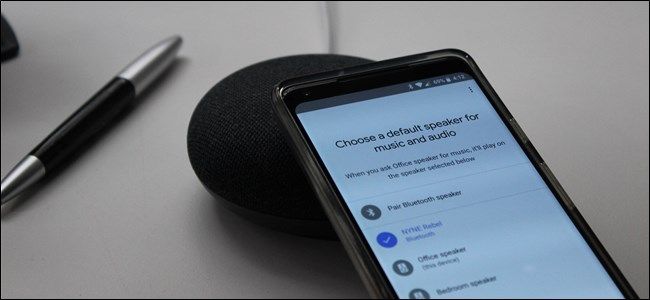
Bluetooth-пара позволяет использовать внешнюю колонку для воспроизведения музыки и звуков из Google Home, добавляя лучшее качество звука к устройствам с посредственными встроенными динамиками.
Что нужно знать заранее
- Определение: Google Home — это умный динамик с голосовым ассистентом; Bluetooth-сопряжение позволяет направлять аудио с Home на внешнюю Bluetooth-колонку.
- Совместимость: процесс одинаков на Android и iOS.
- Ограничение: голосовой ввод и ответы остаются на самом устройстве Google Home; подключённая колонка отвечает только за вывод звука.
Требования и подготовка
- Убедитесь, что ваша Bluetooth-колонка поддерживает режим сопряжения и у вас есть доступ к приложению Google Home (аккаунт Google).
- Включите колонку и переведите её в режим сопряжения — обычно это длительное нажатие кнопки Bluetooth (подробности см. в инструкции к колонке).
- Держите телефон рядом с Google Home и колонкой.
Пошаговая инструкция
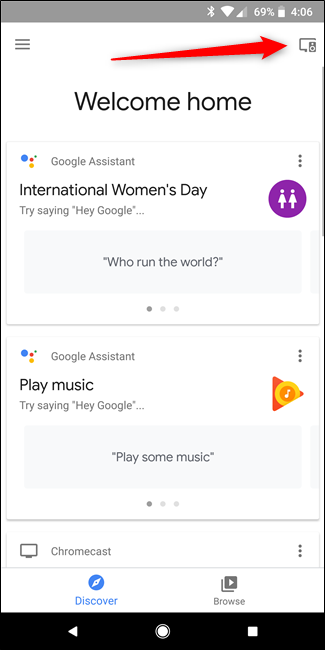
- Откройте приложение Google Home на смартфоне.
- Нажмите кнопку устройств в правом верхнем углу экрана.
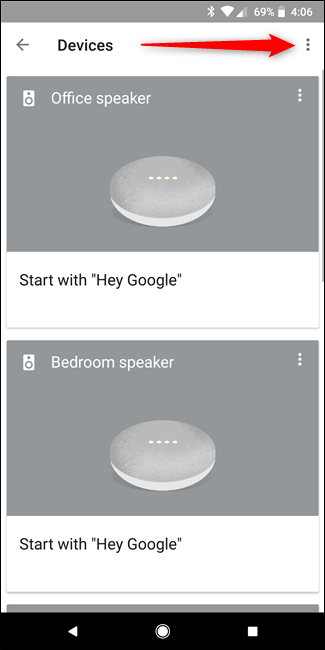
- На странице «Devices» нажмите меню (три точки) в правом верхнем углу и выберите «Settings».
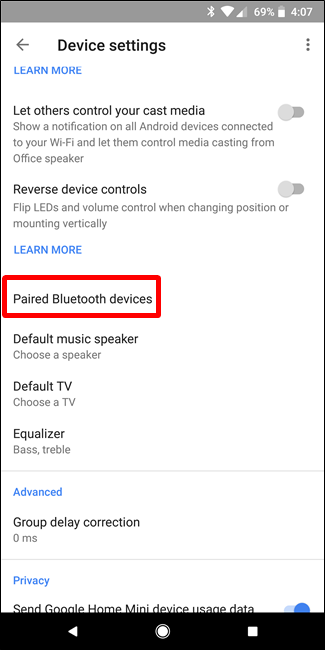
- Прокрутите вниз до раздела «Paired Bluetooth Devices» и откройте его.
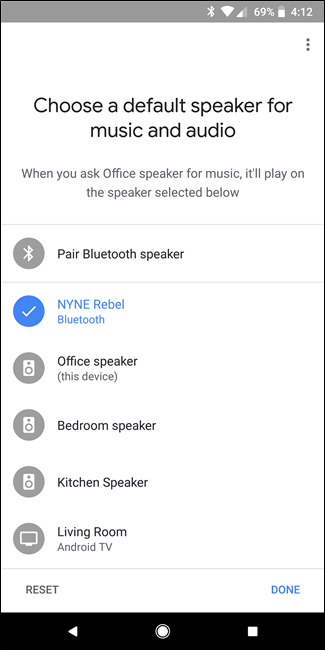
- Нажмите «Pair Bluetooth Speaker» и дождитесь, пока приложение начнёт поиск. Когда ваше устройство появится в списке, выберите его для сопряжения.
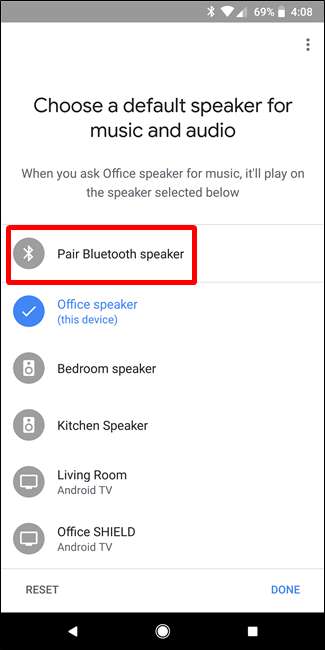
- После успешного сопряжения Google Home автоматически установит колонку в качестве основного динамика для этого устройства.
Важно: если колонка перестала автоматически подключаться, попробуйте разорвать сопряжение в приложении и выполнить процесс заново. Также можно перезагрузить Google Home и саму колонку.
Ограничения и когда это не сработает
- Bluetooth-соединение ограничено расстоянием и помехами: стены и другие беспроводные устройства могут ухудшать соединение.
- Мультирум и группы динамиков: если вы используете группу Google Home (несколько устройств в одной группе), Bluetooth-колонка будет привязана только к конкретному Home, к которому вы её подключили. Группам по-прежнему нужно использовать Google Cast для синхронизации нескольких динамиков.
- Некоторые колонки поддерживают и Bluetooth, и Google Cast; выбор способа подключения влияет на функциональность (например, управление голосом и синхронизацией).
Альтернативные подходы
- Использовать Google Cast (поддерживаемые колонки) вместо Bluetooth для синхронизированного мультирум-звучания и более стабильного воспроизведения.
- Подключить внешнюю колонку к телефону по Bluetooth и дистанционно отправлять звук на Google Home — менее удобно и не рекомендуется.
- Если требуется проводное соединение, рассмотрите устройства с входом aux и внешний адаптер, совместимый с вашей экосистемой умного дома.
Быстрый чеклист (для выполнения подключения)
- Включена колонка и активирован режим сопряжения.
- На телефоне установлено приложение Google Home и выполнён вход в аккаунт Google.
- Телефон обнаружил и успешно подтвердил устройство в списке Bluetooth.
- Проверено воспроизведение музыки и уровень громкости через Home.
Роли и задачи (кто что делает)
- Владелец устройства: обеспечивает питание колонок, переводит в режим сопряжения, управляет настройками в приложении.
- Гости/члены семьи: пользуются голосовыми командами к Google Home; громкость можно регулировать через Home или через саму колонку.
Мини-методология тестирования после подключения
- Прогоните несколько коротких тестов воспроизведения (разные сервисы: музыка, таймер, уведомление).
- Проверьте, отвечает ли Home на голосовые команды и одновременно ли идёт воспроизведение через Bluetooth.
- Измерьте стабильность: оставьте воспроизведение на 10–15 минут, чтобы поймать возможные разрывы соединения.
Устранение неполадок — пошаговый план
- Убедитесь, что колонка в режиме сопряжения.
- В приложении Google Home удалите устройство из списка сопряжённых и выполните повторное сопряжение.
- Перезагрузите Google Home (отключите питание на 10 секунд).
- Перезагрузите колонку и телефон.
- Проверьте обновления прошивки колонки и приложения Google Home.
- Если проблема остаётся, попробуйте временно отключить другие Bluetooth-устройства в зоне.
Важно: голосовые ответы ассистента всегда идут с устройства Google Home. Если вы слышите эхо или задержки, выключите Bluetooth на других устройствах поблизости.
Решение «да/нет» — быстрое дерево принятия решения
flowchart TD
  A[Нужен лучший звук от Google Home?] --> B{Колонка поддерживает Google Cast?}
  B -- Да --> C[Используйте Google Cast для лучшей мультирум-совместимости]
  B -- Нет --> D{Поддерживает ли колонка Bluetooth?}
  D -- Да --> E[Подключите через Paired Bluetooth Devices в приложении]
  D -- Нет --> F[Рассмотрите внешний Bluetooth-передатчик или другую колонку]
  E --> G[Тестируйте воспроизведение и стабильность]
  C --> G
  F --> G
Краткий глоссарий — один ряд
- Google Cast: протокол для передачи аудио/видео в мультирум; обеспечивает синхронизацию нескольких динамиков.
- Bluetooth: беспроводной стандарт для прямой передачи аудио между устройствами.
Дополнительные советы и примеры использования
- Используйте внешнюю колонку в другой комнате: поставьте Home в комнате с микрофоном, колонку — ближе к слушателям; Home будет принимать команды, а колонка — проигрывать звук.
- Контролируйте громкость через Home — команды по громкости синхронизируются с Bluetooth-колонкой, как если бы это был телефон.
Короткое резюме
Подключение Bluetooth-колонки к Google Home занимает несколько шагов в приложении Google Home и даёт значительное улучшение качества звука. Ограничения связаны с расстоянием Bluetooth и тем, что голосовые ответы продолжают идти через сам Google Home. Для мультирум-сценариев лучше использовать устройства с поддержкой Google Cast.
Ключевые действия: включите колонку в режим сопряжения → откройте Google Home → Devices → Settings → Paired Bluetooth Devices → Pair Bluetooth Speaker → выберите колонку и подтвердите.

Похожие материалы

Несколько аккаунтов Skype: Multi Skype Launcher

Журнал для работы: повысить продуктивность

Персональные звуки уведомлений на Android

Скачивание шоу Hulu для офлайн‑просмотра

Microsoft Start: персонализированная новостная лента
