
Разгон Raspberry Pi 5: безопасный и практичный подход
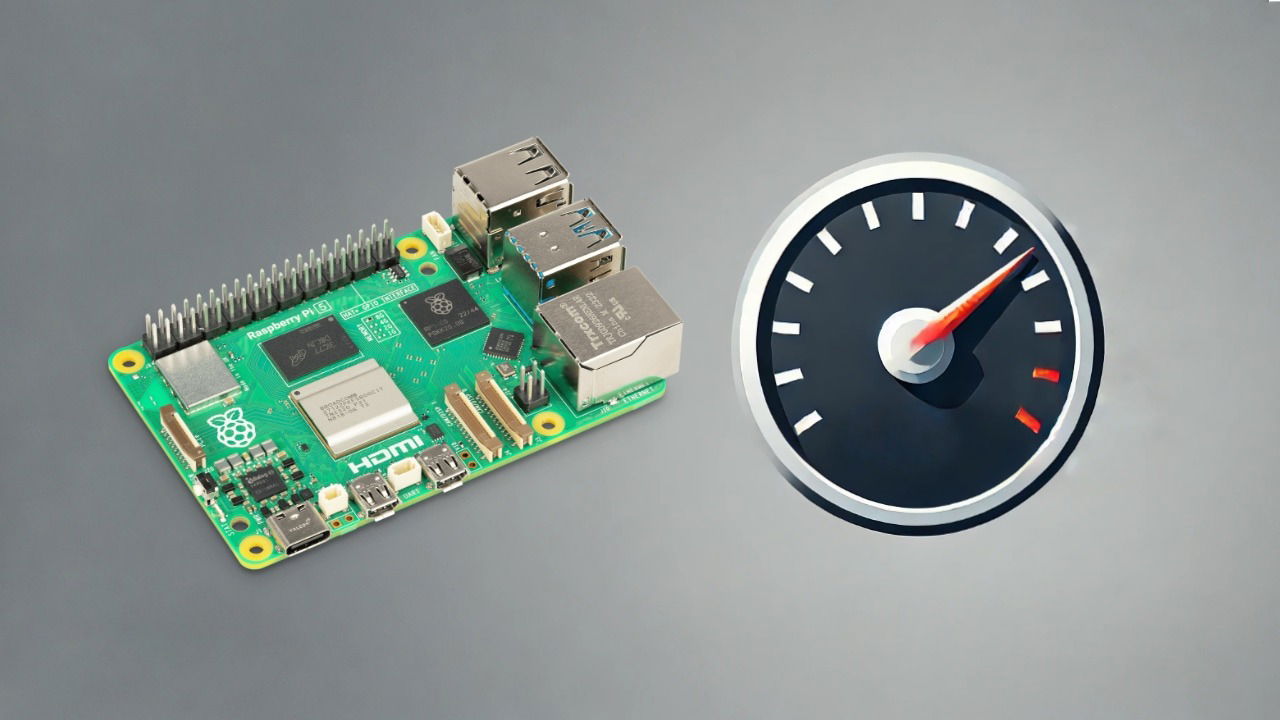
В этой статье подробно описаны подготовка, пошаговый разгон CPU и GPU, тестирование стабильности, отладка проблем и рекомендации по охлаждению и питанию для Raspberry Pi 5. Материал подходит и для владельцев Raspberry Pi 4 — где это применимо, я отмечаю отличия.
Основной замысел и вариантные формулировки поискового запроса
- Основная цель: как безопасно разогнать Raspberry Pi 5 и проверить стабильность
- Варианты запросов: разгон Raspberry Pi 5, overclock Raspberry Pi 5, увеличить частоту CPU Pi5, GPU overclock Pi5, оптимизация тепла Pi5, настройки config.txt Pi5
Что такое разгон в двух предложениях
Разгон — это повышение рабочих частот процессора (CPU) и/или графического процессора (GPU) выше заводских значений с целью получить больше производительности. Это всегда компромисс между производительностью, энергопотреблением, тепловыделением и потенциальным уменьшением ресурса компонента.
Безопасно ли разгонять Raspberry Pi 5?
Из-за вариаций производства некоторые кристаллы стабильно работают выше номинала. Умеренный разгон обычно безопасен: основной риск — нестабильность системы, что решается стресс-тестами и постепенной настройкой. Физическое повреждение возможно при экстремальных настройках без охлаждения, а небольшой разгон формально может немного снизить срок службы кремния — на практике для большинства домашних проектов это не критично.
Важно: Фонд Raspberry Pi убрал механизм «warranty bit» в моделях Pi 4 и Pi 5, поэтому по логам невозможно определить, был ли ранее выполнен разгон. Тем не менее некоторые сторонние продавцы могли руководствоваться собственной политикой обслуживания.
Важное: если ваш проект критичен к отказам (edge-сервер, оборудование в продакшне), рассматривайте альтернативы разгону, такие как использование более мощного SoC, кластеризация или распределение нагрузки.

Что понадобится для безопасного разгона
- Raspberry Pi 5 (или Pi 4 для большинства рекомендаций)
- SD-карта с установленной Raspberry Pi OS
- Монитор, клавиатура и мышь или доступ по SSH
- Надёжный блок питания — рекомендуется официальный блок питания Raspberry Pi 5 27W USB-C
- Качественное охлаждение: пассивные радиаторы, активные вентиляторы, корпуса с поддержкой вентиляции
- Инструменты для бенчмарка и стресс-тестов: sysbench, glmark2, vcgencmd

Совет: при длительных тестах лучше использовать мониторинг логов и внешние датчики температуры, если они доступны в корпусе.
Перед началом: резервное копирование
Сделайте образ SD-карты или резервную копию важных данных. Изменения конфигурации и нестабильная работа могут повредить файловую систему.
(Опционально) Бенчмарки: зачем и чем измерять
Бенчмарки дают эталонную картину производительности до и после разгона. Рекомендуемые инструменты:
- CPU: sysbench
- GPU: glmark2-x11
- Системный мониторинг: vcgencmd (входит в прошивку/пакет Raspberry Pi)
Установка и запуск (откорректированные команды):
sudo apt-get update
sudo apt-get install -y sysbench
Затем пример запуска CPU-бенчмарка и запись в файл:
sysbench cpu --cpu-max-prime=2000 --threads=4 run > pre-benchmark.txtДля GPU:
sudo apt install -y glmark2-x11
glmark2 > pre-gpu-benchmark.txt
glmark2 прогоняет ряд сцен — шейдинг, текстуры, буферы — и выдаёт итоговый скор, который удобно сравнивать до и после разгона.
Подготовка к изменению config.txt
В Raspberry Pi 5 конфигурационный файл находится в /boot/firmware/config.txt. Перед изменениями откройте его в редакторе:
sudo nano /boot/firmware/config.txtСовет: сделайте копию файла перед правками:
sudo cp /boot/firmware/config.txt /boot/firmware/config.txt.bakПошаговый разгон CPU (рекомендуемая методика)
- Начните с небольшого увеличения: +200 МГц от штатных 2400 МГц → 2600 МГц.
- Добавьте умеренное повышение напряжения для стабильности.
- Перезагрузите и мониторьте частоту и температуру.
- Стресс-тестируйте (sysbench) и ищите признаки нестабильности.
- Если всё в порядке, увеличивайте по 100 МГц пока не достигнете стабильного лимита, затем откатите на 100–200 МГц для запаса.
Пример правки в конце config.txt:
arm_freq=2600
over_voltage_delta=50000
Пояснение: arm_freq задаётся в МГц. Значение over_voltage_delta=50000 прибавляет 0.05 В к базовому напряжению контроллера питания CPU — обычно безопасный запас для умеренных разгонов. Не увеличивайте напряжение без необходимости.
После правки сохраните (Ctrl+X, Y, Enter) и перезагрузите:
sudo rebootПроверка текущей частоты и температуры в реальном времени:
watch -n 1 vcgencmd measure_clock arm
watch -n 1 vcgencmd measure_temp
Если температура регулярно превышает 80 °C, это сигнал уменьшить частоту или улучшить охлаждение — при 80 °C начинается термальное троттлинг.

Запуск того же бенчмарка после разгона:
sysbench cpu --cpu-max-prime=2000 --threads=4 run > post-benchmark.txtСравним показатели до и после, чтобы увидеть реальные выигрыши по операциям в секунду и времени отклика.
Как находить стабильный предел (методология «малых шагов»)
- Увеличивайте частоту на 100 МГц, проверяйте стабильность 15–30 минут стресс-тестом. Если ошибки/сбои — верните предыдущую стабильную частоту.
- Если система перезагружается на стадии загрузки, при старте удерживайте пробел → это временно отключит разгон и позволит восстановить config.txt.
- Для длительного использования выбирайте «запас» 100–200 МГц от максимальной протестированной стабильной частоты.
Разгон GPU: когда он оправдан и чего ожидать
GPU Pi 5 по умолчанию работает на 800 МГц. Для графических тестов и игр небольшое повышение до 850–900 МГц иногда даёт прирост, но эффект обычно меньше, чем у CPU. Причины:
- Ограничения пропускной способности памяти
- ПО и драйверы не всегда масштабируются с частотой GPU
- Более вероятна нестабильность и графические артефакты
Правка config.txt для GPU:
gpu_freq=850Если вы не добавляли ранее over_voltage_delta, для стабильности можно добавить и его:
over_voltage_delta=50000После перезагрузки мониторьте частоту:
watch -n 1 vcgencmd measure_clock coreИ снова — прогоните glmark2 и сравните результаты. При падении скоринга или появлении артефактов снизьте значение.

Охлаждение и питание — ключевые факторы успеха
- Используйте официальный 27W USB-C блок питания для Pi 5 или эквивалент с запасом по току.
- Хорошее радиаторное решение + активный поток воздуха (маленький вентилятор) часто эффективнее только массивного радиатора в компактном корпусе.
- Для пассивного охлаждения выбирайте корпуса с хорошей теплопередачей и вентиляционными отверстиями.
Совет: при длительной высокой нагрузке измеряйте температуру корпуса, а не только SoC — перегрев корпуса может указывать на неэффективный поток воздуха.
Стресс-тесты и критерии приёмки
- Критерии приёмки для стабильного разгона:
- Система проходит 30–60 минут CPU-стресса (sysbench) без ошибок
- GPU проходит 15–30 минут glmark2 без графических артефактов
- Температура SoC стабильно < 80 °C под нагрузкой
- Наблюдаемый прирост производительности по бенчмарку (обычно ≥5–10% для умеренного разгона CPU)
Тестовые команды:
sysbench cpu --cpu-max-prime=5000 --threads=4 run
glmark2
watch -n 1 vcgencmd measure_temp
Технические советы по отладке и возврату к рабочим настройкам
- Если устройство не загружается после изменения config.txt: при старте удерживайте пробел, затем откорректируйте или восстановите файл из резервной копии.
- Логи: /var/log/syslog и dmesg могут показать ошибки питания, драйверов и другие проблемы.
- Проверяйте источник питания: падение напряжения под нагрузкой вызывает нестабильность даже при корректной частоте.
Когда разгон не даёт ожидаемого результата
- В сценах, ограниченных пропускной способностью памяти, увеличение частоты CPU/GPU может не улучшить производительность.
- Некоторые игры и приложения плохо оптимизированы и не используют дополнительные частоты.
- Если часто встречаются паденияfps или артефакты, вероятно узкое место — память или драйвер, а не частота GPU.
Альтернативы разгону
- Улучшение охлаждения без увеличения частоты (устранение троттлинга) — часто даёт почти тот же эффект.
- Переход на более мощное устройство или кластеризация задач.
- Использование аппаратного ускорения для конкретных рабочих нагрузок (например, аппаратный декодер для медиаплеера).
Риски и матрица mitigations
- Риск: перегрев → Смягчение: добавить вентилятор, улучшить корпус, мониторить температуру
- Риск: нестабильность и потеря данных → Смягчение: резервные копии, файловая система с проверкой при загрузке
- Риск: короткий срок службы → Смягчение: умеренный разгон, не превышать безопасные напряжения
Советы по безопасности и устойчивости
- Не увеличивайте напряжение больше, чем необходимо.
- Для постоянно работающих устройств выбирайте более консервативные настройки.
- В критичных системах используйте мониторинг и автоскрипты для снижения частоты при перегреве.
Таблица образцовых значений (факт-бокс)
- Заводская частота CPU Pi 5: 2400 МГц
- Типичный умеренный разгон CPU: 2600–3000 МГц (зависит от «silicon lottery»)
- Заводская частота GPU: 800 МГц
- Частота, на которую часто удаётся поднять GPU: 850–900 МГц
- Критическая температура троттлинга: ≈80 °C
Контрольные списки по ролям
Для хоббиста:
- Сделать резервную копию
- Установить охлаждение (радиатор + вентилятор)
- Выполнить разгон + 30 минут теста
Для разработчика/тестировщика:
- Автоматизированные прогонки бенчмарков
- Логирование dmesg и syslog
- Создать сценарии отката
Для медиаплеера/HTPC:
- Предпочтение стабильности и низкого шума
- Малые приросты частоты, активно мониторить кодеки
Шаблон config.txt для типичного умеренного разгона
# Пример config.txt — умеренный разгон
arm_freq=2600
gpu_freq=850
over_voltage_delta=50000
# Остальные параметры оставьте без изменений или добавьте по необходимости
Сохраните резервную копию и перезагрузитесь.
Тестовые случаи и критерии приёмки (для автоматизации)
- TC1: После перезагрузки система отображает arm_freq ≥ заданного значения
- TC2: sysbench выполняется 30 минут без ошибок
- TC3: glmark2 завершает цикл тестов без графических артефактов
- TC4: Средняя температура ≤ 80 °C при полной нагрузке
Совместимость и переход с Raspberry Pi 4
Большая часть методики применима к Pi 4, но учтите отличия в энергопотреблении и тепловом дизайне. Параметры over_voltage_delta и допустимые частоты могут отличаться — для Pi 4 чаще требуется более внимательное охлаждение.
Короткая заметка про гарантию и юридические моменты
Фонд Raspberry Pi не ограничивает разгон на уровне «warranty bit» в Pi 4/5. Тем не менее в редких случаях третий продавец может отказать в сервисе по собственной политике. Для коммерческого оборудования уточняйте гарантийные условия у поставщика.
Частые ошибки и быстрые решения
- Ошибка: устройство перезагружается при нагрузке → Решение: снизьте частоту или улучшите питание/охлаждение
- Ошибка: графические артефакты после разгона GPU → Решение: снизьте gpu_freq
- Ошибка: команда установки пакета не найдена → Решение: выполнить sudo apt-get update перед установкой
Короткая цитата эксперта
«Разгон — это инструмент: используйте его осознанно. Малые шаги, мониторинг и запас по температуре — ключ к успешному результату», — эксперт по встраиваемым системам.
Короткое объявление для блога (100–200 слов)
Разгон Raspberry Pi 5 позволяет получить заметную прибавку производительности для игр, медиаплееров и настольных задач. В руководстве описаны необходимые требования (официальный блок питания, адекватное охлаждение), пошаговые изменения в /boot/firmware/config.txt для CPU и GPU, а также методология тестирования стабильности с использованием sysbench и glmark2. Отдельно рассмотрены риски, критические пороги температуры и шаблон конфигурации. Подход основан на поэтапных увеличениях частоты и валидации — это минимизирует риски и обеспечивает рабочую стабильность. Подходит как для Pi 5, так и для Pi 4.
Краткая глоссарий в одну строку
- Разгон: повышение тактовой частоты компонентов для увеличения производительности.
- Троттлинг: автоматическое снижение частоты из-за перегрева.
- Silicon lottery: вариативность качества кристаллов, определяющая максимальный стабильный разгон.
- over_voltage_delta: параметр в config.txt, добавляющий напряжение (в микро-вольтах в данном формате).
Заключение и рекомендации
Разгон Raspberry Pi 5 — эффективный способ поднять производительность при условии соблюдения трёх правил: хорошее питание, надёжное охлаждение и поэтапная валидация стабильности. Для критичных приложений выбирайте консервативные настройки. Если ваша цель — максимальная стабильность и срок службы, рассмотрите альтернативы разгону.
Cover image by DALL-E. All screenshots by David Morelo.

Похожие материалы

Несколько аккаунтов Skype: Multi Skype Launcher

Журнал для работы: повысить продуктивность

Персональные звуки уведомлений на Android

Скачивание шоу Hulu для офлайн‑просмотра

Microsoft Start: персонализированная новостная лента
