
Как разогнать монитор AMD: с 60 Гц до 75–200 Гц
Кратко
Разгон монитора повышает плавность изображения в играх за счёт увеличения частоты обновления (Hz). В этом руководстве — пошагово для видеокарт AMD: подготовка, патч драйвера, настройка CRU, тестирование на Blur Busters, отладка и меры предосторожности.
Важно: все действия вы выполняете на свой страх и риск. Разгон может повлиять на стабильность и гарантию устройства.
Зачем разгонять монитор
Частота обновления в герцах (Hz) определяет, сколько кадров в секунду (fps) монитор может отображать. Увеличение с 60 Гц до 75, 100 или выше делает движение на экране более плавным и отзывчивым. Это особенно заметно в соревновательных играх, где каждый кадр важен.
Если кратко:
- 1 Гц = 1 кадр в секунду максимально отображаемый монитором.
- Чем выше Hz, тем более плавная анимация и меньшая задержка ввода при прочих равных.
Ограничения: реальная польза возможна только если видеокарта может выдавать соответствующий fps и кабель/порт поддерживают необходимую пропускную способность.
Отказ от ответственности
Производители официально не рекомендуют разгон мониторов — это повышает рабочую нагрузку и может привести к нестабильности или сокращению срока службы. В руководстве показан безопасный подход, который использую лично, но гарантий никто не даёт.
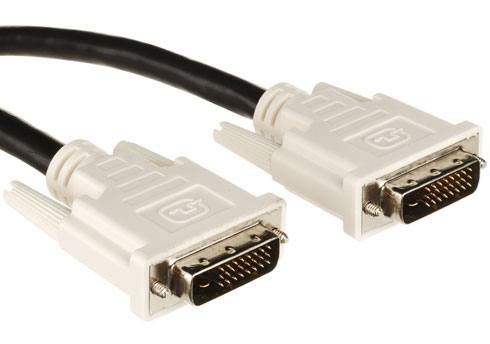
Совет по кабелю: оптимальным для разгона считается двухпроводной (dual-link) DVI из-за широкой полосы пропускания. DisplayPort обычно лучше HDMI для высоких частот, но всё зависит от версии порта и кабеля.
Подготовка перед началом
- Сделайте резервную копию важных настроек и снимите скриншоты текущих параметров дисплея.
- Убедитесь, что у вас последняя стабильная версия драйвера AMD (желательно чистая установка).
- Наличие подходящего кабеля: dual-link DVI или DisplayPort (версия 1.2+ желательна). Старые HDMI и однопроводный DVI могут ограничивать частоту.
- Закройте ненужные приложения и играйте с источником питания (устойчивое напряжение).
Материалы для загрузки:
- AMD/ATI Pixel Clock Patcher — патчит лимиты драйвера по пиковой частоте пикселя.
- ToastyX CRU (Custom Resolution Utility) — для задания нестандартных разрешений и частот.
Установка Pixel Clock Patcher
- Скачайте Pixel Clock Patcher с официального репозитория (удостоверьтесь в целостности файла).
- Запустите утилиту от имени администратора.
- Программа обнаружит вашу видеокарту и предложит «Patch found values» (Патч найденных значений). Подтвердите.
- После успешного патча перезагрузите систему, если потребуется.
Заметки:
- Патч меняет значения в драйвере, которые ограничивают допустимые пиксельные частоты. Это простой хак, но он вмешивается в работу драйвера.
- Откат: если возникнут проблемы, используйте опцию возврата в Pixel Clock Patcher или переустановите драйверы.
Настройка CRU (Custom Resolution Utility)
CRU позволяет добавлять «детализированные разрешения» с пользовательской частотой обновления.
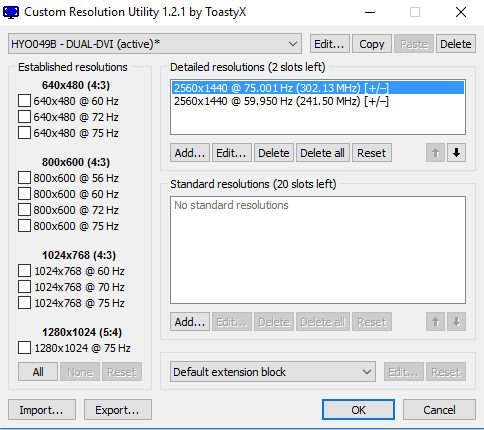
- Установите CRU и запустите программу.
- В левом верхнем углу выберите ваш монитор из выпадающего списка.
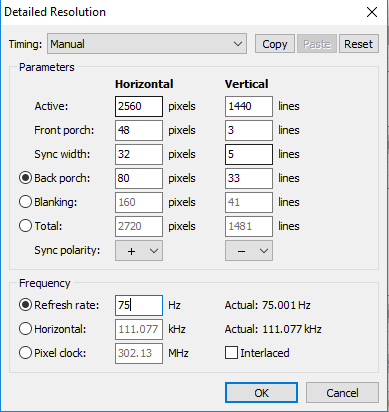
- В секции “Detailed resolutions” нажмите “Add”.
- В новом окне укажите желаемую частоту обновления. Рекомендуется повышать на небольшие шага: +5–10 Гц от текущей.
- Пример: с 60 Гц → 70–75 Гц.
- Если система стабильна после перезагрузки, можно повторить шаги и прибавить ещё 10 Гц.
- Нажмите OK, затем используйте стрелку вверх под списком, чтобы сделать новое разрешение приоритетным.
- Перезагрузите компьютер, чтобы изменения вошли в силу.
Советы по шагам:
- Изменяйте частоту постепенно. Большой скачок сразу часто приводит к артефактам или тому, что монитор откажется включаться на таком режиме.
- Если монитор перестал отображать изображение, подождите — большинство мониторов возвращаются к безопасному режиму через ряд попыток. Если нет, загрузитесь в безопасном режиме и отмените параметры CRU.
Тестирование новой частоты
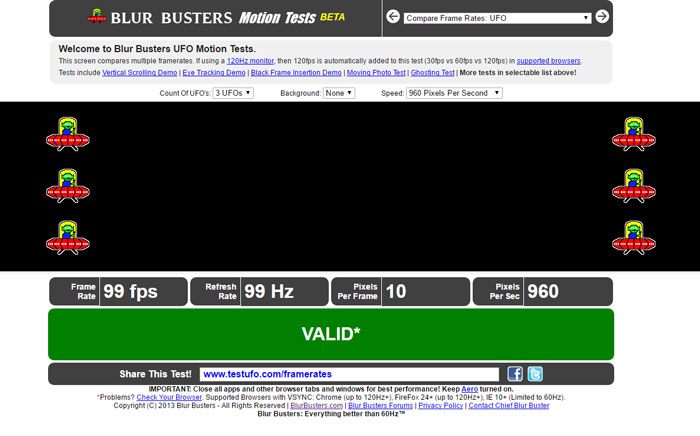
- Перейдите на сайт Blur Busters (motion tests) и запустите тесты движения.
- Смотрите на панели с разными fps и найдите ту, которая соответствует новой частоте.
- Если тест показывает «VALID» и нет пропусков кадров, режим рабочий.
- При пропусках кадров уменьшайте частоту в CRU по 1 Гц и перезагружайте компьютер до устойчивого результата.
Дополнительно: проверьте стабильность в реальных играх и бенчмарках. Следите за появлением артефактов, полос, разрывов изображения или дрожания.
Корректировка цвета и яркости
Иногда при повышении частоты ухудшаются яркость и цветопередача. Для карт AMD можно подправить параметры:
- Откройте “Radeon Settings” → “Preferences” → “Radeon Additional Settings” → “Display Color”.
- Настройте Saturation, Brightness и Contrast по вкусу.
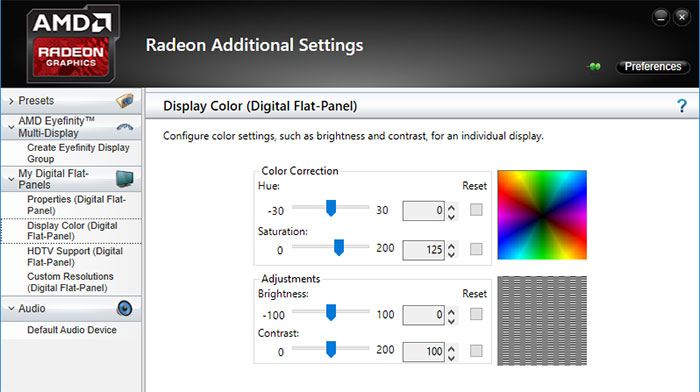
Совет: делайте правки небольшими и проверяйте изображения с реальным контентом (игры, фильмы, фото).
Отладка и распространённые проблемы
Проблема: нет сигнала или монитор черный
- Действие: загрузитесь в безопасном режиме и удалите изменения CRU или откатите патч Pixel Clock.
- Причина: выбранная частота не поддерживается монитором или кабелем.
Проблема: видны горизонтальные/вертикальные полосы или артефакты
- Действие: снизьте частоту на 5–10 Гц, проверьте кабель и порт. Попробуйте другой вход (DP ↔ DVI).
Проблема: падение яркости или смещение цветов
- Действие: отрегулируйте параметры цвета в драйвере, проверьте профиль цвета в ОС.
Проблема: частые падения fps в играх
- Действие: убедитесь, что видеокарта выдаёт нужный fps; при необходимости уменьшите разрешение или настройки графики.
Модель мышления: зачем и как подходить к разгону
- Безопасность прежде всего: маленькие шаги, тестирование после каждого изменения.
- Две границы: ограничения видеокарты (fps) и ограничения монитора/кабеля (Hz). Разгон полезен только если видеокарта может выдавать больше кадров.
- Отдача против риска: увеличение Hz даёт заметное улучшение плавности на уровне человеческого восприятия, но риск превышения допустимых значений увеличивает вероятность артефактов и отказов.
Матрица совместимости (кабели и порты)
| Порт/кабель | Поддержка высоких Hz | Ограничения | Рекомендация |
|---|---|---|---|
| Dual-link DVI | Хорошая | Нужно, чтобы монитор имел DVI-D dual-link | Отлично для 120+ Гц на 1080p |
| DisplayPort 1.2 | Очень хорошая | Поддерживает высокие частоты и разрешения | Лучший выбор для 144+ Гц |
| HDMI 1.4 | Умеренная | Ограничена по полосе на больших разрешениях | Подойдёт для 1080p до ~120 Гц, но зависит от версии |
| HDMI 2.0 / 2.1 | Хорошая/отличная | Новые версии поддерживают высокие Hz | Используйте при наличии соответствующей поддержки |
Чеклист: быстрый план действий
- Сделать резервные копии и зафиксировать текущие настройки.
- Обновить драйверы AMD.
- Скачать Pixel Clock Patcher и CRU.
- Пропатчить драйвер Pixel Clock Patcher.
- В CRU добавить новую частоту (+5–10 Гц).
- Перезагрузить ПК и протестировать на Blur Busters.
- Отладить по 1 Гц при пропусках кадров.
- Настроить цвет/яркость в Radeon Settings.
Распределение ролей (если вы работаете с техником):
- Игрок/пользователь: проверяет субъективную плавность, тестирует в играх.
- Техник: выполняет патч, настраивает CRU, контролирует стабильность.
- Администратор системы: следит за резервными копиями и откатом драйверов при необходимости.
Риск-матрица и способы смягчения
| Риск | Вероятность | Последствия | Смягчение |
|---|---|---|---|
| Нестабильность/артефакты | Средняя | Плохая картинка, мерцание | Малые шаги, тестирование, откат CRU |
| Полная потеря сигнала | Низкая | Временная потеря изображения | Безопасный режим, удаление CRU |
| Потеря гарантии | Низкая/средняя | Зависит от производителя | Проверить условия гарантии до действий |
| Снижение срока службы | Налагается | Теоретически возможно | Не держать повышенную частоту постоянно, использовать при необходимости |
Критерии приёмки
- Монитор стабильно отображает новый режим после 30 минут активного использования без артефактов.
- Тест Blur Busters показывает «VALID» без пропусков кадров.
- Игры показывают заметное улучшение плавности при той же нагрузке GPU.
- Цветопередача и яркость находятся в приемлемых пределах после корректировки настроек.
Альтернативные подходы
- Апгрейд монитора на модель с поддержкой высоких частот «из коробки» — самый безопасный, но затратный вариант.
- Использование G-Sync/FreeSync для синхронизации FPS и Hz без агрессивного разгона.
- Понижение графических настроек для увеличения fps вместо разгона Hz.
Заключение
Разгон монитора — эффективный и недорогой способ улучшить плавность и отзывчивость в играх, особенно на системах, где видеокарта может выдавать высокие fps. Главное — подходить к процессу методично: малыми шагами, с тестированием и с пониманием рисков. Если вы цените стабильность или беспокоитесь о гарантии, разумнее рассмотреть покупку монитора с заводской поддержкой высокой частоты.
Короткое объявление
Если вы хотите быстро улучшить игровой опыт без затрат на новый монитор — разгон монитора через Pixel Clock Patcher и CRU даёт ощутимый эффект. Следуйте инструкциям, тестируйте и не форсируйте значения.
Ключевые ссылки и ресурсы
- Blur Busters: тесты движения и валидация частоты — используйте для проверки.
- Репозитории Pixel Clock Patcher и ToastyX CRU — скачивайте с доверенных источников.
Вывод
Разгон — инструмент: полезен, если вы понимаете ограничения своей системы и готовы тестировать изменения. Работа небольшими шагами и аккуратная отладка помогают получить плавный экран и минимизировать риски.

Похожие материалы

Несколько аккаунтов Skype: Multi Skype Launcher

Журнал для работы: повысить продуктивность

Персональные звуки уведомлений на Android

Скачивание шоу Hulu для офлайн‑просмотра

Microsoft Start: персонализированная новостная лента
