
Как разогнать 60Hz монитор до 75Hz в Windows 11
Разгон внешнего монитора с 60Hz до 75Hz (или выше) возможен через драйвер видеокарты на настольном ПК. Это редко приводит к повреждению при аккуратном подходе, но несёт риск (тёплый корпус, нестабильная картинка, возможные ограничения гарантии). Всегда обновляйте драйверы, используйте подходящий кабель и тестируйте шагами по 1–2 Hz — если экран не возвращается за ~15–20 секунд, подождите, не нажимайте клавиши.
Важное: все примеры ниже применимы к внешним мониторам на настольных системах. Встроенные дисплеи ноутбуков чаще всего заблокированы производителем.
Введение
Разгон частоты обновления (refresh rate) — это метод, позволяющий задать нестандартную частоту дисплея выше заводской. Для игр это даёт более плавный отклик и меньшее смазывание в динамичных сценах. Многие бюджетные сборки комплектуются 60Hz мониторами, а противники на 144–165Hz дисплеях получают визуальное преимущество. Разгон даёт промежуточный буст без покупки нового монитора, но он не гарантирует результатов и зависит от контроллера монитора, кабеля и видеокарты.
Я лично разгонял два монитора: старый 720p в 2011 и новый IPS 1080p BenQ. Оба настроены годами и не показали критических поломок, но наблюдалось лёгкое повышение температуры корпуса экрана.
Краткий список того, что важно проверить перед разгоном:
- Совместимость кабеля (DisplayPort обычно лучше, чем старые версии HDMI).
- Актуальные драйверы видеокарты.
- Возможность восстановить исходные настройки (таймаут отката в 15–20 секунд).
- Блок питания монитора и нагрев.
Безопасно ли разгонять монитор?
Да, при аккуратном подходе вероятность негатива низкая, но риск есть. Риски:
- Перегрев электроники монитора. Это чаще проявляется как повышенная температура задней панели.
- Стабильность изображения: артефакты, мигание, неустойчивая кадровая частота.
- Формулировка гарантии: некоторые производители прямо указывают, что вмешательство в параметры дисплея само по себе или последующие проблемы могут не покрываться.
Мягкие правила безопасности:
- Увеличивайте частоту постепенно: +1–2 Hz за раз.
- Делайте тесты на несколько минут и смотрите на нагрев.
- Держите рабочие драйверы и резервные значения EDID/профиля.
Перед началом — требования и проверки
- Кабель: проверьте версию кабеля и портов. DisplayPort 1.2+ или HDMI 2.0+ поддерживают более высокую пропускную способность, чем старые HDMI 1.4.
- Разрешение: чем выше разрешение, тем больше пропускной способности требуется для заданной частоты.
- Драйверы: обновите драйвер GPU до последней стабильной версии.
- Источник питания: убедитесь, что монитор и видеокарта нормально охлаждаются.
- Резервный план: запомните исходную частоту и способ её восстановления, если стоит сброс монитора.
Факт-бокс
- Частоты, которые обычно пробуют: 61–75Hz и редкие случаи 77Hz и выше.
- Таймаут Windows при тесте новой частоты: ~15–20 секунд.
- Рекомендуемый шаг увеличения частоты: 1–2 Hz.
Как разогнать монитор на видеокарте Nvidia
Следующие шаги показывают работу через стандартный панель управления Nvidia на актуальных драйверах. Интерфейс может слегка меняться в зависимости от версии драйвера.
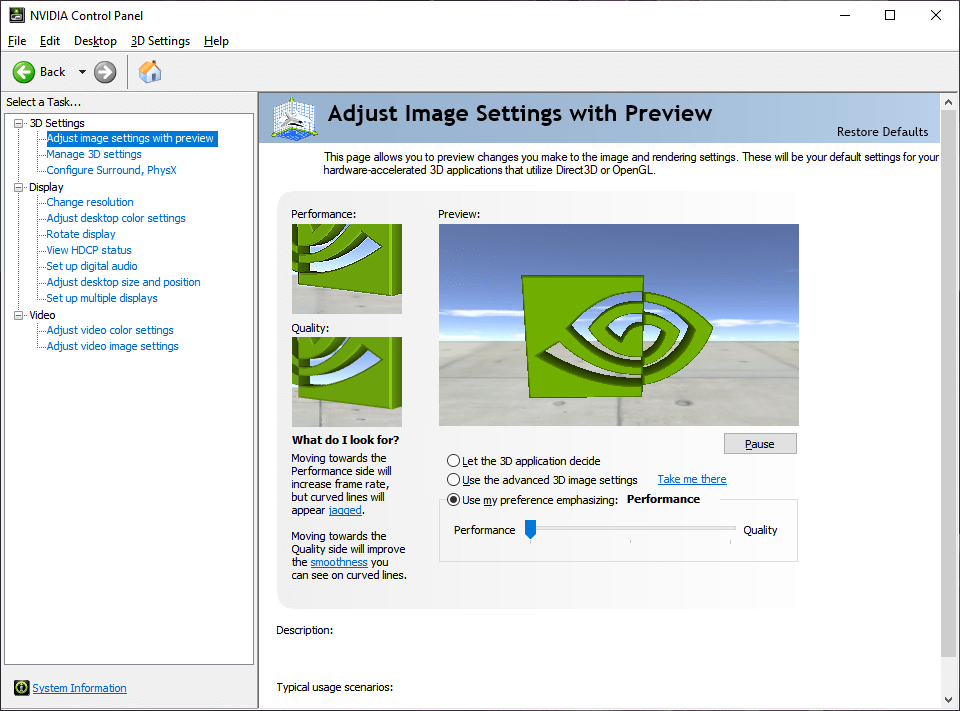
- Откройте “Nvidia Control Panel” (панель управления Nvidia) через поиск Windows.
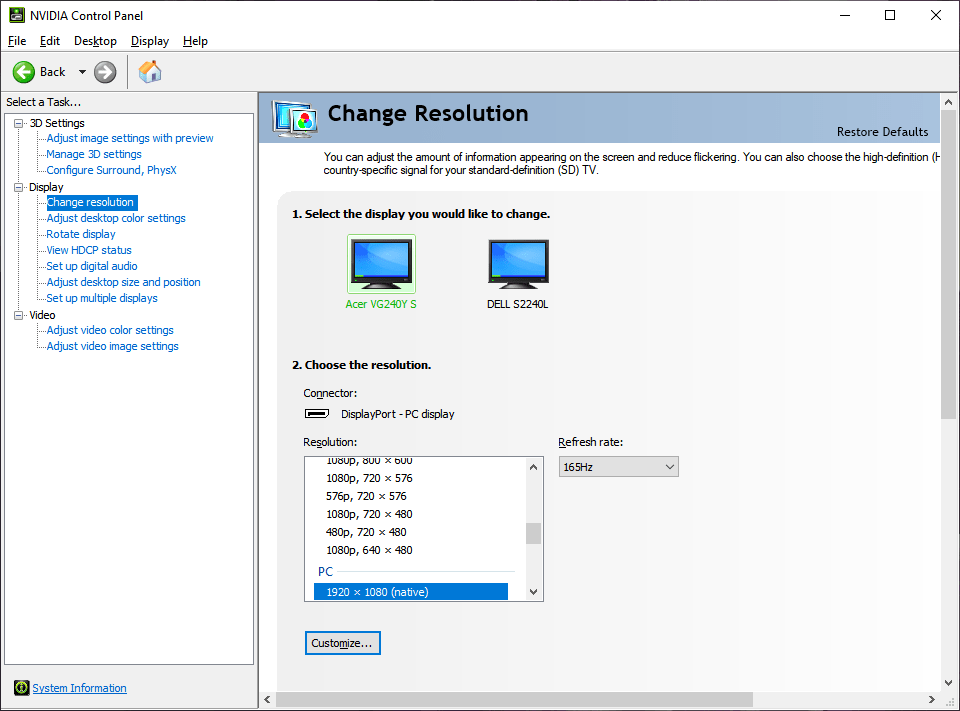
- В меню слева выберите “Change resolution” (Изменить разрешение).
- Нажмите кнопку “Customize” (Настроить) под разделом “Change resolution”.
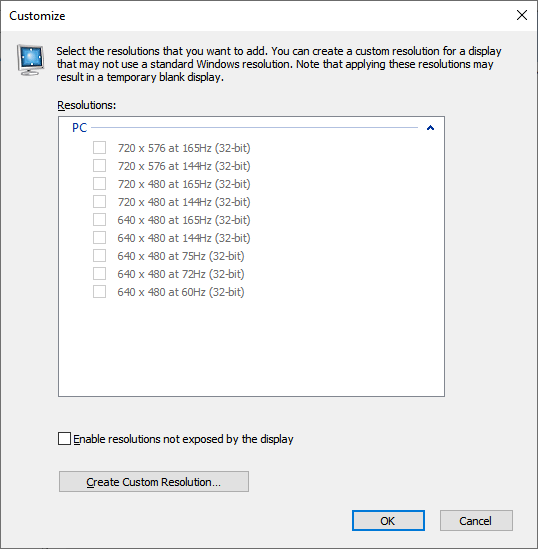
- Нажмите “Create Custom Resolution” (Создать пользовательское разрешение).
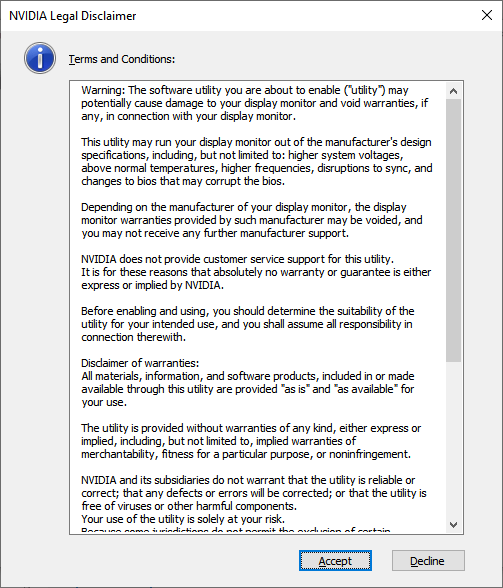
- Прочитайте предупреждение и нажмите “Agree” для продолжения.
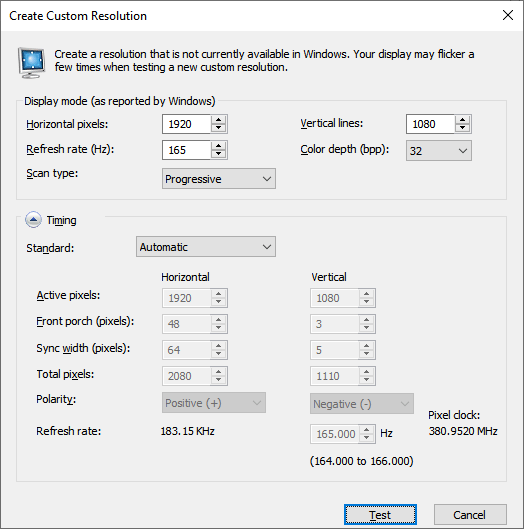
- Введите желаемую частоту в поле Refresh rate (частота обновления). Измените её с 59/60Hz на 75Hz (или шаг +1–2 Hz за итерацию).
- Нажмите кнопку “Test” (Тест).
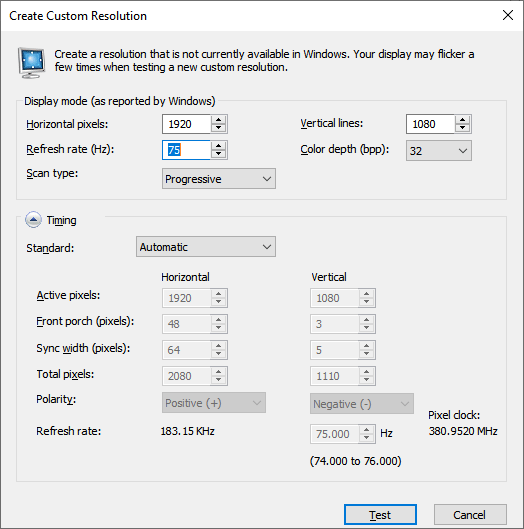
Примечание: если экран станет чёрным, не нажимайте клавиши. Подождите таймаут (~15–20 секунд). Если изображение вернулось, система предложит сохранить изменения. Если экран остался чёрным долго — дождитесь автоматического возврата.
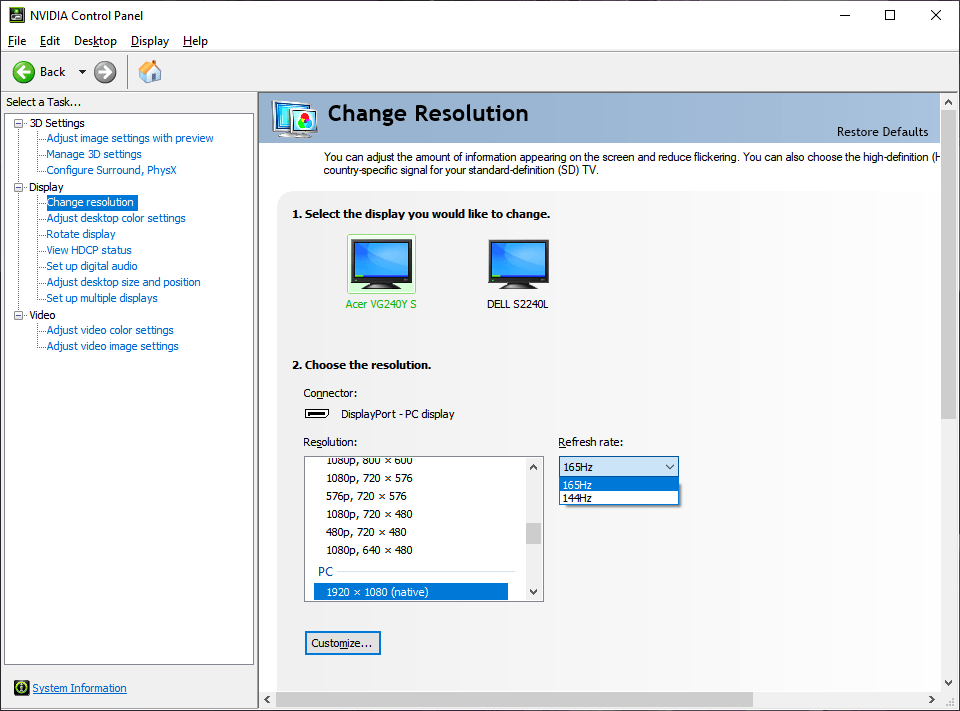
- Если тест успешен, подтвердите и закройте окно. Затем в панели управления выберите новый пресет с увеличенной частотой и примените его.
Советы и тонкости для Nvidia
- Если панель не позволяет создать пользовательское разрешение, проверьте кабель и поддерживаемые режимы EDID монитора.
- Иногда помогает отключить G-Sync или другие дополнительные режимы, затем попытаться снова.
Как разогнать монитор на видеокарте AMD
Инструкция для современных драйверов AMD Adrenalin. Интерфейс может отличаться в зависимости от версии.
- Откройте Radeon Settings (Настройки AMD) через поиск Windows.
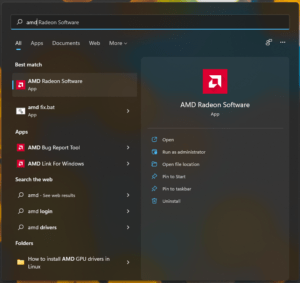
- Нажмите на значок шестерёнки в левом верхнем углу.
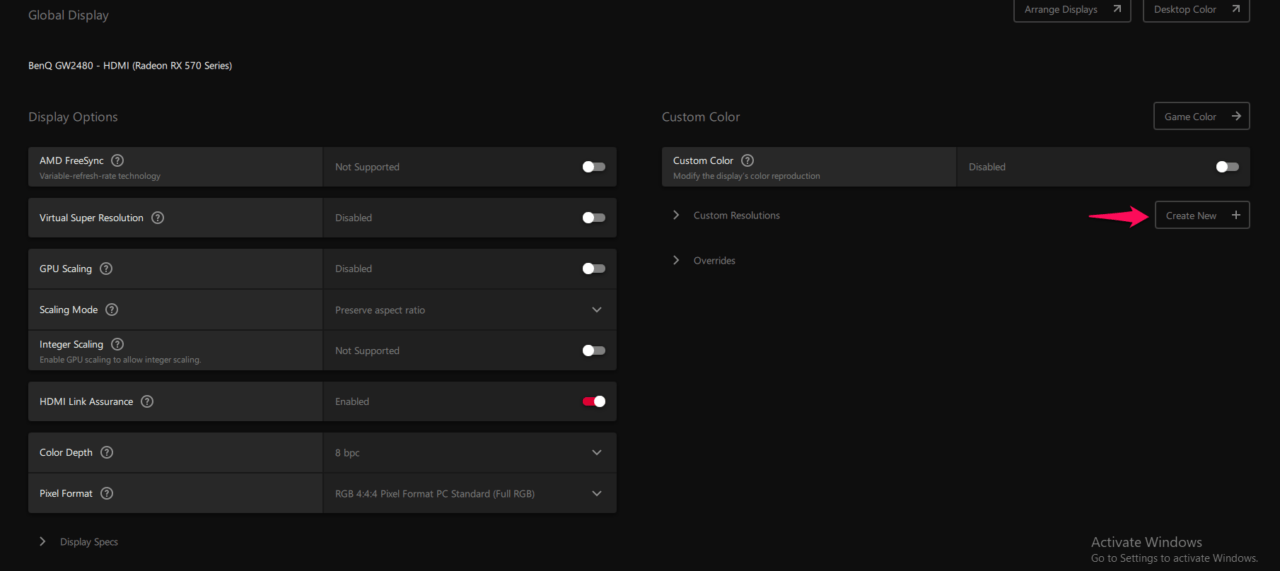
- Выберите раздел “Display” (Дисплей).
- Нажмите “Create new” или аналогичную кнопку создания пользовательского режима.
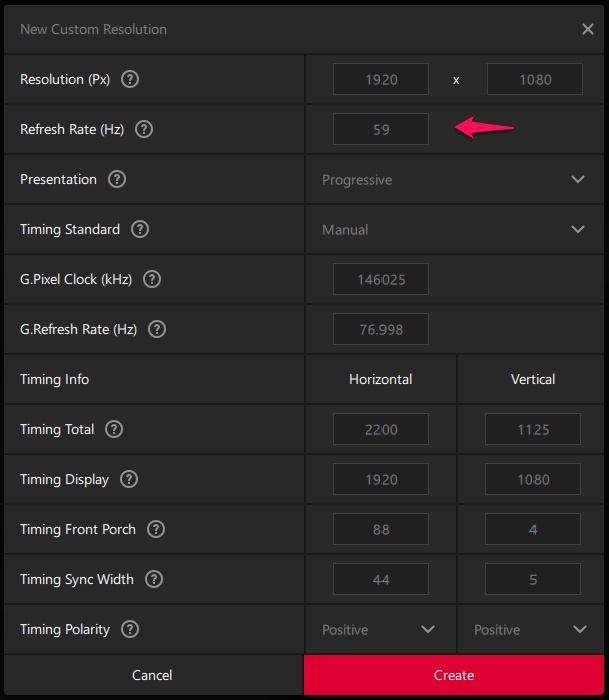
- В появившемся окне задайте новую частоту (например, 75Hz вместо 60Hz).
- Нажмите “Create” (Создать) и протестируйте.
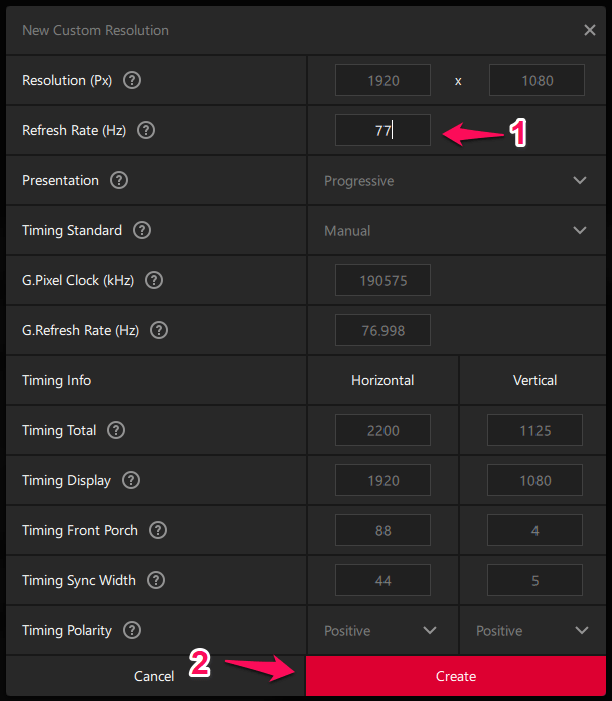
Примечание: при временной потере сигнала не паникуйте — дождитесь автоматического возврата. Не нажимайте клавиши и не отключайте питание в первые 20 секунд.
Плюсы и минусы AMD-подхода
- AMD обычно интуитивно показывает доступные тайминги. В некоторых старых версиях панели требуются обходные пути или сторонние утилиты.
- Если контроллер не создаёт режим, попробуйте сменить кабель или уменьшить разрешение и заново протестировать.
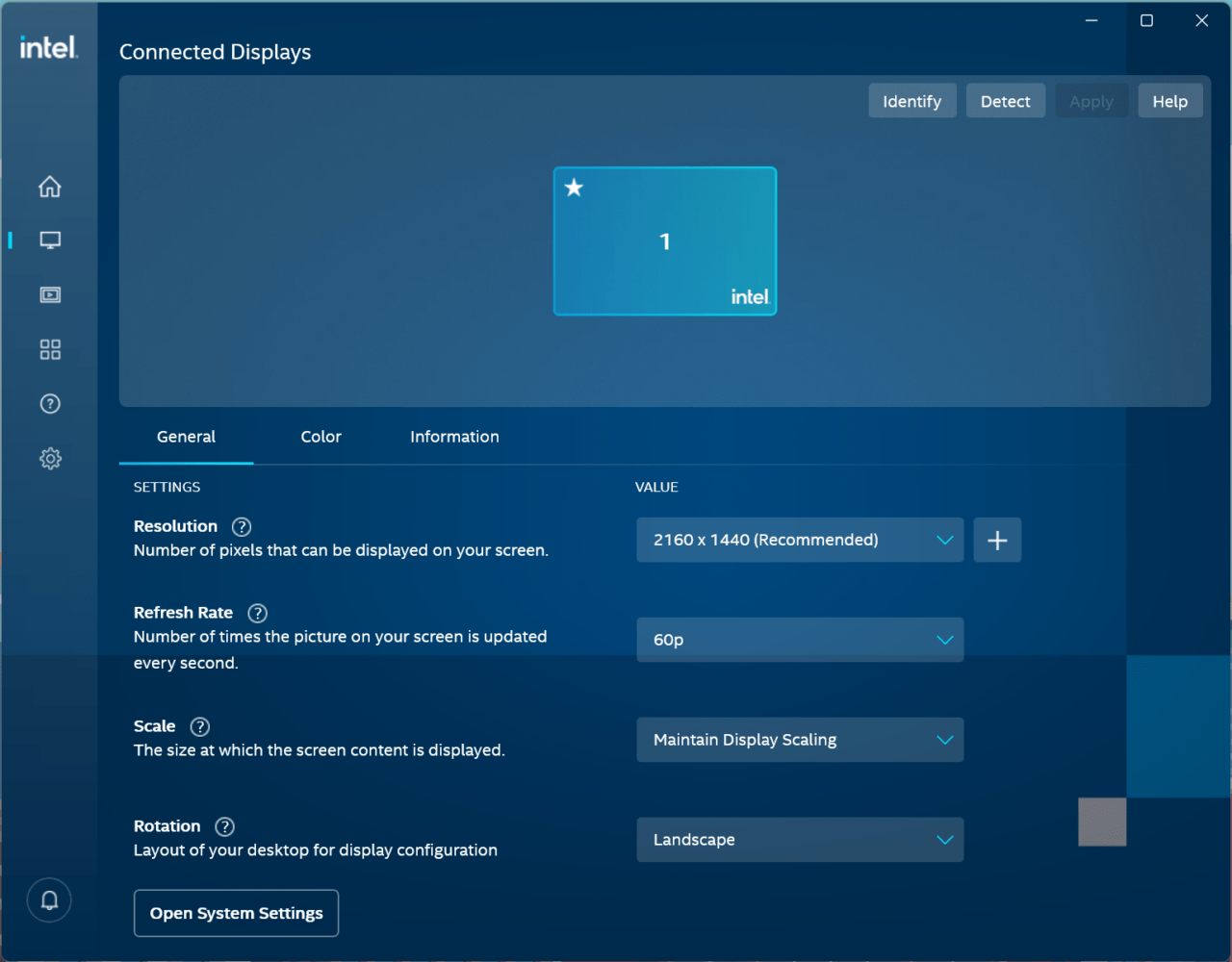
Intel и ноутбуки с интегрированной графикой
Интегрированные графические контроллеры у Intel часто не дают доступ к созданию пользовательских режимов для встроенного дисплея ноутбука. Производители ноутбуков блокируют этот функционал, так как внутренние панели спроектированы для определённых таймингов и энергопотребления.
В опыте автора:
- Ноутбук с Intel (11-е поколение Core i3) не позволил изменить частоту внутреннего дисплея.
- Ноутбук на Ryzen 5 3500H с Vega также не поддерживал создание нестандартной частоты на встроенном экране.
Вывод: для встроенных дисплеев надеяться на разгон обычно бесполезно — используйте внешний монитор для экспериментов.
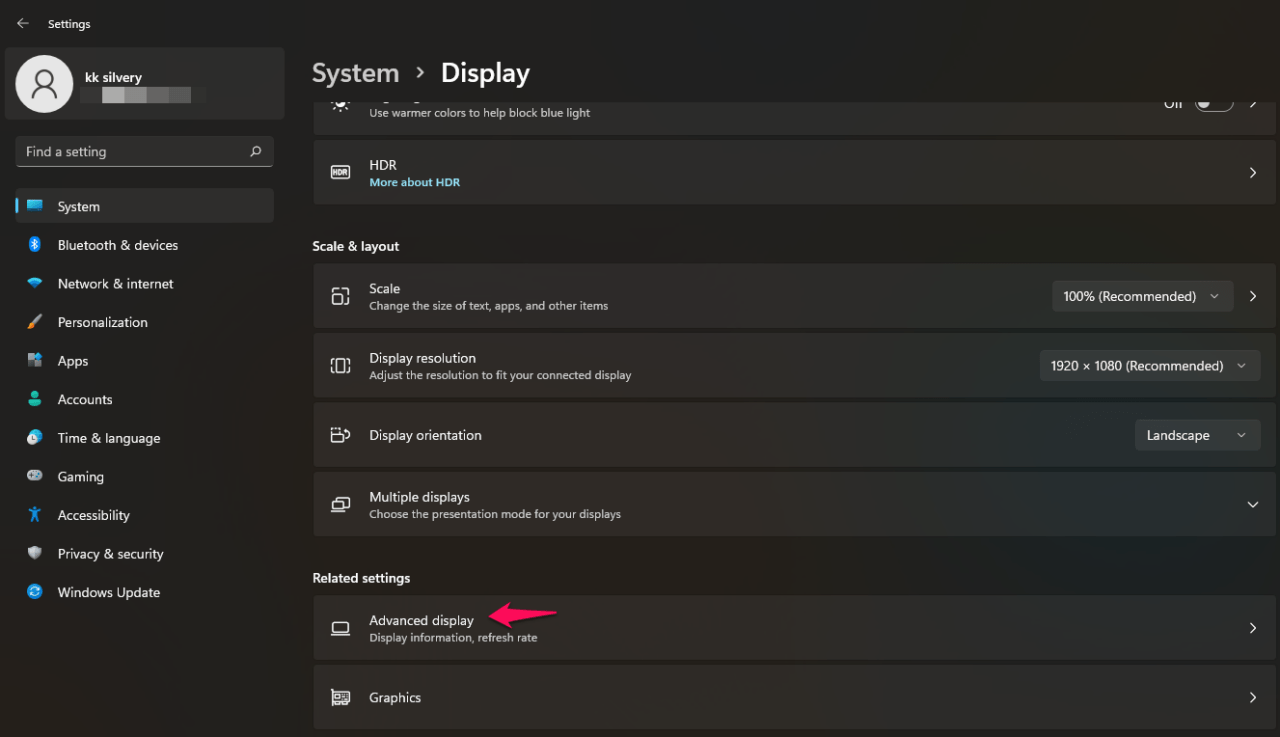
Как изменить частоту обновления в Windows 11
После создания пользовательского режима в драйвере нужно выбрать его в системных настройках.
- Откройте “Настройки” (Settings) через поиск.
- Выберите “Система” → “Экран”.
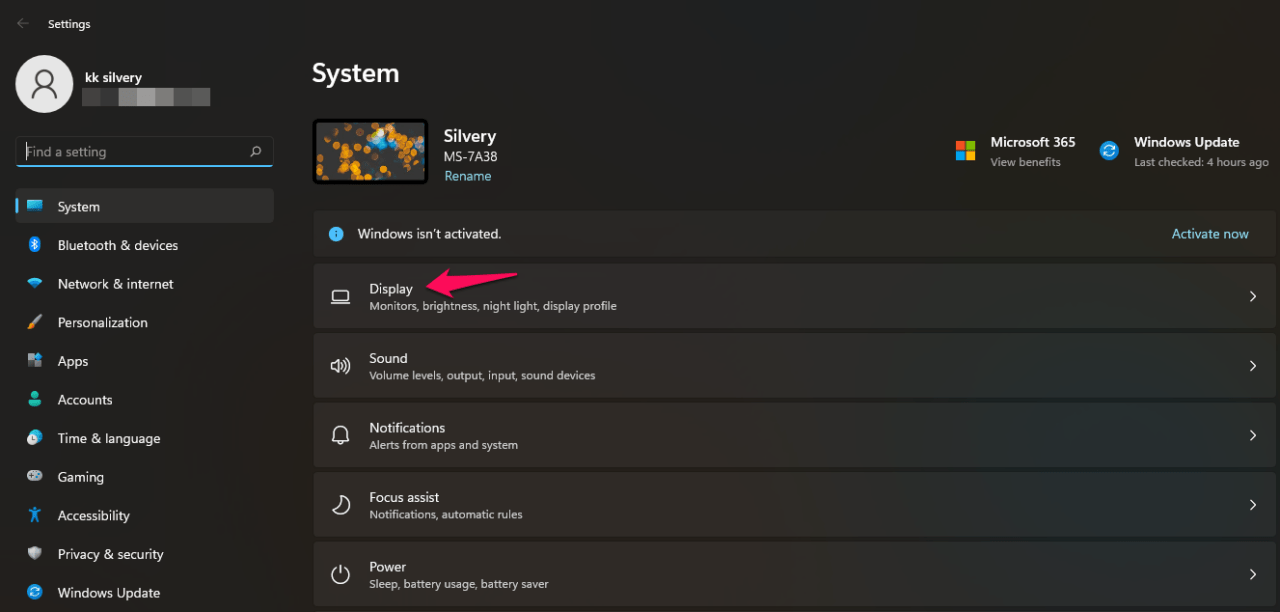
- Нажмите “Дополнительные параметры дисплея”.
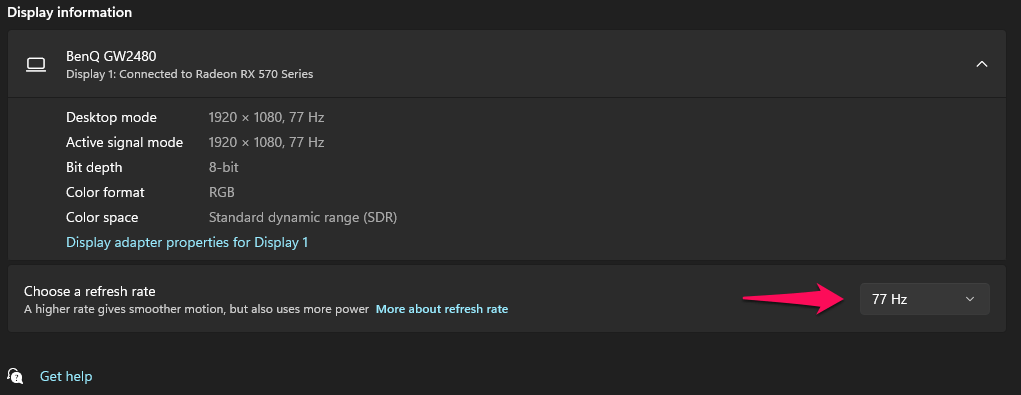
- В разделе “Частота обновления” выберите новую настройку.
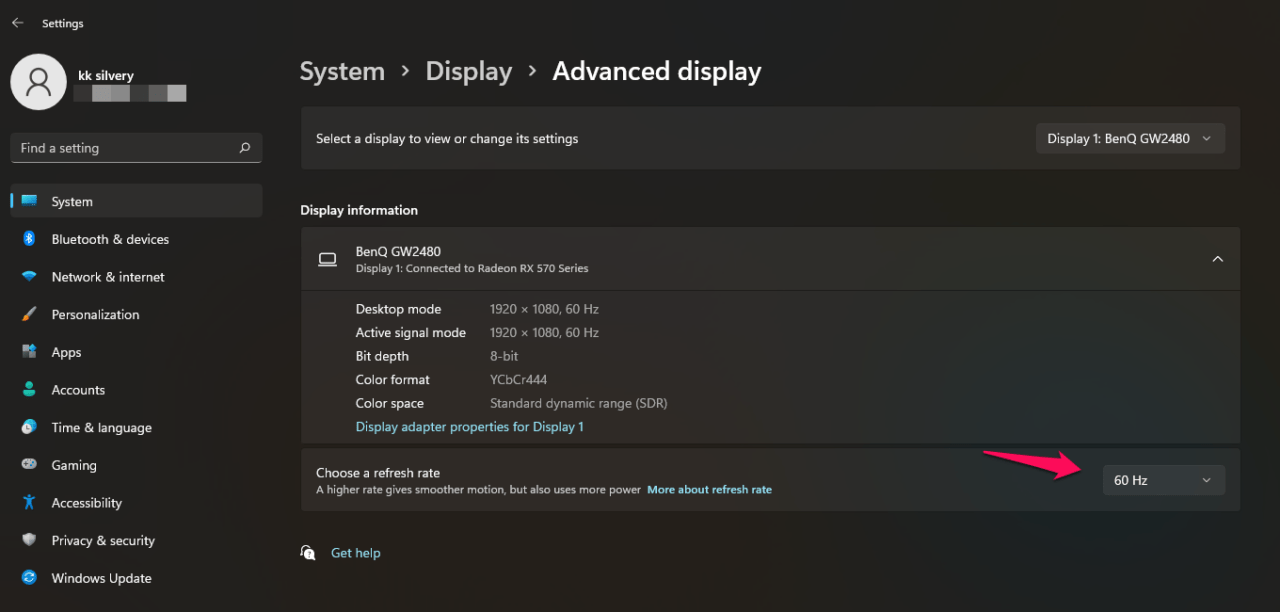
- Выберите созданную частоту и подтвердите, нажав “Сохранить изменения”.
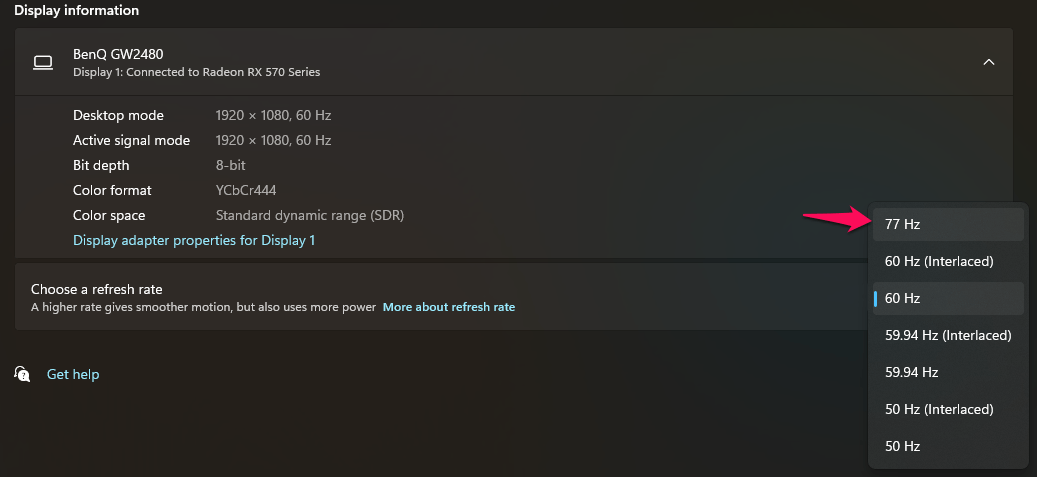
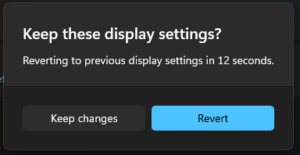
После подтверждения Windows применит новый режим и попросит подтвердить сохранение. Если картинка не появляется, Windows автоматически вернёт предыдущие параметры через ~15–20 секунд.
Как определить поддерживаемую частоту
Методы обнаружения:
- Посмотрите подробные обзоры или тесты на YouTube и форумах. Обзоры часто показывают предел, до которого можно разогнать конкретную модель.
- Поиграйте с частотой вручную: начинайте с 61 Hz и поднимайте по 1–2 Hz до момента нестабильности.
- Используйте внешние утилиты (например, Custom Resolution Utility — CRU) для более тонкой настройки, если стандартные панели не дают нужного контроля.
Практическое правило: если 75Hz не проходит, попробуйте 74Hz, 73Hz и т.д. Некоторые мониторы могут стабильно работать на 71–74Hz, но не на 75Hz.
Гарантия и юридические аспекты
Производители часто добавляют формулировки, которые влияют на гарантию. Конкретные условия зависят от компании и региона. Общие рекомендации:
- Читайте гарантийную карту: в ней может быть пункт о модификации параметров дисплея.
- Разгон через GPU-меню, технически, не меняет аппаратной прошивки монитора. Это даёт вам некоторую «прикрытность», но фирма может указать, что любые модификации, приведшие к повреждению, не покрываются.
- Если монитор сгорел и вы хотите подать гарантийный случай, вероятность доказать, что вы настраивали частоту через GPU, невелика, но возможна, если повреждения явно связаны с перегревом.
Моё наблюдение: BenQ-экземпляр продолжал работать долгое время после разгона, и я не сталкивался с отказом гарантии, но это частный опыт, а не гарантия универсальности.
Проверка и тестирование после разгона
- Тест стабильности: запустите статическую картинку и несколько минут наблюдайте отсутствие битых пикселей/полос.
- Тест движения: запустите тесты на движущиеся объекты (UFO Test, тесты сглаживания) и смотрите на смазывание.
- Наблюдение за температурой: прикоснитесь к задней панели монитора через 5–30 минут. Если нагрев сильный, верните параметры назад.
- Проверка кабелей и портов: убедитесь, что нет прерываний в сигнале.
Критерии приёмки
- Изображение стабильное без мерцания в течение 30 минут работы.
- Нагрев остаётся в пределах, при которых корпус тёплый, но не горячий (комфортно держать руку).
- Нет заметных артефактов или полос на экране.
- Игры и приложения работают ожидаемо, без падений производительности из-за нестабильной синхронизации.
Когда разгон не сработает — галерея ошибок и причины
- Экран остаётся чёрным и не возвращается: возможно, выбран режим, который монитор физически не поддерживает. Откат произойдёт автоматически; если нет — выключите и включите ПК.
- Видны полосы или искажения: вероятна несовместимость таймингов; попробуйте меняться параметрами синхронизации (porch, sync) в продвинутых утилитах.
- Частые зависания/падение драйвера: обновите драйвер GPU и убедитесь, что ОС и мониторные прошивки (если есть) актуальны.
Альтернативные подходы
- Custom Resolution Utility (CRU): популярный инструмент сообщества для редактирования EDID и создания пользовательских таймингов. Даёт тонкий контроль, но требует внимания.
- Понижение разрешения: иногда можно получить более высокую частоту при понижении разрешения (например, 720p@120Hz vs 1080p@75Hz).
- Покупка монитора с нужными характеристиками: если вам нужен стабильный 144Hz+, это надёжный и простой путь.
Сравнение подходов
- Встроенные инструменты GPU: просты и безопасны, ограничены функционально.
- CRU и сторонние утилиты: дают больше контроля, но требуют навыков.
- Покупка нового монитора: затратна, но гарантирует результат.
Чеклист перед разгоном (роли)
Пользователь (домашний):
- Обновил драйвер GPU.
- Проверил совместимость кабеля (DP/HDMI).
- Задокументировал исходные настройки.
- Подготовил таймер для наблюдения после теста.
Техник (если есть):
- Проанализировал EDID монитора.
- Подобрал безопасные тайминги.
- Провёл стресс-тест с инструментами мониторинга температуры и питания.
Быстрый план действий (мини-методология)
- Проверить оборудование (кабель, порт, разрешение).
- Обновить драйвер GPU.
- Создать пользовательский режим с +1–2 Hz от текущего значения.
- Тестировать 15–20 секунд и наблюдать.
- Если стабильно — оставить, если нет — уменьшить шаг или вернуться к исходному.
Модель принятия решения (Mermaid)
flowchart TD
  A[Нужен более плавный игровой опыт?] -->|Да| B{Есть внешний монитор?}
  B -->|Да| C{Кабель DP/HDMI>=1.4?}
  C -->|Да| D[Обновить драйверы и создать пользовательский режим]
  C -->|Нет| E[Заменить кабель или использовать другой порт]
  B -->|Нет| F[Разгон встроенного дисплея маловероятен]
  D --> G{Тест пройден?}
  G -->|Да| H[Оставить режим]
  G -->|Нет| I[Откат или уменьшение частоты]
Риски и рекомендации по их смягчению
Риск: перегрев. Смягчение: сократить время теста, улучшить вентиляцию монитора.
Риск: потеря гарантии. Смягчение: изучить условия гарантии и избегать постоянных экстремальных режимов.
Риск: несовместимость кабеля. Смягчение: использовать сертифицированные кабели DisplayPort или HDMI актуальной версии.
Короткое объявление (100–200 слов)
Если у вас 60Hz монитор и вы хотите чуть более плавную картинку без покупки нового экрана, вы можете попробовать разогнать частоту до 75Hz через настройки видеокарты Nvidia или AMD. Процесс прост: обновите драйвер, создайте пользовательский режим и тестируйте увеличение частоты по 1–2 Hz. Используйте DisplayPort или современный HDMI, следите за нагревом и стабильностью изображения. Но помните: встроенные дисплеи ноутбуков чаще всего заблокированы, и существует небольшой риск ухудшения работы монитора или ограничения гарантийных обязательств. Всегда сохраняйте исходные настройки и действуйте постепенно.
Резюме
- Разгон внешнего монитора возможен и даёт заметный прирост плавности в играх.
- Всегда действуйте постепенно, обновляйте драйверы и используйте подходящий кабель.
- Встроенные дисплеи ноутбуков обычно заблокированы производителем.
- Если появляются артефакты или сильный нагрев — возвращайтесь к штатной частоте.
Если у вас остались вопросы или вы хотите поделиться результатом — на какой частоте ваш монитор стабильно работает после разгона? Оставьте комментарий.
Спасибо за чтение! Подписывайтесь на канал для видеоинструкций и оставляйте фидбек.

Похожие материалы

Несколько аккаунтов Skype: Multi Skype Launcher

Журнал для работы: повысить продуктивность

Персональные звуки уведомлений на Android

Скачивание шоу Hulu для офлайн‑просмотра

Microsoft Start: персонализированная новостная лента
