
Вывод видео с ПК на телевизор: порты, проблемы и как их решать
Зачем это важно
Компьютер — универсальный видеоплеер: он воспроизводит диски, файлы и стримы. Но при подключении к телевизору пользователи часто сталкиваются с непонятными портами и несовместимостями. Это руководство поможет понять, какой порт использовать, какие ограничения есть у каждого стандарта и как быстро устранить распространённые проблемы при выводе изображения на HDTV.
Краткие определения
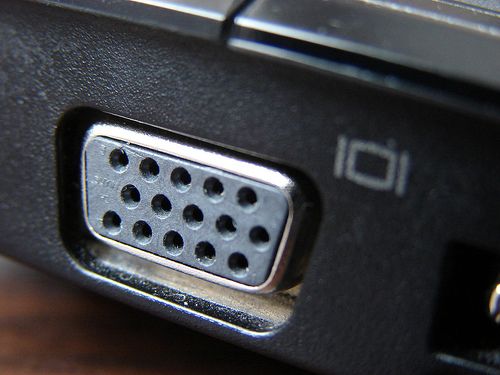
- VGA — аналоговый видеовыход с 15 контактами. Подойдёт для старых мониторов и некоторых телевизоров.
- DVI — цифровой (и частично аналоговый) интерфейс, распространён в ПК до массового внедрения HDMI.
- HDMI — цифровой интерфейс с поддержкой видео и звука, стандарт для современных ТВ.
- DisplayPort — цифровой интерфейс, ориентированный на компьютеры; поддерживает мультидисплей и высокие разрешения.
- Thunderbolt — универсальный разъём, поддерживающий DisplayPort и передачу данных PCIe.
Содержание (основные разделы)
- VGA
- DVI
- HDMI
- DisplayPort и Thunderbolt
- Overscan / Underscan — как исправить
- Другие распространённые проблемы и их решение
- Подключение к телевизору стандартной чёткости (SD)
- Руководство по быстрому подключению (SOP)
- Чек-листы для пользователей и инсталляторов
- Матрица совместимости и тест-кейсы
- Глоссарий и итог
VGA
VGA (Video Graphics Array) появился в 1987 году и долгое время был стандартом для ПК. Это 15‑контактный аналоговый разъём, часто выделяют синим цветом.
Особенности и ограничения:
- Тип сигнала: аналоговый. Это значит, что качество зависит от кабеля, контактов и длины провода.
- Поддерживаемое разрешение: теоретически до 2048×1536, но качество при высоких разрешениях уступает цифровым интерфейсам.
- Звук: VGA не передаёт звук — потребуется отдельный аудиокабель, если хотите выводить звук на телевизор.
Когда использовать VGA:
- Подключение к старым телевизорам или мониторам, где нет цифровых входов.
- В ситуациях, где длина кабеля небольшая и качество кабеля хорошее.
Проблемы и советы:
- При длинных кабелях (>5–10 м) изображение может деградировать — появляется шум, артефакты или слабый контраст.
- Если на ноутбуке есть переключатель внешнего дисплея (Fn+F? или отдельная кнопка), используйте его для активации VGA.
- На многих телевизорах VGA подписан как «PC input»; в меню выберите соответствующий вход и установите подходящее разрешение.
Адаптеры: существуют переходники VGA→HDMI (активные), которые преобразуют аналог в цифровой сигнал и часто включают аудиовход для передачи звука в HDMI.
DVI
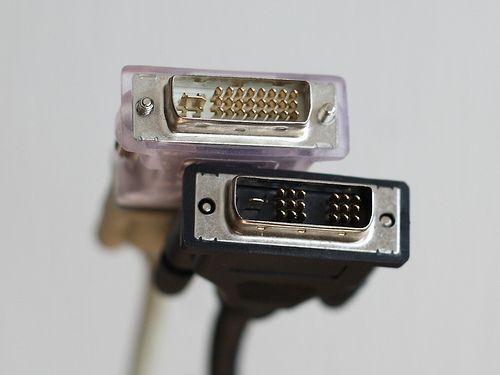
DVI (Digital Visual Interface) появился в 1999 году и стал преемником VGA в эру цифрового видео. Есть несколько разновидностей: DVI‑D (только цифровой), DVI‑A (только аналоговый) и DVI‑I (комбинированный). Также различают single‑link и dual‑link (dual‑link поддерживает более высокое разрешение).
Особенности и рекомендации:
- Тип сигнала: цифровой (и частично аналоговый в некоторых вариантах).
- Поддержка 1080p: обычная задача для DVI; dual‑link — для более высоких разрешений.
- Аудио: DVI не передаёт звук; для звука опять же нужен отдельный кабель.
Когда использовать DVI:
- На настольных ПК DVI всё ещё встречается часто; если у телевизора есть DVI‑вход — подключение обычно «plug‑and‑play».
- Если вы работаете с видеокартой, которая даёт DVI, и у вас нет потребности в аудио по кабелю.
Проблемы:
- На телевизорах DVI встречается реже; чаще встречается VGA и HDMI.
- При длинных кабелях возможна деградация сигнала.
Адаптеры: DVI→HDMI пассивный адаптер работает, если сигнал цифровой (DVI‑D). В этом случае видео проходит в цифровом виде, а аудио всё равно не передаётся.
HDMI
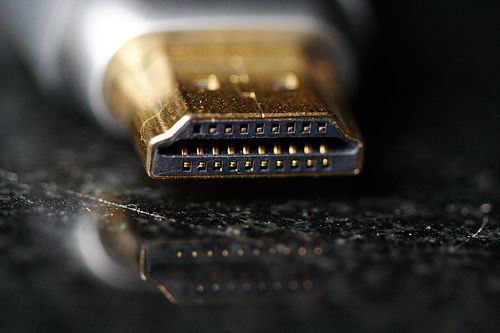
HDMI — стандарт для домашних кинотеатров и современных телевизоров. Он передаёт цифровое видео и звук по одному кабелю, что делает подключение простым и удобным.
Ключевые моменты:
- Поддержка разрешений: до 1920×1200 для ранних версий, до 2560×1600 и выше для версий 1.3 и дальше; современные версии HDMI 2.x поддерживают 4K и 8K в зависимости от пропускной способности.
- Аудио: поддержка многоканального звука вместе с видео.
- HDCP/DRM: HDMI часто используется вместе с системами защиты контента (HDCP). Если телевизор или кабель не поддерживают требуемую версию HDCP, некоторые сервисы могут отказать в воспроизведении защищённого контента.
Особенности на ПК:
- Интегрированная графика Intel поддерживает аудио через HDMI с 2006 года; современные карты AMD и NVIDIA тоже поддерживают передачу звука по HDMI, но очень старые карты могли этого не иметь.
- Некоторые старые видеокарты NVIDIA требовали соединения S/PDIF между платой звука и видеокартой, чтобы звук через HDMI работал корректно.
Советы:
- В большинстве случаев подключение HDMI — «plug‑and‑play»: компьютер сам обнаружит телевизор и назначит оптимальное разрешение.
- Если пропадает звук при HDMI‑подключении, проверьте устройство вывода звука в настройках ОС и в панели управления аудио: правильное устройство HDMI должно быть выбрано по умолчанию.
DisplayPort и Thunderbolt
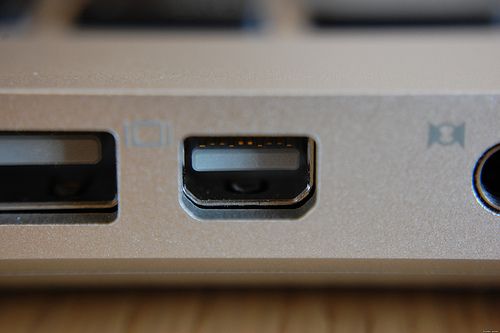
DisplayPort (DP) появился как замена DVI с расчётом на компьютеры. Он разработан для высоких разрешений и поддерживает мультидисплейные конфигурации через MST (Multi‑Stream Transport), позволяя «цеплять» несколько мониторов.
Thunderbolt сочетает в себе передачу DisplayPort и данных PCIe — это универсальный и высокопроизводительный интерфейс от Intel/Apple.
Что важно знать:
- Разрешения: DisplayPort устойчев до 3840×2160 и выше, в зависимости от версии.
- Daisy‑chain (цепочка): DP может выдавать несколько сигналов на разные мониторы через один выход (если мониторы поддерживают MST).
- Совместимость: mini‑DisplayPort суместим с Thunderbolt на аппаратном уровне — ноутбуки Apple долго использовали MDP/Thunderbolt для вывода видео.
- Телевизоры: напрямую DisplayPort в телевизорах почти не встречается — обычно нужен адаптер DP→HDMI.
Адаптеры:
- Активные и пассивные DP→HDMI адаптеры есть в продаже; для некоторых конфигураций (особенно для высоких разрешений или частот) нужен активный конвертер.
Ограничения:
- Thunderbolt редко поддерживается телевизорами; его преимущество — в профессиональных рабочих станциях и док‑станциях.
Исправление overscan и underscan
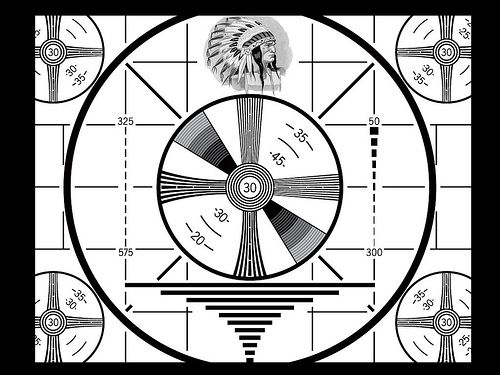
Даже при корректном подключении иногда картинка на телевизоре оказывается обрезанной (overscan) или, наоборот, с чёрной рамкой вокруг (underscan). Это отличие между пикселями входного сигнала и областью отображения телевизора.
Где настраивать:
- На компьютере через драйвер видеокарты:
- Правый клик по рабочему столу → найдите «AMD Catalyst Control Center», «NVIDIA Control Panel» или «Intel Graphics Properties» (в зависимости от вашего GPU).
- В разделе настроек дисплея/HDTV отрегулируйте масштаб изображения, параметр «overscan/underscan», «scaling» или «screen size». У Intel это обычно называется «Scaling» или «Display Scaling», у NVIDIA — «Adjust desktop size and position», у AMD — «HDTV Scaling».
- На телевизоре: в меню изображения ищите параметры масштабирования, режим экрана (Aspect, Just Scan, Screen Fit, Full Pixel, 1:1). У разных брендов названия разные — обратитесь к руководству к ТВ.
Шаги для быстрого решения:
- Подключите ПК к ТВ и выберите HDMI‑вход на телевизоре.
- На ПК откройте панель управления драйвером графики.
- Переключитесь в режим HDTV/TV и измените параметр масштабирования до тех пор, пока края рабочего стола не совпадут с границами экрана.
- При необходимости переключите режим экрана на телевизоре на «Just Scan», «1:1» или «Screen Fit».
Примечание: в некоторых случаях лучше регулировать масштаб на стороне ПК, потому что телевизионные меню сильно различаются.
Другие распространённые проблемы вывода изображения и способы их устранения
Проблем: чёрный экран, сообщение «No input detected», искажения, отсутствие звука. Ниже — систематизированные причины и решения.
- Чёрный экран или «No input detected»:
- Проверьте правильность выбранного входа на телевизоре.
- Подключены ли кабели плотно? Попробуйте другой кабель или другой вход на ТВ.
- Убедитесь, что видеовыход активен: на ноутбуках используйте аппаратные переключатели/функциональные клавиши (Fn+F#). На настольных ПК проверьте, к каким портам подключён кабель — интегрированная видеокарта может быть отключена, когда установлена дискретная.
- Неподдерживаемая частота обновления:
- Телевизоры поддерживают ограниченный набор частот (обычно 60 Гц для большинства HDMI‑телевизоров). Установите 60 Гц в настройках дисплея: «Свойства экрана» → «Изменение разрешения» → «Дополнительные параметры» → вкладка «Монитор». Примечание: названия пунктов в русскоязычной системе могут быть «Параметры экрана», «Разрешение экрана» и т. п.
- Неверное разрешение:
- Если TV 720p, а ПК выдаёт 1600×900 или 1920×1200, изображение может не показываться. Установите разрешение, совместимое с телевизором (например, 1280×720 для 720p, 1920×1080 для 1080p).
- Неправильный вывод из‑за интегрированной и дискретной видеокарт:
- На многих системах вывод с видеокарты (GPU) активен, а интегрированное видео — отключено, или наоборот. Если у вас есть дискретная видеокарта, подключайте HDMI/DVI/DP к портам на видеокарте, а не к разъёмам на материнской плате.
- HDCP и защищённый контент:
- Если потоковый сервис сообщает о проблеме с контентом, возможно, есть конфликт версий HDCP между источником, кабелем и телевизором. Попробуйте другой кабель или другой вход, обновите драйверы GPU, перезагрузите систему.
- Качество кабеля и длина:
- Для цифровых сигналах (HDMI, DP) важно качество кабеля. Для 4K часто требуются кабели с высокой пропускной способностью (например, рекомендованные спецификацией HDMI 2.0 / HDMI 2.1).
- EDID‑проблемы:
- Иногда телевизор некорректно передаёт EDID (информацию о поддерживаемых режимах). В таких случаях попробуйте вручную указать режим в драйвере видеокарты или используйте активный адаптер, который корректно эмулирует EDID.
Подключение к стандартной телевизионной аппаратуре (SD)
Подключение ПК к стандартной (аналоговой) ТВ возможно, но качество, как правило, неудовлетворительное. Наиболее практичные варианты:
- Выход VGA → преобразователь VGA→композит/компонент. Эти конвертеры часто активные и требуют питания.
- Использование внешних USB‑видеокарт с композитным выходом.
Ограничения:
- Стандартные SD‑телевизоры не передают достаточное количество пикселей для чёткой отрисовки мелкого шрифта и интерфейсов ОС. Текст будет нечётким, мелкие элементы интерфейса — размытыми.
Итог: подключение возможно, но рассчитано скорее на воспроизведение видео или слайдшоу, а не на удобную работу с интерфейсом компьютера.
Быстрая инструкция: как правильно подключить ПК к телевизору (SOP)
- Выберите наилучший доступный порт:
- HDMI → лучший выбор (видео + звук).
- DisplayPort → используйте активный DP→HDMI адаптер, если телевизор принимает только HDMI.
- DVI → подходит для видео, звук отдельно.
- VGA → только при отсутствии цифровых входов.
- Используйте качественный кабель и минимально возможную длину.
- Подключите кабель к порту на видеокарте (если есть дискретная) — не к портам на материнской плате.
- Выберите соответствующий вход (HDMI1/HDMI2/VGA) в меню телевизора.
- На ПК установите рекомендуемое разрешение и 60 Гц (или то, что поддерживает ТВ).
- Откройте панель управления графикой и при необходимости отрегулируйте масштаб/overscan.
- Если звук не идёт по HDMI, проверьте устройство вывода в настройках звука операционной системы и панели Realtek/NVIDIA/AMD.
- При проблемах: смените кабель, перезагрузите ТВ и ПК, обновите драйверы графики.
Чек‑лист для пользователя
- Выбран правильный вход на телевизоре.
- Кабель плотно вставлен в разъёмы.
- Подключение сделано к видеокарте, а не к интегрированному видео.
- Разрешение и частота обновления установлены согласно спецификации ТВ.
- При HDMI: выбран правильный аудиовывод в настройках ОС.
- Если изображение обрезано — проверьте масштаб в драйвере GPU.
Чек‑лист для инсталлятора/AV‑специалиста
- Провести инвентаризацию доступных портов на источнике и приёмнике.
- Подобрать активные/пассивные адаптеры в соответствии с версиями интерфейсов и требуемыми разрешениями.
- Тестировать EDID и HDCP совместимость перед финальной прокладкой кабелей.
- При длинных трассах использовать активные удлинители/ретрансляторы с поддержкой нужной полосы пропускания.
Матрица совместимости (порт на ПК → поддержка аудио → удобство подключения к ТВ)
| Порт на ПК | Передаёт ли звук | Прямое подключение к ТВ | Примеры адаптеров |
|---|---|---|---|
| HDMI | Да | Да | — |
| DisplayPort | Да (при конвертации) | Чаще нет (нужен DP→HDMI) | Активный DP→HDMI |
| DVI | Нет | Иногда (редко на ТВ) | DVI→HDMI пассивный |
| VGA | Нет | Да (если ТВ поддерживает VGA) | VGA→композит (активный) |
Примечание: для профессиональных инсталляций учитывайте HDCP и EDID.
Тесты и критерии приёмки
Минимальный набор тестов, чтобы считать подключение успешным:
- Видео присутствует при загрузке ОС и на рабочем столе (чёрный экран отсутствует).
- Разрешение и частота обновления соответствуют поддерживаемым параметрам ТВ.
- Аудио (если должно идти по HDMI) воспроизводится без прерываний и с корректным уровнем громкости.
- Overscan/underscan нет — вся область рабочего стола видима.
Тест‑кейсы для проверки:
- TC1: Подключение HDMI, воспроизведение 1080p видео с YouTube — видео и звук воспроизводятся.
- TC2: Подключение через DP→HDMI адаптер — картинка 1080p стабильна без артефактов.
- TC3: Подключение VGA к 720p ТВ — читаемость шрифта проверена на разных размерах окон.
Критерии приёмки: все вышеописанные тесты должны быть пройдены без ручной коррекции пользователем (инсталлятор устраняет проблемы во время настройки).
Когда решение не сработает: типичные ограничения и альтернативы
- Если телевизор не поддерживает HDCP, некоторые потоковые сервисы откажутся воспроизводить защищённый контент. Альтернатива — использовать устройство, которое поддерживает HDCP, например современная медиаприставка.
- Если требуется многомониторная конфигурация через один выход — DisplayPort с MST подойдёт, но телевизоры обычно не поддерживают MST на входе. В таком случае используйте отдельные выходы видеокарты или видеостены/сплиттеры.
- Если вам нужен звук высокого качества вместе с видео и у телевизора нет подходящего входа — рассмотрите внешнюю аудиосистему (AV‑ресивер) между ПК и ТВ.
Советы по выбору адаптера (короткий чек‑лист)
- Если вы переводите цифровой сигнал (DVI→HDMI) — используйте пассивный адаптер, если это DVI‑D.
- Для VGA→HDMI нужен активный преобразователь с поддержкой питания и аудио‑входом.
- Для DisplayPort→HDMI при поддержке высоких разрешений берите активный адаптер, особенно для 4K и HDR.
Мини‑методология устранения неполадок (быстро)
- Переподключите кабель и выберите правильный вход ТВ.
- Переключитесь в 60 Гц и стандартное разрешение (720p/1080p).
- Если нет звука — проверьте устройство вывода в ОС.
- Откройте панель управления драйвером GPU и проверьте масштаб/EDID.
- Попробуйте другой кабель и другой вход на ТВ.
- Обновите драйвер видеокарты — это часто решает проблемы совместимости.
Глоссарий (одно предложение на термин)
- EDID — структура данных, которую монитор/телевизор отсылает источнику, описывающая поддерживаемые режимы.
- HDCP — система защиты цифрового контента, требующая совместимости у источника, кабеля и приёмника.
- MST — мультистримовый транспорт в DisplayPort для цепочки мониторов.
- S/PDIF — цифровой аудиовыход, иногда использовавшийся для передачи звука к видеокартам.
FAQ — ответы на частые вопросы
Q: Почему телевизор не отображает картинку при подключении HDMI?
A: Проверьте выбранный вход на телевизоре, целостность кабеля, подключение кабеля к видеокарте (а не к интегрированным портам), а также совместимость частоты и разрешения.
Q: Могу ли я получить звук по DVI?
A: Нет, DVI не передаёт звук. Для звука используйте отдельный аудиокабель или переходник DVI→HDMI, если источник поддерживает объединение аудио.
Q: Как устранить «обрезанные края» экрана?
A: Откройте панель управления видеодрайвером и найдите опции масштабирования / overscan / underscan. Также проверьте режимы экрана в телевизоре (Just Scan, Full Pixel и др.).
Итог
Подключение компьютера к телевизору обычно просто: HDMI решает большинство задач. Но понимание различий между VGA, DVI, HDMI и DisplayPort помогает выбрать правильный кабель или адаптер и избежать проблем с разрешением, звуком и защитой контента. Если возникли сложности, следуйте пошаговой методике устранения неполадок, проверьте настройки драйвера и используйте качественные кабели.
Если у вас остались вопросы или есть интересный опыт с редкими конфигурациями — оставьте комментарий.
Image Credit: Yum9me, Manfred Wassman, Samcatchsides.com, Aurelien Yarrow, Marc Comeau, Dan Brickley, Johnathan O’Donnell

Похожие материалы

Несколько аккаунтов Skype: Multi Skype Launcher

Журнал для работы: повысить продуктивность

Персональные звуки уведомлений на Android

Скачивание шоу Hulu для офлайн‑просмотра

Microsoft Start: персонализированная новостная лента
