
Как очистить менеджер паролей и навести порядок

Со временем ваш менеджер паролей, скорее всего, наполняется мусором: устаревшие учётные записи, дубликаты, разрозненные заметки и слабые пароли. Это делает поиск нужной записи медленным и увеличивает риск ошибок. В этой статье — практическая, понятная и подробная инструкция по тому, как привести хранилище паролей в порядок и поддерживать его в аккуратном состоянии.
Содержание
- Шаг 1 — Удалите учётки, которые больше не нужны
- Шаг 2 — Создайте отдельное хранилище для старых логинов
- Шаг 3 — Отметьте часто используемые записи как «Избранное»
- Шаг 4 — Настройте метки для быстрой навигации
- Шаг 5 — Разнесите заметки по категориям
- Шаг 6 — Проведите аудит безопасности паролей
- Шаг 7 — Финальные штрихи и проверка
- Когда этот подход не сработает
- Альтернативные подходы и советы
- Ментальные модели, чек‑листы и SOP
- Критерии приёмки и краткое объявление
Шаг 1: Удалите учётные записи, которые вам больше не нужны
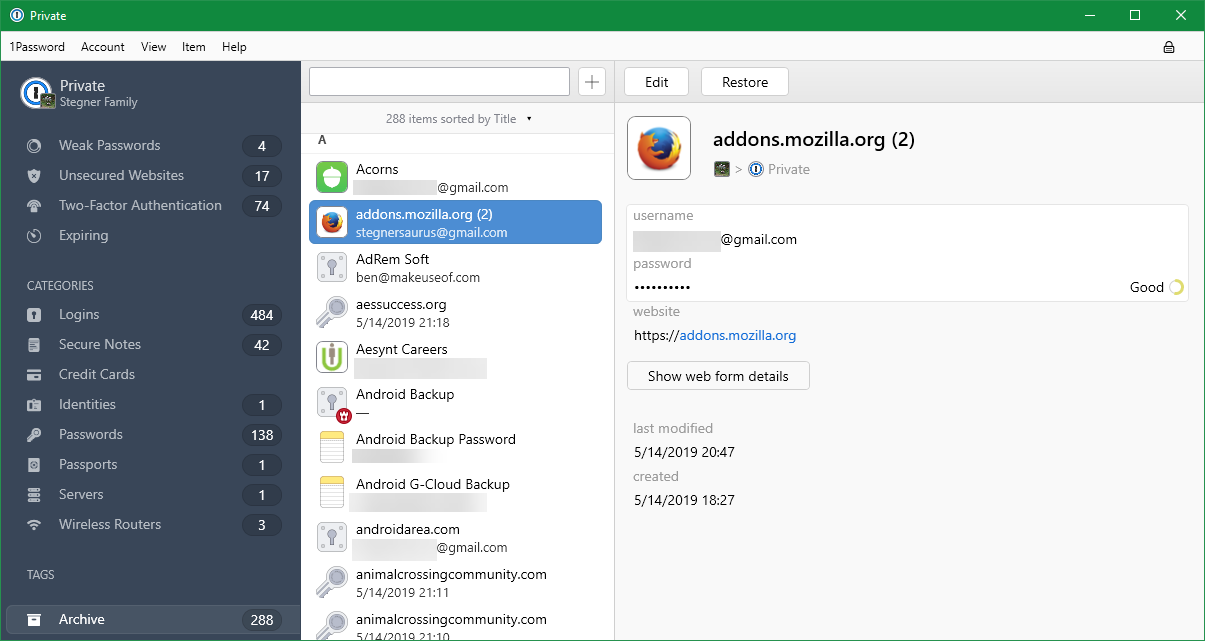
Когда вы привыкаете сохранять все новые логины, весьма быстро сейф/хранилище начинает переполняться. Одноразовые логины, записи к устаревшим сайтам, дубликаты — всё это мешает. Пройдитесь по списку и удалите то, в чём вы уверены, что не нуждаетесь.
Рекомендации для удаления:
- Удаляйте очевидные одноразовые записи (вспомогательные тестовые учётки, временные ссылки и т. п.).
- Удаляйте записи сайтов, которые больше не существуют или к которым вы не планируете возвращаться.
- Не удаляйте, если сомневаетесь — отложите на шаг «архив».
Важно: будьте осторожны с дубликатами. У вас может быть личная и рабочая учётка одного сервиса — не удаляйте одну из них как «дубликат». Пометьте такие записи явно, чтобы не спутать.
Шаг 2: Создайте новое хранилище для старых логинов
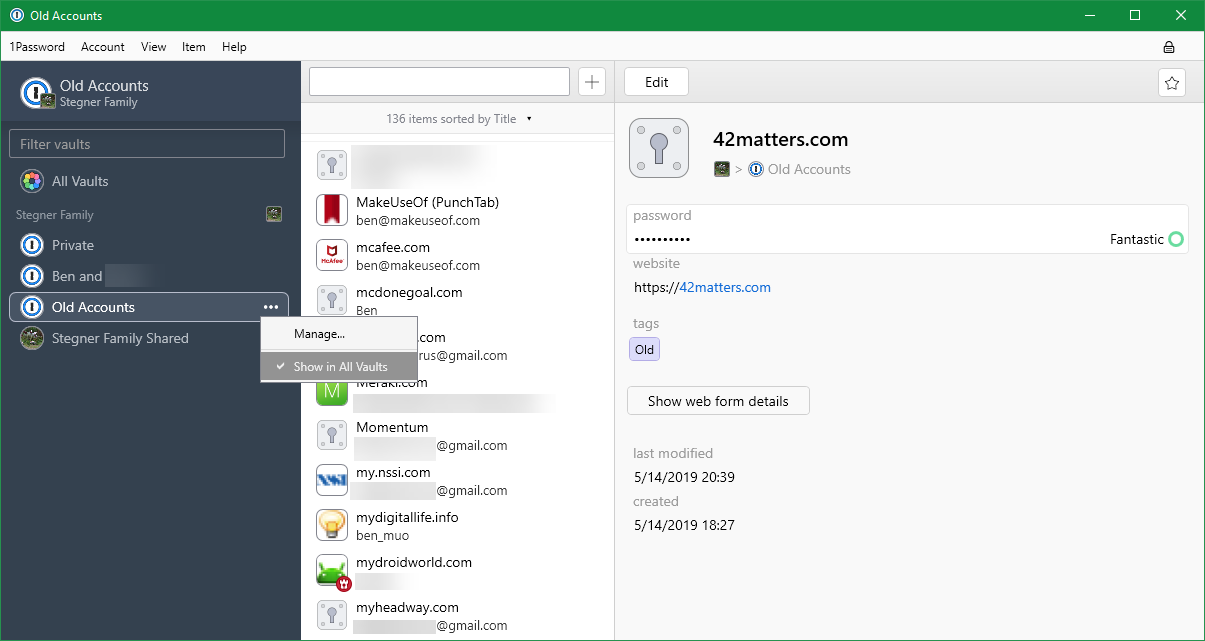
Если вы сомневаетесь, лучше не удалять запись насовсем. Многие менеджеры паролей позволяют заводить несколько хранилищ (vaults) или идентичные пространства для сортировки. Назовите второе хранилище «Архив» или «Старые учётки».
Как использовать архив:
- Переносите в архив записи, которые, возможно, понадобятся в будущем, но не нужны ежедневно.
- Исключите архив из общего вида «Все хранилища», чтобы он не мешал при повседневной работе.
- Архив безопаснее полного удаления: при необходимости вы восстановите запись.
Совет: если ваш менеджер паролей не поддерживает несколько хранилищ, создайте метку «archive» и фильтруйте по ней.
Шаг 3: Отметьте избранные записи
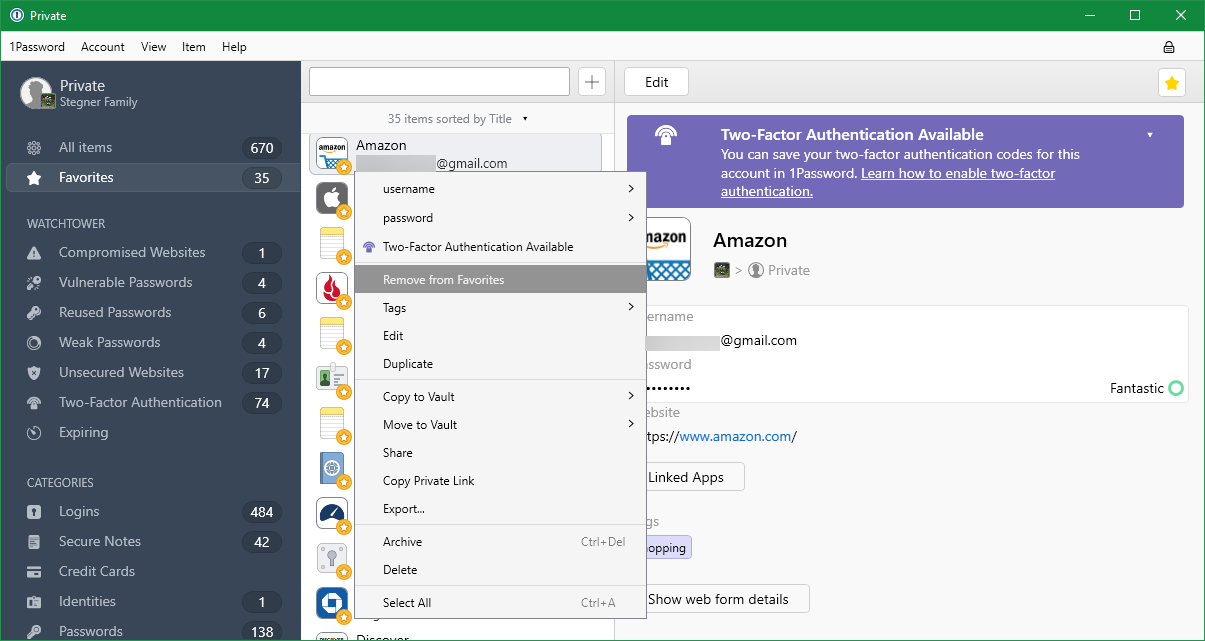
Из сотен записей вы используете регулярно лишь небольшую группу — пометьте их как «Избранное». Это сократит время поиска и упростит доступ к важным паролям.
Пример: в 1Password выберите запись и нажмите Добавить в избранное; она появится в разделе Избранное на боковой панели. Аналогичные действия есть в других менеджерах.
Совет: помечайте только действительно часто используемые логины. Слишком большое количество «избранных» сводит пользу к нулю.
Шаг 4: Грамотно используйте метки
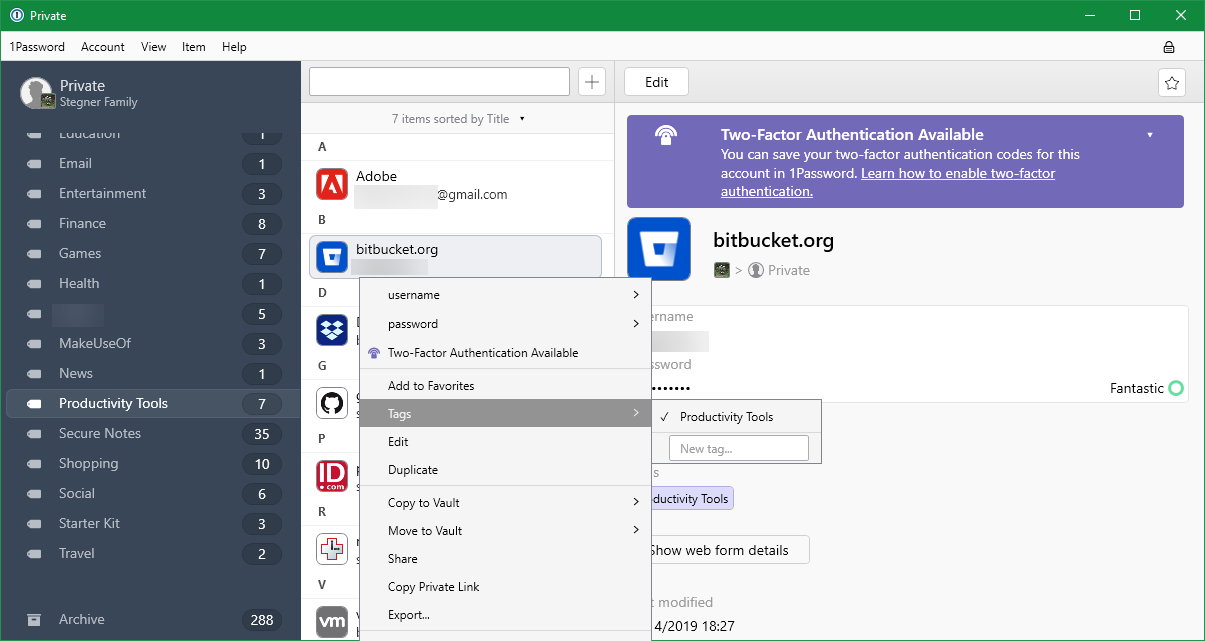
Метки (теги) помогают группировать записи по темам: «Финансы», «Социальные сети», «Покупки», «Работа». Это особенно полезно, если название сайта не сразу ассоциируется с сервисом.
Рекомендации по тегам:
- Используйте небольшое количество глобальных тегов (5–12). Слишком много меток усложнит навигацию.
- Придерживайтесь единой терминологии: «Финансы» или «Finance», но не оба варианта.
- Сочетайте метки: например, «Работа + Финансы» для корпоративных банковских аккаунтов.
Польза: если вы просматриваете метку «Финансы» и не находите нужную запись, это напомнит обновить менеджер паролей.
Шаг 5: Разнесите заметки по категориям
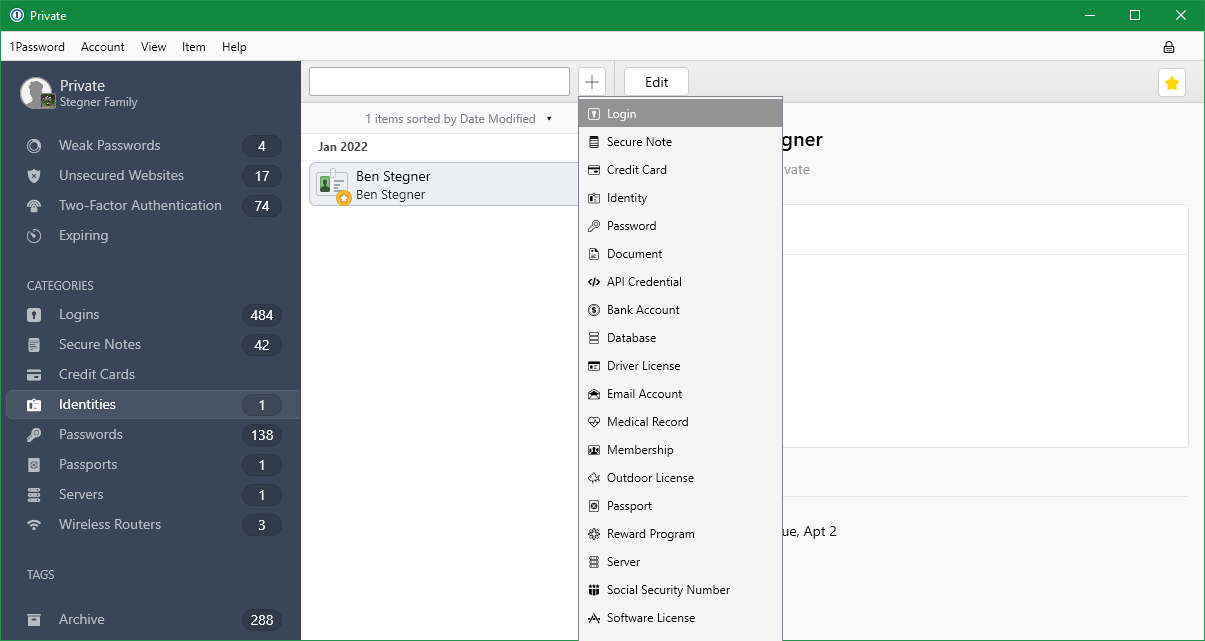
В заметках часто хранятся не только пароли, но и Wi‑Fi‑ключи, номера документов или ПИН‑коды. Со временем эти фрагменты информации разбросаны по разным записям и неструктурированы.
Шаги по реорганизации заметок:
- Просмотрите все заметки; если заметка содержит логин и пароль — преобразуйте её в полноценную запись «Логин».
- Используйте встроенные категории: «Кредитная карта», «Роутер», «Паспорт» — чтобы получить релевантные поля.
- Оставляйте свободные заметки только для данных, не подходящих под стандартные шаблоны.
Примечание о разнице типов: в некоторых менеджерах разделены «Logins» и «Passwords» (логины и одноразовые пароли). Преобразуйте «Passwords» в полноценные «Logins», если это необходимо, либо архивируйте их.
Шаг 6: Проверьте безопасность паролей
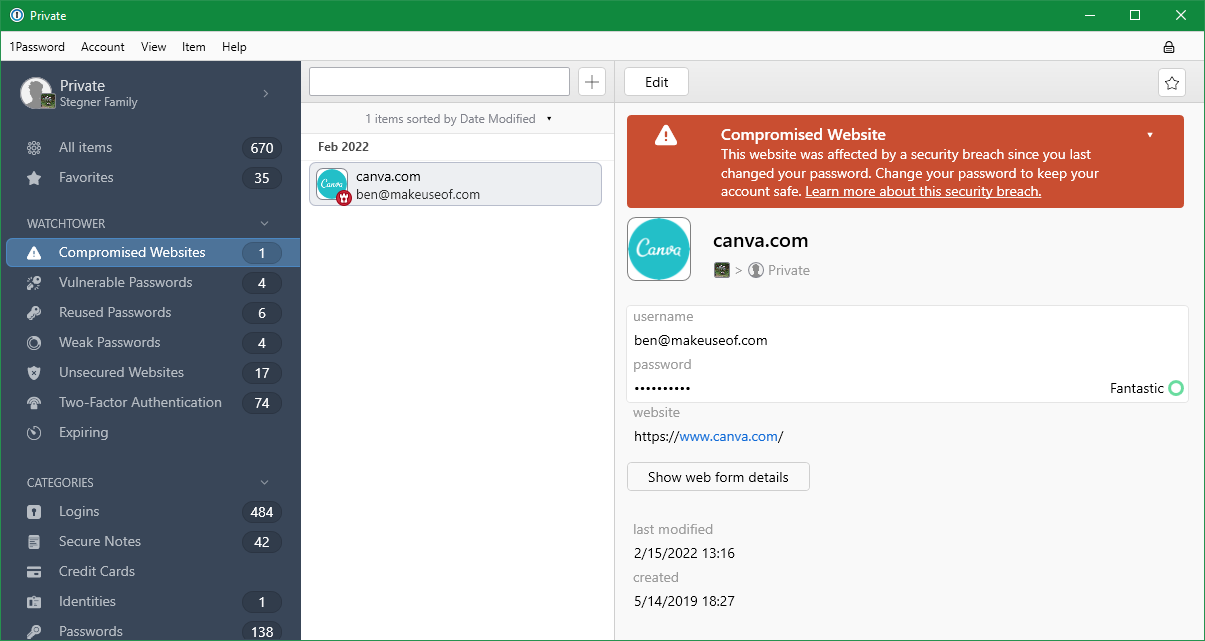
После сортировки сделайте аудит «гигиены» паролей. Менеджеры паролей предлагают встроенные инструменты: отчёты о скомпрометированных паролях, повторно используемых паролях и слабых паролях.
Что проверить:
- Нет ли повторно используемых паролей? Если да — смените их.
- Есть ли короткие или слабые пароли? Замените на сгенерированные менеджером варианты.
- Помечены ли записи как «компрометированные» в результате утечек? Сразу меняйте такие пароли.
Рекомендация: используйте генератор паролей менеджера и записывайте дату последнего обновления пароля в поле заметок.
Шаг 7: Последние штрихи
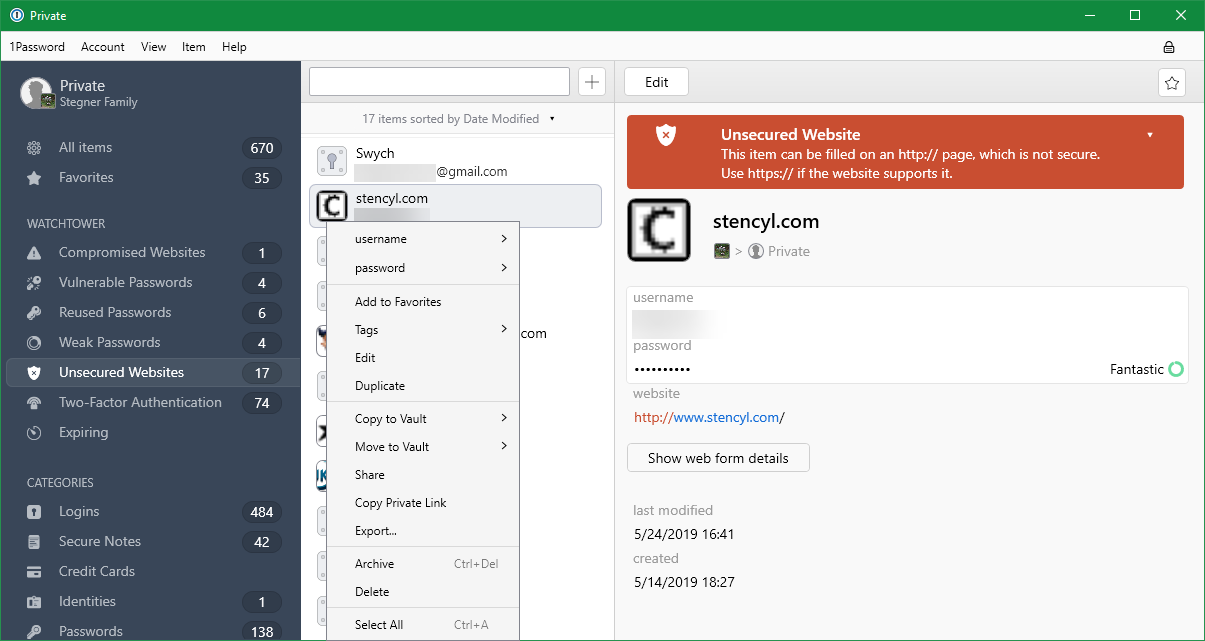
Чтобы закончить работу и снизить вероятность ошибок, пройдитесь по этим пунктам:
- Проверьте URL: убедитесь, что сайты в записях начинаются с https://, а не с http://. При отсутствии HTTPS пользуйтесь осторожностью.
- Исправьте названия сайтов и опечатки, чтобы список корректно сортировался в алфавите.
- Установите ссылку на главную страницу сервиса вместо глубокой страницы входа или регистрации.
- Убедитесь, что имя пользователя записано корректно (email, логин или номер участника).
- Используйте поле «Заметки» для хранения ответов на секретные вопросы, PIN‑кодов и другой вспомогательной информации.
Важно: менеджер не автозаполнит пароль на совершенно другом домене, даже если вы считаете сайт тем же. Следите за редиректами и новыми доменами.
Когда этот подход не сработает — контрпримеры и ограничения
Иногда описанная методика не даёт ожидаемого эффекта. Вот частые случаи:
- Управление корпоративными аккаунтами: если компании применяют централизованные политики доступа, личная сортировка может быть ограничена. В таких случаях согласуйте изменения с ИТ‑отделом.
- Специальные сервисы без меток или нескольких хранилищ: если менеджер не поддерживает нужный функционал, придётся применять обходные методы (например, единую метку «archive»).
- Большие семейные хранилища: когда одним хранилищем пользуются десятки человек, личные пометки и избранное теряют смысл — нужна согласованная структура и правила.
Если вы попали в один из этих кейсов, перейдите в раздел «Альтернативные подходы».
Альтернативные подходы
- Полная миграция на новый сервис: если текущий менеджер ограничен, перенесите данные в более функциональную систему. Перед миграцией выполните экспорт, очистку и импорт меньшими партиями.
- Разделение по профилям: создайте отдельные аккаунты для работы и личных нужд — это проще управлять и минимизирует риск пересечения прав.
- Локальное зашифрованное хранилище: для чувствительных данных используйте зашифрованный контейнер (например, VeraCrypt) в дополнение к менеджеру паролей.
- Минималистичный подход: держите только ключевые учётки в менеджере, остальные храните в надёжном офлайн‑способе (после оценки рисков).
Выбор зависит от размера вашей коллекции, уровня доверия к инструменту и организационных ограничений.
Ментальные модели и эвристики
- Правило 3 R: Remove (удалить), Retain (оставить), Relocate (переместить в архив).
- Минимальная поверхность атаки: чем меньше повторных паролей, тем ниже риск.
- Частота использования → уровень доступности: частые логины в Избранное, редкие в Архив.
- Источник доверия: если сервис не поддерживает HTTPS и не вызывает доверия — не храните логин.
Эти простые принципы помогут принимать решения быстро и без лишних колебаний.
Факт‑бокс: ключевые правила
- Храните в менеджере только то, к чему вы регулярно обращаетесь или что сложно восстановить.
- Не используйте один и тот же пароль для разных сайтов.
- Помечайте и документируйте корпоративные и личные аккаунты отдельно.
- Делайте базовую проверку безопасности и меняйте компрометированные пароли немедленно.
Короткая методика: пошаговый SOP для быстрой уборки (30–90 минут)
- Откройте индекс всех записей и включите фильтры / поиск.
- Удалите очевидный мусор (10–20 минут).
- Пометьте 15–30 наиболее частых записей как Избранное (5–10 минут).
- Перенесите редкие логины в Архив (10–20 минут).
- Пройдите по топ‑20 записям и выполните аудит паролей (20–30 минут).
- Исправьте URL, имена и добавьте недостающие поля (10–20 минут).
Рекомендация: разделите работу на два сеанса, если полный список слишком большой.
Ролевые чек‑листы
Чек‑лист для частного пользователя:
- Удалить старые одноразовые записи
- Пометить 10–20 главных записей как Избранное
- Проверить повторы паролей
- Перенести редко используемые в Архив
- Обновить слабые пароли
Чек‑лист для семейного менеджера:
- Разделить коллекции по участникам (если возможно)
- Поставить метки для детей, финансов, подписок
- Настроить совместный доступ к семейным подпискам
- Обсудить правила добавления новых записей
Чек‑лист для ИТ‑администратора:
- Экспортировать и зашифровать бэкап перед массовыми изменениями
- Объединить/переназначить корпоративные учётные записи
- Внедрить стандарты именования и меток
- Настроить аудит доступа и логи изменений
Критерии приёмки
Ваш менеджер паролей можно считать упорядоченным, если выполнены следующие условия:
- Главная рабочая группа (Избранное + часто используемые) содержит не более 50 записей и включает все текущие рабочие учётки.
- Архив отделён и не виден при обычном поиске.
- Для каждого важного сервиса указан корректный URL и имя пользователя.
- Нет повторно используемых паролей среди критичных сервисов (почта, банки, корпоративный доступ).
- Отмечены и обновлены все записи, помеченные как скомпрометированные.
Тесты и точки проверки
- Попробуйте авторизоваться на пяти самых важных сервисах с помощью автозаполнения менеджера.
- Найдите банк и почту за 10 секунд через метки/избранное.
- Проверьте, что архив не отображается в повседневном просмотре.
Безопасность и конфиденциальность
- Никогда не храните мастер‑пароль в том же менеджере паролей.
- При экспортe данных всегда используйте шифрование и безопасный канал передачи.
- Если делитесь учётной записью, пользуйтесь встроенным совместным доступом, не пересылайте пароли в открытом виде.
Краткое объявление для команды или семьи (100–200 слов)
Мы проводим уборку менеджера паролей, чтобы повысить безопасность и упростить доступ. Пожалуйста, не создавайте новые записи в период с 10:00 до 12:00 в рабочий день, чтобы избежать конфликтов объединения. Если вы используете общий доступ, проверьте свои критичные сервисы и подтвердите, что логины актуальны. В случае вопросов обращайтесь к ответственному за учетные записи. После завершения уборки все будут проинформированы о новой структуре: Избранное, Метки и Архив. Это поможет быстрее находить нужные записи и снизит риск использования повторных паролей.
Важные замечания
Важно: перед массовыми удалениями или экспортом всегда делайте локальную зашифрованную резервную копию. Не пытайтесь восстанавливать данные из автосохранений без проверки целостности.
Примечание: если вы пользуетесь корпоративным менеджером паролей с централизованным управлением, согласуйте любые изменения с администратором.
Итог
Наведение порядка в менеджере паролей — это не единоразовая работа, а набор привычек. Удалите лишнее, перенесите старое в архив, пометьте избранное, используйте метки и регулярно проверяйте безопасность паролей. Сильные пароли, правильные метки и аккуратные названия сделают ваш рабочий процесс проще и безопаснее. Запланируйте повторную проверку раз в полгода или при серьёзных изменениях в сервисах.
Если хотите, я могу сгенерировать для вас шаблон CSV‑экспорта для массовой правки, чек‑лист в форматах PDF/Markdown или пошаговую инструкцию, адаптированную под конкретный менеджер паролей (1Password, LastPass, Bitwarden и т. п.).

Похожие материалы

Несколько аккаунтов Skype: Multi Skype Launcher

Журнал для работы: повысить продуктивность

Персональные звуки уведомлений на Android

Скачивание шоу Hulu для офлайн‑просмотра

Microsoft Start: персонализированная новостная лента
