
Как заказать еду через Google Assistant на Android

Что нужно подготовить
- Устройство: Android-смартфон или планшет.
- Приложения: приложение Google (обновлённое) и браузер Chrome.
- Учетная запись Google, привязанная к устройству.
- Способ оплаты: карта или другой метод, который поддерживает сайт ресторана.
Важно: функция поддерживается не всеми ресторанами — она работает, когда сайт точки продаж совместим с ассистентом и позволяет онлайн-заказы.
Как это работает — коротко
Google Assistant использует технологию Duplex для автоматизации части процесса оформления заказа: он открывает сайт ресторана в Chrome, помогает выбрать позиции и при необходимости автоматически заполняет контактные данные и реквизиты оплаты. Вам останется подтвердить платёж.
Пошаговое руководство
- Откройте приложение Google и найдите нужный ресторан.
- На странице ресторана коснитесь кнопки «Заказать онлайн» или «Заказать с собой».
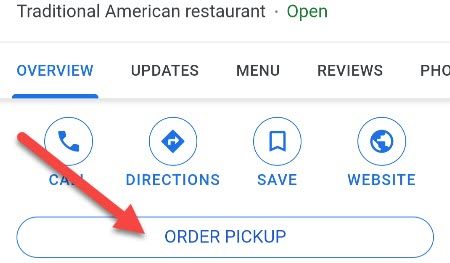
- Сайт ресторана откроется в Chrome. Внизу экрана появится окно Google Assistant с подсказками по выбору блюд.
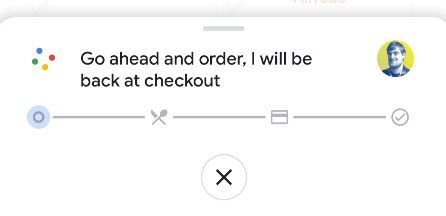
- Выберите нужные позиции в меню и переходите к оформлению заказа (корзина → Оформить).
- При оформлении Google Assistant вернётся и предложит помочь с вводом данных и оплатой. Нажмите «Продолжить» на каждом шаге, чтобы ассистент заполнял поля.
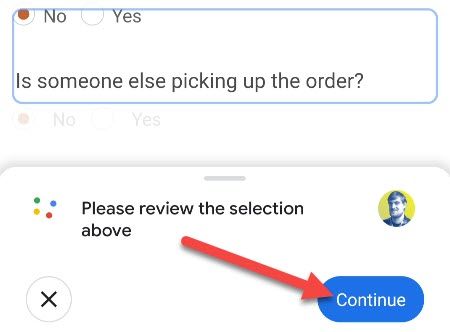
- Введите контактную информацию и способ оплаты, если потребуется подтвердить или ввести данные вручную. Нажмите «Продолжить».
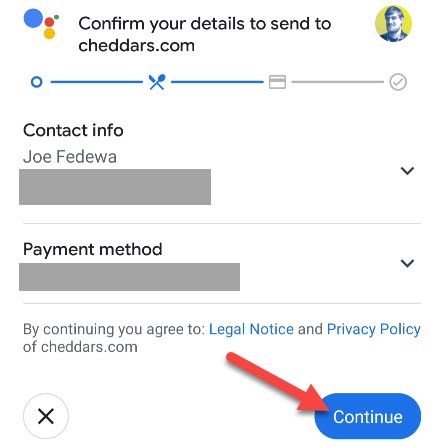
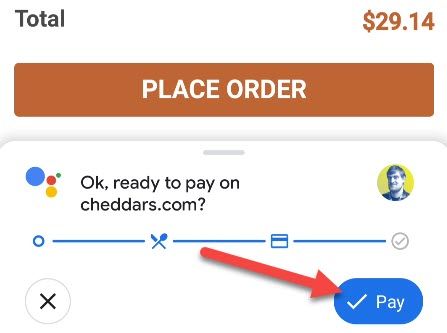
- Ассистент автоматически заполнит форму на сайте; он может попросить ввести код безопасности карты (CVC). После этого коснитесь «Оплатить» или аналогичной кнопки для завершения.
Полезные советы и приёмы
- Если вы планируете часто заказывать из одного места, сохраните адрес и платёжные данные — это ускорит следующий заказ.
- Проверьте поля перед оплатой: ассистент помогает, но окончательная ответственность за ввод данных остаётся за вами.
- Для безопасности используйте защищённый экран блокировки и, при возможности, платежи через Google Pay.
Важно: при первой использованной функции время экономии будет небольшим — но позже, когда данные уже сохранены, процесс станет заметно быстрее.
Что делать, если что‑то пошло не так
- Ассистент не появился: убедитесь, что Chrome и приложение Google обновлены и что сайт ресторана поддерживает автоматизацию.
- Поля не заполняются корректно: проверьте, нет ли блокировщиков скриптов или необычной структуры сайта.
- Ошибка при платеже: свяжитесь с банком или используйте иной способ оплаты.
Когда это не подходит (контрпримеры)
- Ресторан принимает заказы только по телефону или через собственное приложение с закрытой формой — ассистент не сможет заполнить такие формы.
- Если вы специально хотите менять данные при каждом заказе (например, разный адрес доставки), автоматическое заполнение может быть неудобно.
Альтернативные подходы
- Обычные приложения доставки (Uber Eats, Яндекс.Еда, Delivery Club) дают централизованные каталоги и доставку от многих ресторанов.
- Прямой заказ на сайте ресторана без ассистента — иногда нужно, если сайт использует нестандартные формы.
Краткая методология выбора способа заказа
- Нужна ли быстрая повторяющаяся покупка? — Да → Google Assistant.
- Нужен широкий выбор ресторанов и доставка от агрегатора? — Да → приложения доставки.
- Сайт ресторана нестандартный? — Делайте заказ вручную или звоните.
Критерии приёмки
- Ассистент открыл сайт ресторана в Chrome.
- Поля контактной информации и оплаты корректно заполнены ассистентом.
- Платёж прошёл, и вы получили подтверждение заказа.
Часто задаваемые вопросы
На каких устройствах работает функция?
Функция доступна на устройствах Android с приложением Google и браузером Chrome.
Насколько безопасно вводить платежную информацию через Assistant?
Данные вводятся в страницу ресторана; Assistant лишь помогает заполнить поля. Всегда проверяйте URL и защиту сайта перед оплатой.
Работает ли это на всех ресторанах?
Нет. Ассистент работает с сайтами, которые поддерживают стандартные формы и позволяют автоматизацию. Если сайт уникален или защищён, функция может не сработать.
1‑строчный глоссарий
- Duplex — технология Google для автоматизации диалогов и заполнения форм.
Итог
Google Assistant на Android упрощает повторяющиеся онлайн‑заказы: он открывает сайт, помогает выбрать блюда и автоматически заполняет данные при оформлении. Подойдёт для часто используемых ресторанов и ускорит процесс при повторных заказах.
Ключевые шаги: приложение Google → страница ресторана → «Заказать онлайн» → выбрать блюда → ассистент поможет с оплатой.

Похожие материалы

Несколько аккаунтов Skype: Multi Skype Launcher

Журнал для работы: повысить продуктивность

Персональные звуки уведомлений на Android

Скачивание шоу Hulu для офлайн‑просмотра

Microsoft Start: персонализированная новостная лента
