
Оптимизация Optifine для плавной игры в Minecraft
Содержание
- Коротко: зачем нужен Optifine
- Быстрая инструкция по установке и совместимости
- Подробный разбор пунктов меню Video Settings (General, Details, Animations, Quality, Performance, Other)
- Рекомендованные пресеты для трёх категорий железа
- Практический плейбук: пошаговая методика оптимизации
- Чек-листы ролей (игрок, администратор сервера, стример)
- Тест-кейсы и критерии приёмки
- Отказоустойчивость, отладка и откат настроек
- Decision tree (Mermaid) для быстрого выбора пресета
- Краткий глоссарий терминов
- Резюме и ключевые рекомендации
Коротко: зачем нужен Optifine
Optifine — мод, который расширяет стандартные настройки графики Minecraft и добавляет оптимизации рендера. Он позволяет:
- увеличить FPS на слабых и средних системах;
- гибко настроить визуальные эффекты (туманы, облака, анимации, качество текстур);
- установить дополнительные опции рендера (Connected Textures, Smooth Biomes, Anisotropic Filtering);
- влиять на подгрузку чанков и поведение локального сервера в одиночной игре.
Important: Optifine совместим с разными версиями Minecraft по-разному. Всегда проверяйте страницу загрузки Optifine и соответствие версии Minecraft.
Быстрая инструкция по установке и совместимости
- Скачайте Optifine с официального сайта optifine.net, выбрав версию Minecraft, которая у вас установлена.
- Если вы используете Forge или Fabric, убедитесь, что скачали совместимый билд Optifine или используйте OptiFabric (для Fabric).
- Запустите установщик Optifine (jar) или поместите мод-файл в папку mods при использовании мод-лоадера.
- При проблемах с запуском попробуйте другую версию Optifine или обновите драйверы GPU.
Совместимость и подводные камни:
- Optifine иногда конфликтует с другими модами, которые меняют рендер (shaders, некоторые большие пакеты визуальных правок). В таких ситуациях действует правило «включать моды по одному и тестировать».
- Для шейдеров (SEUS, Sildurs и т. п.) нужен соответствующий Optifine с поддержкой GLSL; кроме того, шейдеры сильнее нагружают GPU.
Конфигурирование Optifine: подробный разбор пунктов
Ниже — полный перевод и расширенное объяснение всех настроек, которые есть в меню Video Settings. Я перевёл каждую опцию и добавил практические рекомендации и примеры.
Video Settings: General (Общие настройки видео)
| Пункт | Объяснение и рекомендации |
|---|---|
| Graphics | Эта опция как в ванильной Minecraft: Fancy (красивее, медленнее) / Fast (упрощённо, быстрее). Fancy включает тени, динамическую воду, объёмные облака и прозрачные листья. Рекомендация: на слабых ПК ставьте Fast. На средних — Fancy с дополнительными упрощениями по деталям. |
| Smooth Lighting | Как в ванильной игре; минимальная нагрузка. Visual: делает освещение более плавным. Обычно оставляйте включённым — визуальная польза выше затрат. |
| Smooth Lighting Level | Дополнительная тонкая регулировка Smooth Lighting (0–100%). Можно снижать в пропорции к снижению FPS. Сильно на производительность не влияет. |
| GUI Scale | Масштаб интерфейса (полоска быстрого доступа, здоровье). На больших мониторах увеличьте масштаб, если элементы слишком мелкие. Не влияет на FPS. |
| Brightness | Гамма. Не влияет на производительность. |
| Fog | Опция только в Optifine: Fancy/Fast/Off — качество рендера тумана. Немного влияет на FPS. |
| Fog Start | Отступ начала тумана от игрока. Чисто косметическая опция. |
| 3D Anaglyph | Старая опция для анаглифных 3D-очков (красно-синие). Не используется большинством игроков. |
| Render Distance | Дальность прорисовки (в чанках). В Vanilla максимал 16, в Optifine — до 32. Снижение — один из самых заметных способов поднять FPS. |
| Max Framerate | Ограничение FPS. Рекомендуется ставить по частоте монитора (60/120/144). При тестировании ставьте Max, чтобы видны были пики/падения FPS. |
| View Bobbing | Качание камеры при ходьбе. Лично мне лучше выключить — меньше укачивания. Незначительно влияет на FPS. |
| Advanced OpenGL | Использует функции OpenGL для рендера только видимых объектов. Работает при поддержке GPU OpenGL 2.0+. Плюс: заметный FPS в ряде случаев. Минус: несовместимость с некоторыми старыми драйверами. |
| Clouds | Выключение облаков даёт небольшой прирост FPS. |
Совет: Если вы хотите быстро проверить эффективность настроек, снижайте Render Distance и переключайтесь между Fancy/Fast, затем тестируйте реальные сцены (деревня, лес, пещера, лагерь мобов).
Video Settings: Details (Детали)
Это подпункты, в которых управляются визуальные мелочи: облака, листья, звёзды и т. п. Каждая настройка сама по себе даёт небольшую выгоду; в сумме — значительный эффект.
| Пункт | Объяснение и рекомендации |
|---|---|
| Clouds | Fancy — 3D-облака; Fast — плоские 2D; Off — без облаков. Если летаете на больших высотах и испытываете просадки, ставьте Fast или Off. |
| Trees | Fancy — прозрачные листья; Fast — непрозрачные. Fast экономит в том числе видео-память. |
| Water | Fancy — сглаженная и качественная вода; Fast — быстрый рендер, возможны артефакты. Для слабых ПК — Fast. |
| Sky | Выключение не рендерит небо (солнце и луну можно оставить/выключить отдельно). Экономит небольшой процент GPU. |
| Sun & Moon | Отключает рендер Солнца и Луны (движение времени не отключается). Малый выигрыш по FPS. |
| Depth Fog | Туман у нижних уровней мира (вокруг бедрока). Чисто визуально. |
| Translucent Blocks | Управляет рендером полупрозрачных блоков. Fancy даёт смешение цветов; Fast — упрощённый рендер. |
| Cloud Height | Регулирует высоту облаков. Полезно, если облака заходят внутрь построек. |
| Grass | Fancy — биомные вариации травы; Fast — одна текстура. Fast чуть лучше для производительности. |
| Rain & Snow | Fancy — плотные осадки; Fast — редкие; Off — отключено. Влияет мало, но помогает на слабых GPU. |
| Stars | Отключение даёт небольшой выигрыш. |
| Show Capes | Отключите, если видите падение FPS от дополнительных моделей. |
| Held Item Tool Tips | Появление подсказок при удержании предмета. Чисто косметика. |
| Dropped Items | Fancy — 3D предметы на земле; Fast — плоские. Fast даёт небольшой прирост. |
Пояснение: На большинстве слабых машин полезно переводить все опции в этом разделе в Fast или Off.
Video Settings: Animations (Анимации)
В этом разделе 17 отдельных переключателей для анимаций и один общий регулятор плотности частиц.
- Можно отключать анимации по отдельности: вода, лавa, огонь, редстоун, крапинки дождя, частицы зелий и т. д.
- Плотность частиц: All / Decreased / Off.
- Кнопки «All On» и «All Off» для мгновенного включения/выключения всех анимаций.
Важно: Некоторые анимации несут игровую информацию — например, капли воды/лавы указывают на источник над блоком; часы и компас показывают время/направление благодаря анимации. Полное отключение может снизить информативность игры.
Рекомендация: для тестирования — уменьшите плотность частиц на Decreased; отключайте частицы зелий и текстурных эффектов в случае сильного проседания FPS.
Video Settings: Quality (Качество)
Этот раздел управляет качеством текстур, Mipmap, anisotropic filtering и пользовательскими ресурсами.
| Пункт | Объяснение и рекомендации |
|---|---|
| Mipmap Levels | Higher levels дают сглаживание. Уменьшение повышает FPS, но делает текстуры более «рваными». Обычно не стоит опускать ниже среднего. |
| Mipmap Type | Nearest / Linear. Linear выглядит плавнее. |
| Anisotropic Filtering | Улучшает детализацию на дальних поверхностях. Отключение экономит ресурсы. |
| Custom Sky | Отключайте, если кастомное небо в ресурспаке сильно нагружает систему. |
| Clear Water | Прозрачная вода — красивая, но немного нагружает GPU. Off — экономит. |
| Random Mobs | Если ресурспак использует несколько текстур для мобов, это включает их случайную смену. Отключение экономит память. |
| Better Grass | Fancy даёт динамику травы; Off — максимальная производительность. |
| Better Snow | Fancy улучшает снег, но снижает FPS. |
| Custom Fonts | Красивые шрифты из ресурспаков. Largely cosmetic. |
| Custom Colors | Тоже в основном косметика. |
| Swamp Colors | Отключение уменьшает число загружаемых текстур. |
| Smooth Biomes | Включение увеличивает качество перехода между биомами; Off даёт умеренный выигрыш в производительности. |
| Connected Textures | Fancy/Fast/Off — рендер объединённых текстур (например, книжных полок). Off чуть быстрее, но визуально хуже. |
| Natural Textures | Рандомная ротация текстур для естественного вида. Улучшает визуал, немного нагрузит GPU. |
Рекомендация: если у вас ограниченная VRAM, отключайте Random Mobs и Custom Sky, снижайте Mipmap. Для высоких систем включите AF и повышенные mipmap.
Video Settings: Performance (Производительность)
Ключевой раздел, управляющий FPS, загрузкой чанков и распределением задач.
| Пункт | Объяснение и рекомендации |
|---|---|
| Smooth FPS | Может стабилизировать кадры у некоторых GPU/драйверов. Тестируйте. |
| Smooth World | Подходит для локальных миров — сглаживает загрузку мира. |
| Load Far | Управляет загрузкой чанков согласно Render Distance. Лучше оставить Off, чтобы полагаться на Render Distance. |
| Preloaded Chunks | Off/2/4/6/8. Чем выше значение, тем больше чанков загружается заранее; это снижает подтормаживания в уже загруженных областях, но создаёт большие всплески нагрузки при загрузке. Для слабых ПК — Off. Для сильных — 6–8. |
| Chunk Updates | 1–5. Низкие значения (1) ускоряют локальную стабильность FPS, но медленнее загружают новые области. Если вы хотите плавный геймплей при перемещении, уменьшите число. |
| Dynamic Updates | Если On — чанки будут обновляться только когда вы двигаетесь; Off — чанки могут обновляться в фоне. Включайте, если хотите более быстрый отклик при перемещении. |
| Fast Math | Перенос вычислений на CPU. Может помочь, если GPU слабее CPU. Тестируйте. |
| Lazy Chunk Loading | Включено по умолчанию; сглаживает обновление чанков. Отключайте при странной отрисовке. |
| Fast Render | Использует другие техники рендера для ускорения. Иногда вызывает артефакты. Если заметили мерцание — выключите. |
Практика: Для слабых компьютеров — Smooth FPS On, Preloaded Chunks Off, Chunk Updates 1–2, Lazy Chunk Loading On, Fast Render On. Тестируйте по сценарию.
Video Settings: Other (Прочие настройки)
| Пункт | Объяснение и рекомендации |
|---|---|
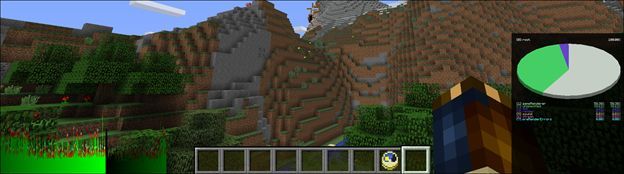
| Lagometer | Включает индикатор нагрузки (нижний левый угол). Полезно для диагностики в реальном времени, но добавляет небольшой оверхед. |
| Debug Profilers | Показывает отладочные профайлеры. Используйте при анализе проблем; в обычном геймплее выключайте. |
| Weather | Включает/выключает погоду в локальном мире. Off экономит немного ресурсов. |
| Time | Устанавливает постоянное Day/Night в локальном Creative. Полезно для тестов. |
| Fullscreen | Включение полноэкранного режима. На некоторых системах fullscreen улучшает производительность из-за упрощённого вывода графики. |
| Fullscreen Mode | Выбор разрешения в полноэкранном режиме. Снижение разрешения повышает FPS, но ухудшает чёткость. |
| Autosave | 2s/20s/3m/30m. Optifine по умолчанию предлагает 3 минуты вместо 2 секунд — это снижает лаги от частых сохранений. Для минимизации лагов на слабых компьютерах оставляйте 3m или больше, но не отключайте хранение слишком долго. |
Совет: часто лаги воспринимаются как «пики торможения» — попробуйте повысить Autosave и включить Lazy Chunk Loading.
Практические пресеты: что поставить для вашего ПК
Ниже — готовые наборы настроек (presets) для трёх типичных категорий систем. Это отправная точка — всегда тестируйте в своём игровом окружении.
H2: Пресет для слабого ПК (нетигровой ноутбук, интегрированная графика)
- Graphics: Fast
- Render Distance: 6–8 чанков
- Max Framerate: Max (для теста) или 60
- Advanced OpenGL: Off (если GPU не поддерживает)
- Clouds: Off
- Trees: Fast
- Water: Fast
- Sky: Off
- Mipmap Levels: 0–1
- Anisotropic Filtering: Off
- Random Mobs: Off
- Better Grass/Better Snow: Off
- Smooth Biomes: Off
- Connected Textures: Off
- Translucent Blocks: Fast
- Dropped Items: Fast
- Animations: Particle Density: Decreased или Off; отключить potion particles, flame, portal particles
- Preloaded Chunks: Off
- Chunk Updates: 1
- Lazy Chunk Loading: On
- Fast Math: On (если заметна выгода)
H2: Пресет для среднего ПК (дискретная GPU начального/среднего уровня)
- Graphics: Fancy (с рядом упрощений)
- Render Distance: 10–12 чанков
- Max Framerate: 60–120
- Advanced OpenGL: On (если поддерживается)
- Clouds: Fast
- Trees: Fancy
- Water: Fast/Fancy (в зависимости от FPS)
- Mipmap Levels: 2–4
- Anisotropic Filtering: 2x–4x
- Random Mobs: On/Off по памяти VRAM
- Smooth Biomes: On
- Connected Textures: Fast
- Particle Density: Decreased
- Preloaded Chunks: 2–4
- Chunk Updates: 2–3
- Fast Render: On (если нет артефактов)
H2: Пресет для мощного ПК (игровая система с дискретной GPU)
- Graphics: Fancy
- Render Distance: 16–32 чанков (по VRAM)
- Max Framerate: 144 или Max по монитору
- Advanced OpenGL: On
- Clouds: Fancy
- Trees: Fancy
- Water: Fancy
- Mipmap Levels: 4–8
- Anisotropic Filtering: 8x–16x
- Random Mobs: On
- Smooth Biomes: On
- Connected Textures: Fancy
- Particle Density: All
- Preloaded Chunks: 6–8
- Chunk Updates: 3–4
- Fast Render: Off/On — тестируйте (иногда On даёт прирост)
Важно: эти пресеты — стартовые точки. Комбинируйте опции по ситуации (много мобов, открытые пространства, пещеры, фермы).
Методика оптимизации: пошаговый плейбук
- Подготовка
- Обновите драйверы GPU.
- Закройте фоновые программы, потребляющие CPU/VRAM.
- Создайте копию мира или используйте локальный тестовый мир.
- Базовый замер
- Установите Max Framerate = Max.
- Render Distance = 12.
- Запустите 10–15 минут геймплея: бег, полёт, пещера, сражение с мобами.
- Зафиксируйте средний и минимальный FPS (можно использовать F3 для внутреннего счётчика или внешние инструменты).
- Последовательные изменения
- Снизьте Render Distance до 8: оцените изменение FPS.
- Переключите Graphics на Fast: снова измерьте.
- В разделе Details переведите Clouds/Grass/Water в Fast или Off поочерёдно, фиксируя каждый шаг.
- В секции Animations сначала уменьшите плотность частиц до Decreased, затем selectively отключайте potion/portal particles.
- Тестовые сценарии
- Открытая местность (днём): летите/ходите по равнине.
- Лес/джунгли: насыщенность объектов.
- Пещеры: тёмные области и освещение.
- Фермовые/спавнерные зоны: много мобов.
- Стрим/запись: тестируйте совместно с OBS/XSplit.
- Откат и сохранение
- Делайте небольшие изменения и перезапускайте мир при крупных переключениях.
- Если нашли хороший набор, сохраните профиль (Optifine позволяет сохранять конфигурации).
Совет: ведите простую таблицу изменений и результатов. Это поможет быстро вернуться к оптимальной конфигурации.
Чек-листы по ролям
H3: Игрок (одиночная игра)
- Установлены последние драйверы GPU
- Сохранён конфиг перед изменениями
- Render Distance уменьшён до комфортного уровня
- Particle Density = Decreased или Off
- Autosave = 3m или больше при проблемах с лагами
- Fast Render и Lazy Chunk Loading включены при необходимости
H3: Администратор сервера (локальный singleplayer world hosting)
- Обратите внимание на Preloaded Chunks — для сильного хоста включите 4–8, для слабого — Off
- Chunk Updates уменьшены для стабильности FPS у игроков
- Проверяйте Lagometer при диагностике
- Рекомендации игрокам: снизить Render Distance и Particle Density
H3: Стример / создатель контента
- Установить Max Framerate = частота монитора
- Проверить фоновые процессы (OBS/XSplit) на нагрузку CPU
- Отключить ненужные анимации, которые мешают визуальному восприятию (частицы зелий)
- Отдельный профиль с высокими графическими настройками для записи и низкими для стрима в реальном времени
Критерии приёмки и тест-кейсы
Критерии приёмки (минимальные требования оптимизации):
- Средний FPS в тестовой локации ≥ 30 (для комфортного геймплея) или ≥ 60 для соревновательных задач.
- Минимальные просадки FPS не ниже 15 в экстремальных сценах (фермы/спавнеры).
- Отсутствие графических артефактов (мерцание/ломанные тени) после включения Fast Render / Advanced OpenGL.
Тест-кейсы (примерный набор):
- Открытая равнина, день, полёт на Elytra с 60s замером FPS.
- Плотный лес/джунгли — 60s.
- Большая пещера: спуск от уровня земли до -60, 60s.
- Ферма мобов/спавнер: 30s в зоне спавна мобов.
- Склейка ресурсов: переключение между профилями, перезапуск мира, проверка стабильности графики.
Если тесты пройдены — сохраняйте профиль и делайте резервную копию конфигурации.
Отказоустойчивость, откат и отладка
- Если игра падает после изменения настроек: переустановите Optifine/удалите профиль (находятся в папке .minecraft/config или в секции модов).
- Если заметны визуальные артефакты после включения Fast Render или Advanced OpenGL: отключите их и перезагрузите мир.
- Для конфликтов с шейдерами: попробуйте разные версии Optifine; многие шейдеры требуют конкретной версии Optifine.
- Диагностика лагов: включите Lagometer и Debug Profilers по очереди, смотрите на пики загрузки.
Инцидентный сценарий: внезапное падение FPS при входе в область с редстоун-устройством
- Быстрый откат: снизьте Render Distance и Particle Density.
- Включите Lagometer и Debug Profilers, проследите, что именно вызывает нагрузку (редстоун/этажи/много сущностей).
- Отключите ненужные анимации и уменьшите Preloaded Chunks.
- Если ничего не помогает — создайте новый мир и проверьте воспроизведение бага.
Decision tree для быстрой настройки (Mermaid)
flowchart TD
  A[Начать оптимизацию] --> B{Ваш ПК}
  B -->|Слабый| C[Пресет: Слабый]
  B -->|Средний| D[Пресет: Средний]
  B -->|Мощный| E[Пресет: Мощный]
  C --> F{Падения FPS?}
  D --> F
  E --> F
  F -->|Да| G[Уменьшить Render Distance]
  F -->|Нет| H[Оставить параметры]
  G --> I{Все ещё низкий FPS?}
  I -->|Да| J[Уменьшить детали: Clouds, Particles, AF, Mipmap]
  I -->|Нет| H
  J --> K[Тестировать сценарии: пещера/ферма/полёт]
  K --> L[Сохранить профиль]
  H --> L
(Используйте диаграмму для быстрого принятия решения. В редакторах, поддерживающих Mermaid, диаграмма визуализируется.)
Советы и контрпримеры (когда Optifine не помогает)
- На машинах с очень слабым процессором, но сильной интегрированной графикой, прирост от Optifine может быть ограничен. В таких случаях полезнее оптимизировать фоновую загрузку и уменьшать разрешение экрана.
- Если у вас проблемы с памятью (RAM), а не с GPU, снижение графики может не помочь — попробуйте увеличить выделение памяти JVM для Minecraft (Launcher → More Options → JVM Arguments), но будьте осторожны.
- На серверах с большим количеством плагинов и модов локальная настройка клиента не решит проблемы общей производительности сервера.
Миграция и совместимость между версиями Optifine и Minecraft
- Каждый релиз Minecraft может менять графический API; Optifine тоже выпускается под конкретные версии. При обновлении Minecraft проверяйте, выпущена ли соответствующая версия Optifine.
- Для Fabric используйте OptiFabric и совместимый Optifine.
- Шейдеры чаще всего требуют конкретных билдов Optifine; при проблемах с шейдерами пробуйте бета-версии Optifine, но делайте резервные копии.
Краткий глоссарий (1 строка на термин)
- FPS — кадры в секунду, показатель плавности игры.
- Чанк — область мира 16×16 блоков, по которой ведётся подгрузка.
- Mipmap — набор уровней детализации текстуры для рендеринга на расстоянии.
- Anisotropic Filtering — фильтрация текстур для улучшения детализации под углом.
- Advanced OpenGL — режим рендера, улучшающий отбрасывание невидимых объектов.
Риски и возможные проблемы
- Конфликты модов: при любом конфликте сохраняйте чистый профиль и подключайте моды по одному.
- Потеря визуальной информации: отключение анимаций может убрать полезные подсказки (капли, частицы зелий).
- Частые автосохранения: снижайте частоту, если замечаете «фоновые» лаги.
Короткая проверочная таблица (чек-лист)
- Перед началом: драйверы обновлены, мир сохранён, фон закрыт.
- Первоначальный замер FPS сделан.
- Применён стартовый пресет по классу ПК.
- Последовательное тестирование: каждый пункт менялся по отдельности.
- Результат сохранён как профиль Optifine.
Локальные особенности и советы для русскоязычных игроков
- В России и соседних странах распространены ноутбуки с интегрированными Intel/UHD GPU — для них особенно важны настройки Render Distance, Particles и Mipmap.
- При слабом интернете (если вы играете на удалённых серверах) задержки сети могут усиливаться из-за одновременной загрузки чанков; снижайте Render Distance для снижения сетевой нагрузки.
Социальные превью для поста / анонса
OG title: Оптимизация Optifine для плавного Minecraft OG description: Полный перевод и практические пресеты Optifine — как поднять FPS и настроить графику под любой ПК.
Краткий анонс (для рассылки, 100–200 слов):
Optifine остаётся обязательным модом для всех игроков Minecraft, кто хочет улучшить производительность и гибко настроить визуальные эффекты. В этом руководстве — перевод всех пунктов меню Optifine, практические пресеты для слабых, средних и мощных машин, чек-листы ролей, последовательный плейбук оптимизации и советы по отладке конфликтов с шейдерами и модами. Не тратьте часы на догадки — следуйте плану: измерьте, поменяйте, протестируйте, сохраните профиль.
Резюме
- Optifine часто даёт заметный прирост FPS и полезные опции для управления качеством графики.
- Начните оптимизацию с Render Distance, затем поочерёдно снижайте детали в секциях Details и Quality.
- Для диагностики используйте Lagometer и Debug Profilers.
- Сохраняйте профили и тестируйте изменения в реальных сценариях.
Ключевые рекомендации:
- Сделайте базовый замер FPS перед любыми изменениями.
- Поэтапно снижайте Render Distance → Graphics → Particle Density.
- Для слабых ПК выключайте Cloud, Smooth Biomes, Connected Textures и снижайте Mipmap.
- Для мощных ПК — включайте AF, Mipmap и Preloaded Chunks, но тестируйте на артефакты.
Спасибо за прочтение. Надеюсь, этот подробный перевод и практическое руководство помогут вам получить плавный игровой опыт в Minecraft с Optifine.

Похожие материалы

Несколько аккаунтов Skype: Multi Skype Launcher

Журнал для работы: повысить продуктивность

Персональные звуки уведомлений на Android

Скачивание шоу Hulu для офлайн‑просмотра

Microsoft Start: персонализированная новостная лента
