
Как предотвратить обучение моделей ИИ на ваших данных в ChatGPT, Gemini, Meta, Grok и Copilot
Быстрые ссылки
В ChatGPT
В Google Gemini
В Meta
В Grok
В Copilot
Краткое содержание
- Чтобы запретить ChatGPT использовать ваши данные для обучения, откройте сайт ChatGPT, нажмите на профиль, выберите “Settings”, затем Data Controls > Improve the Model for Everyone и выключите переключатель.
- В Google Gemini откройте меню → “Activity”, выберите Turn Off > Turn Off and Delete Activity, затем Next > Delete.
- В Microsoft Copilot нажмите на профиль → имя аккаунта → Privacy и выключите “Model Training on Text” и “Model Training on Voice”.
Если вы хотите, чтобы платформы вроде ChatGPT, Gemini, Meta, Grok и Copilot не использовали ваши данные для обучения моделей, вы можете отказаться от такого использования. Ниже — пошаговые инструкции для десктопа и мобильных устройств, рекомендации по проверке и дополнительные варианты действий.
Важно. Опция отключения обучения не всегда означает немедленное и полное удаление данных. Некоторые сервисы хранят данные временно или требуют отдельного удаления истории.
В ChatGPT
ChatGPT предоставляет простую опцию, чтобы предотвратить использование ваших данных для обучения моделей. Вы можете в любой момент включить её снова.
Вы также можете использовать режим инкогнито в приложении, чтобы скрыть чаты в боковой панели.
На компьютере
- Откройте браузер и перейдите на сайт ChatGPT. Войдите в аккаунт.
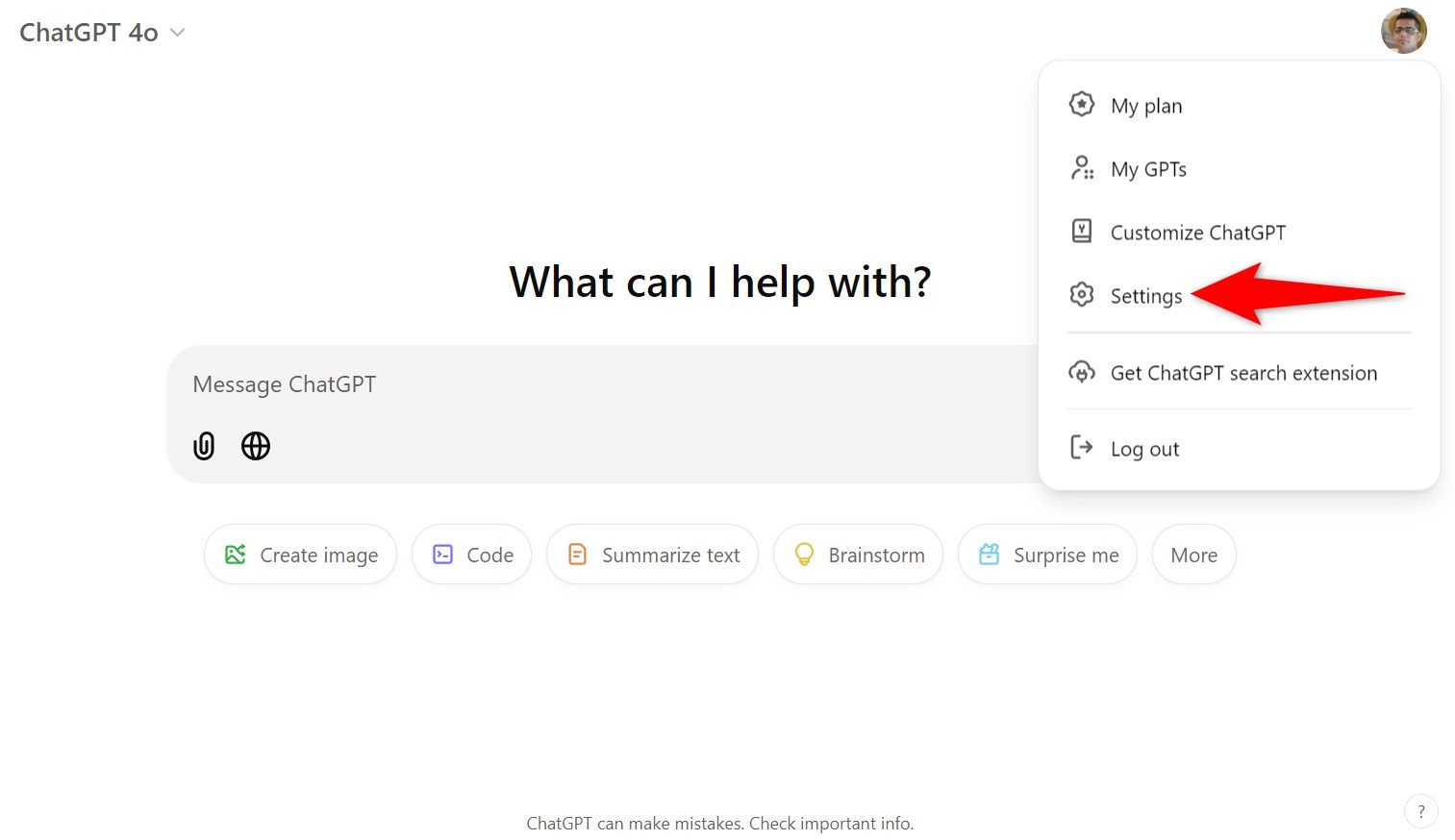
- В правом верхнем углу нажмите на иконку профиля и выберите “Settings”.
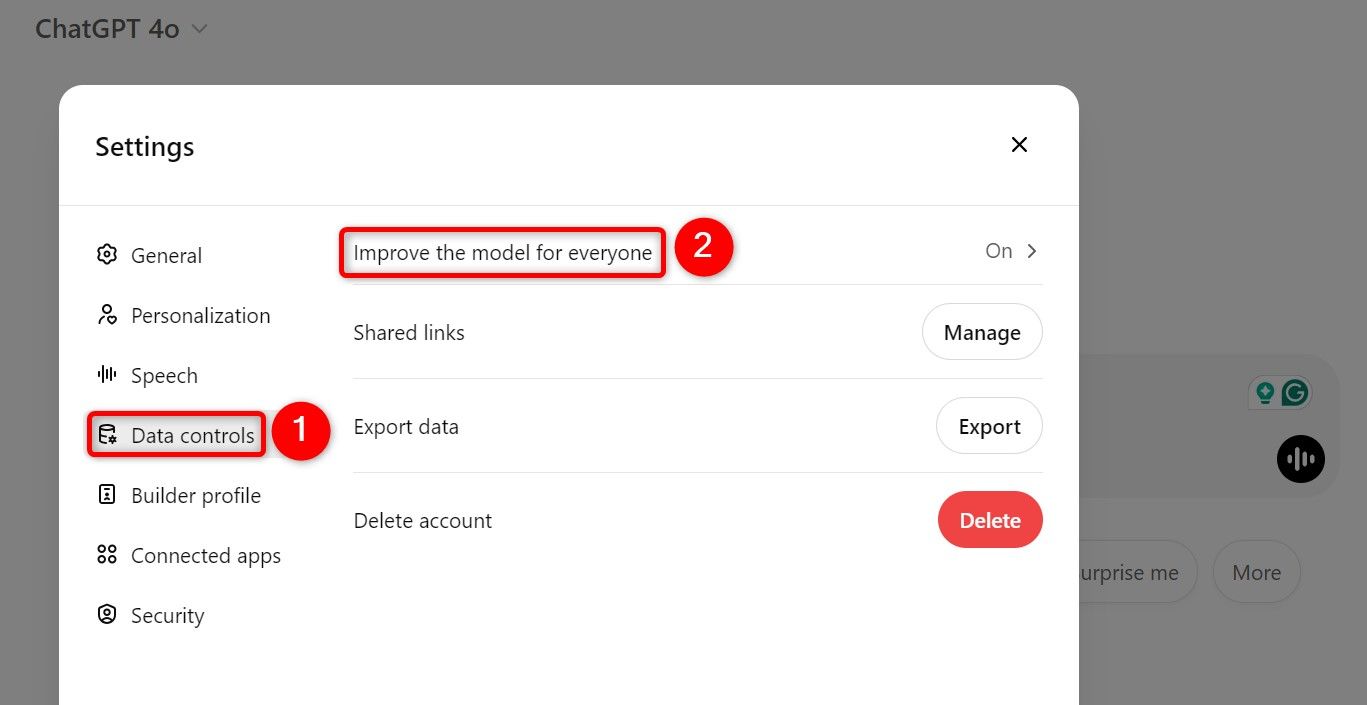
- В окне Settings в левой колонке выберите “Data Controls”.
- Справа нажмите на “Improve the Model for Everyone”.
- В окне настройки моделирования выключите переключатель “Improve the Model for Everyone”, затем нажмите “Done”.
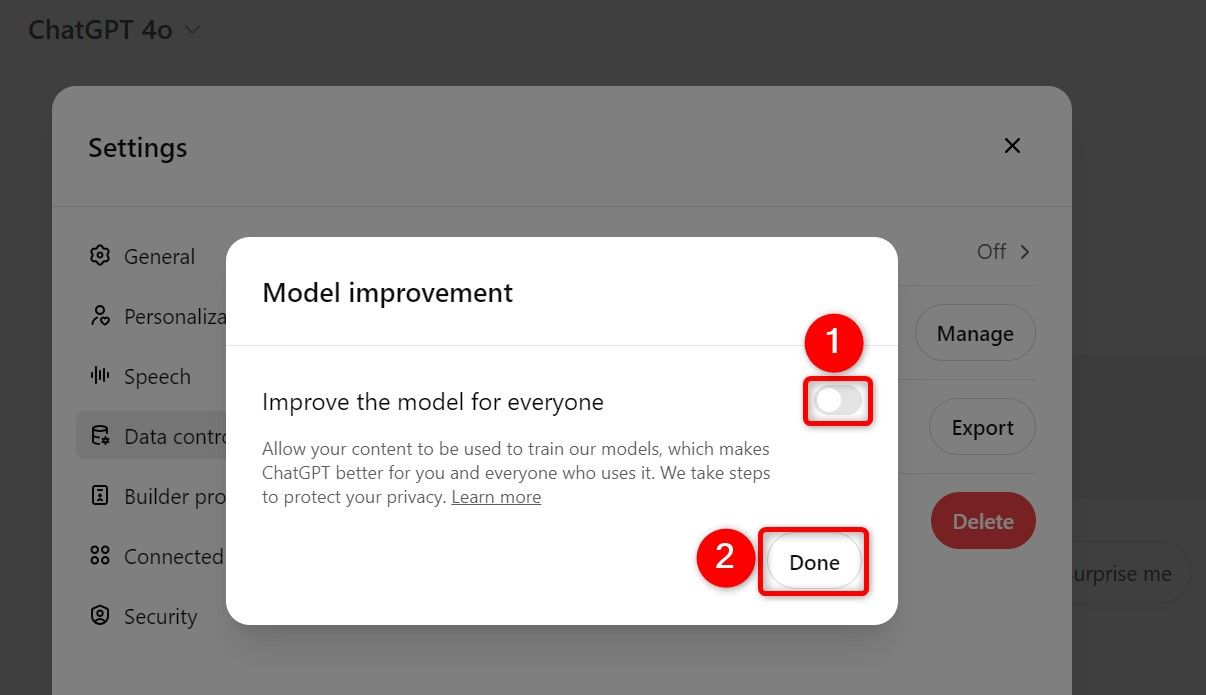
Что делает отключение: платформа перестанет использовать ваши будущие чаты для обучения общих моделей. Но уже собранные данные могут храниться в логах или для внутренних целей — проверяйте политику хранения и раздел истории.
На мобильном
- Откройте приложение ChatGPT.
- Нажмите на три горизонтальные линии в левом верхнем углу.
- Пролистайте меню до имени аккаунта и выберите его, затем — “Data Controls”.
- Выключите переключатель “Improve the Model for Everyone”.
Важно: режим инкогнито скрывает чат на устройстве, но не обязательно отключает телеметрию или метаданные, связанные с использованием.
В Google Gemini
В Gemini можно отключить активность приложений (App Activity). Это предотвращает использование ваших данных для обучения моделей. Обратите внимание: Google может хранить данные до 72 часов; некоторые элементы могут требовать ручного удаления.
На компьютере
- Перейдите на сайт Google Gemini и войдите в аккаунт.
- Нажмите на значок меню (три полосы) в левом верхнем углу и выберите “Activity”.
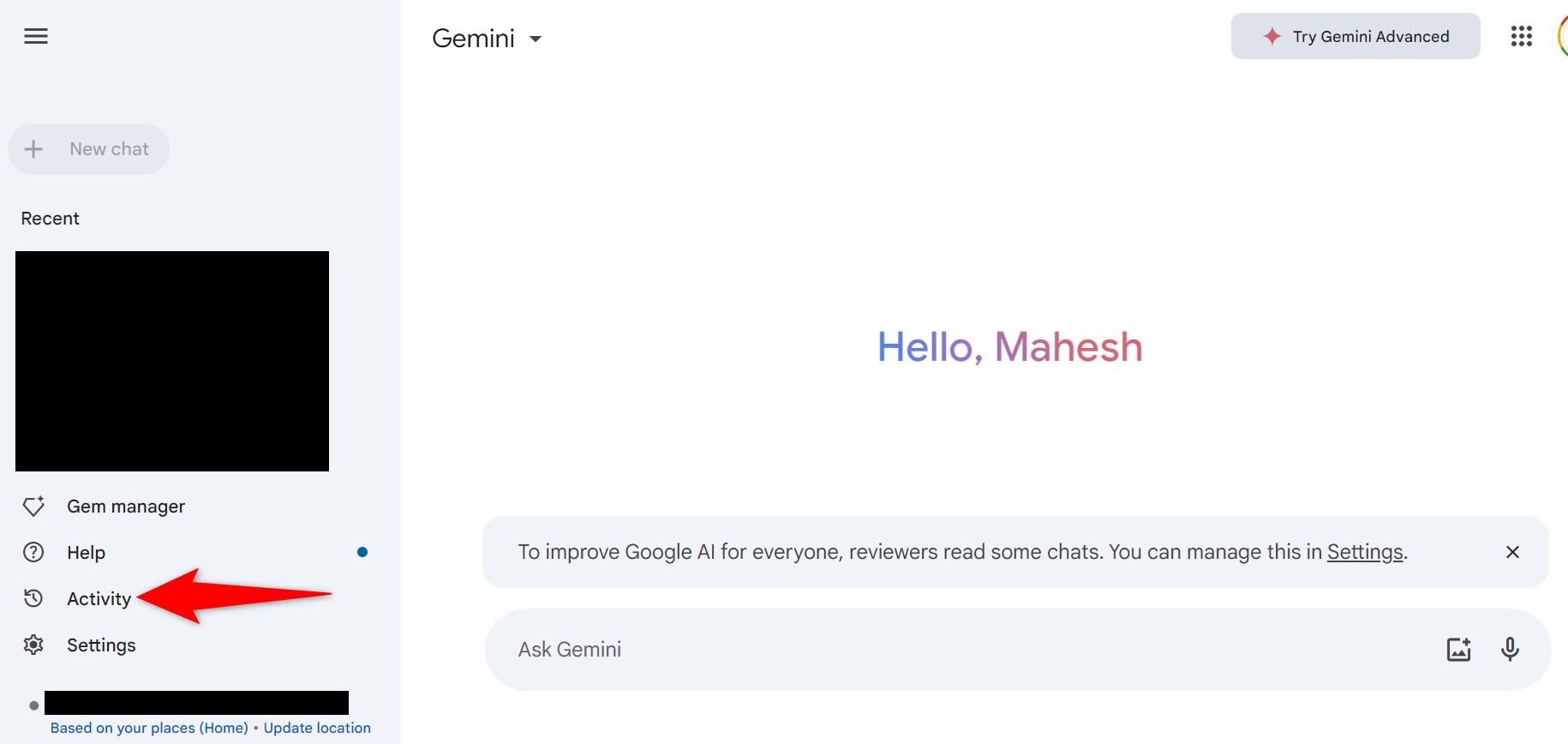
- Рядом с Gemini Apps Activity нажмите “Turn Off” и выберите «Turn Off and Delete Activity».
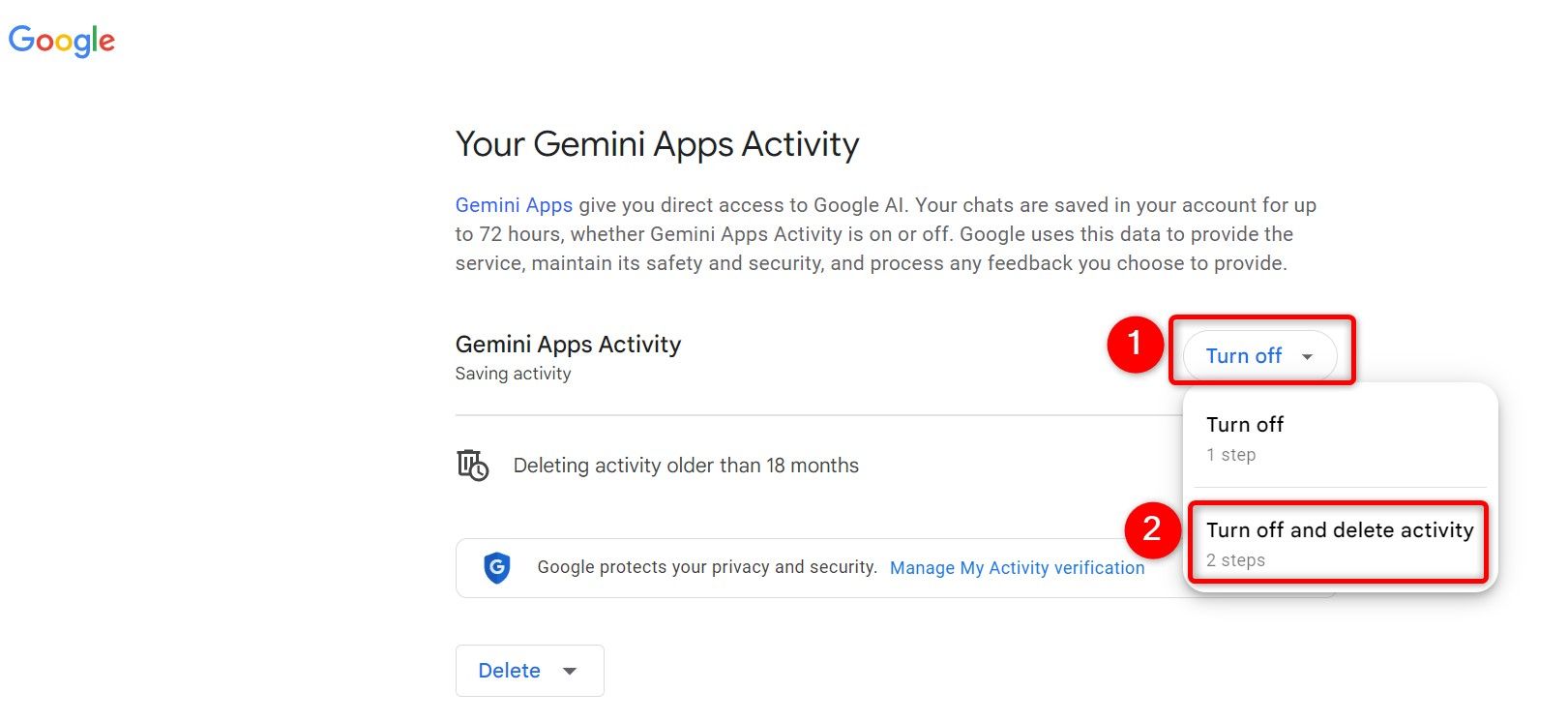
- Нажмите “Next” внизу и затем “Delete”.
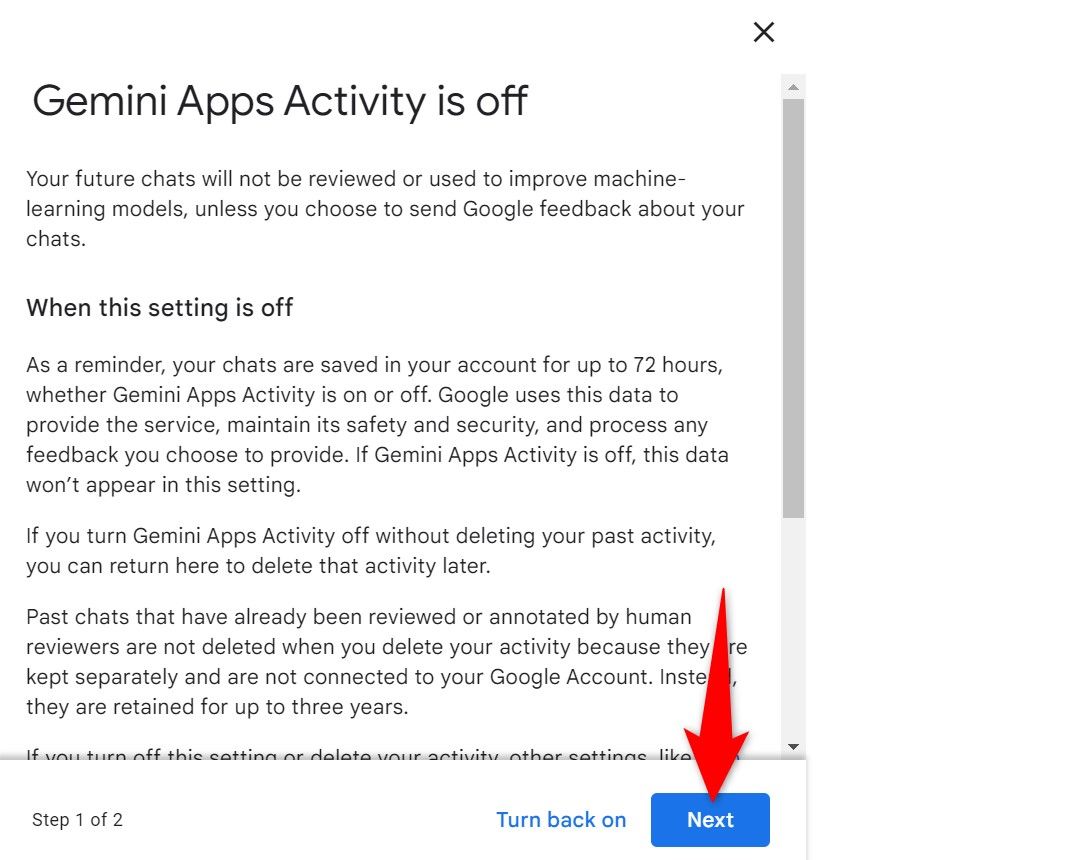
В результате Gemini перестанет собирать новые данные для обучения и удалит указанную активность. Проверьте страницу управления данными Google Account → Data & privacy для дополнительных опций.
На мобильном
- Откройте приложение Gemini и нажмите на иконку профиля.
- Выберите “Gemini Apps Activity”.
- Нажмите “Turn Off” → “Turn Off and Delete Activity” → “Next” → “Delete”.
Совет: после удаления данных подождите несколько часов и проверьте, что в диалогах больше нет старых записей.
В Meta (Facebook / Instagram)
Meta собирает данные из аккаунтов Facebook, Instagram и сообщений. В отличие от других платформ, здесь нет простого переключателя в настройках. Компания предлагает форму для подачи запроса на то, чтобы ваши данные не использовались для обучения моделей.
- Откройте браузер и перейдите к форме Object to Your Information Being Used for AI at Meta.
- Введите свой Email Address и в поле Please Tell Us How This Processing Impacts You опишите, что вы не хотите, чтобы ваши данные использовались для обучения моделей Meta.
- Нажмите “Submit”.
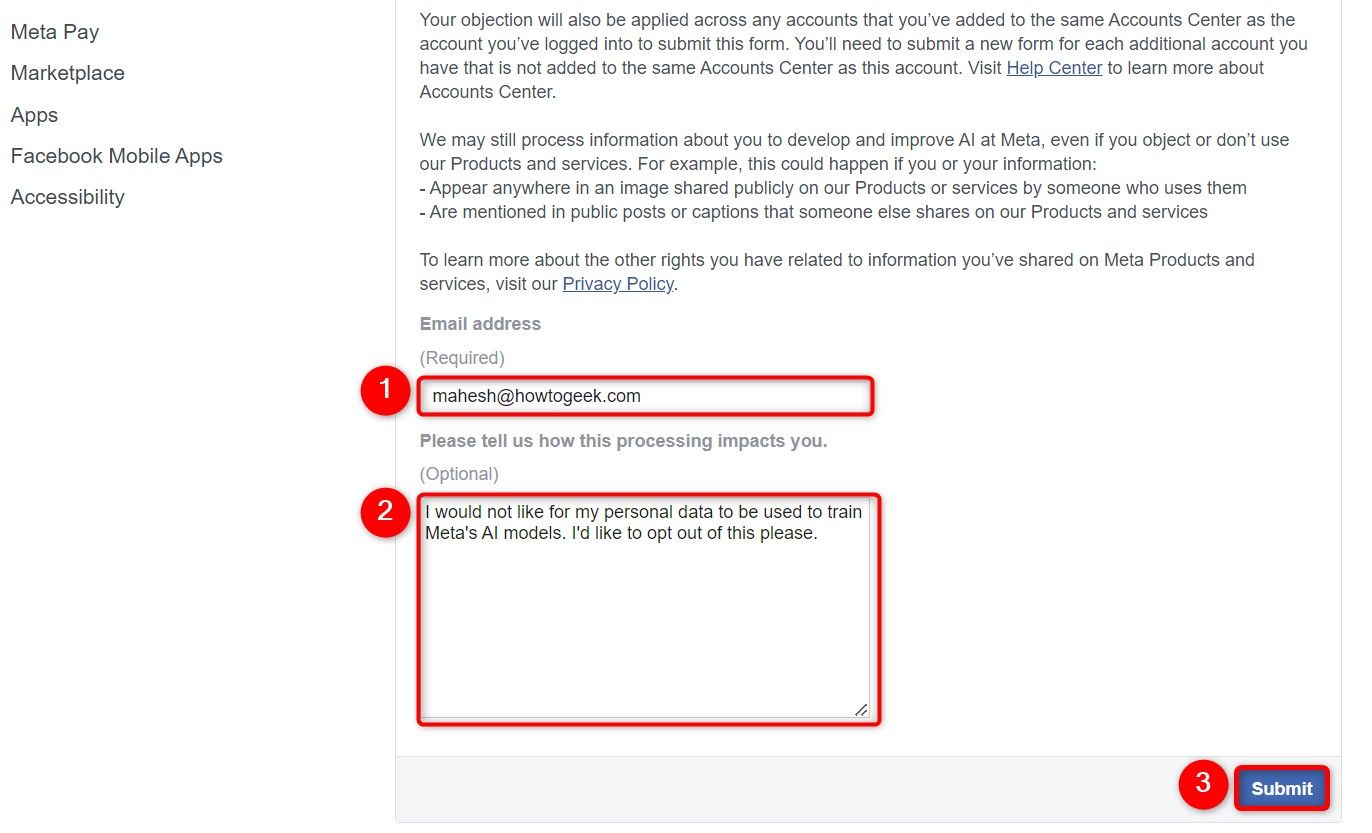
Meta должна ответить вам в установленный срок, который зависит от региона и внутренних процедур компании.
Важно: форма — это юридический запрос. Если вы находитесь в ЕС/ЕЭЗ, у вас может быть дополнительное право на доступ, исправление и удаление данных в рамках GDPR.
В Grok (X / formerly Twitter)
Grok использует публичные посты, взаимодействия и другие данные с платформы X. Вы можете отключить использование ваших данных Grok и удалить историю.
На компьютере
- Откройте X (twitter.com) и войдите.
- Нажмите три точки в левом сайдбаре и выберите “Settings and Privacy”.
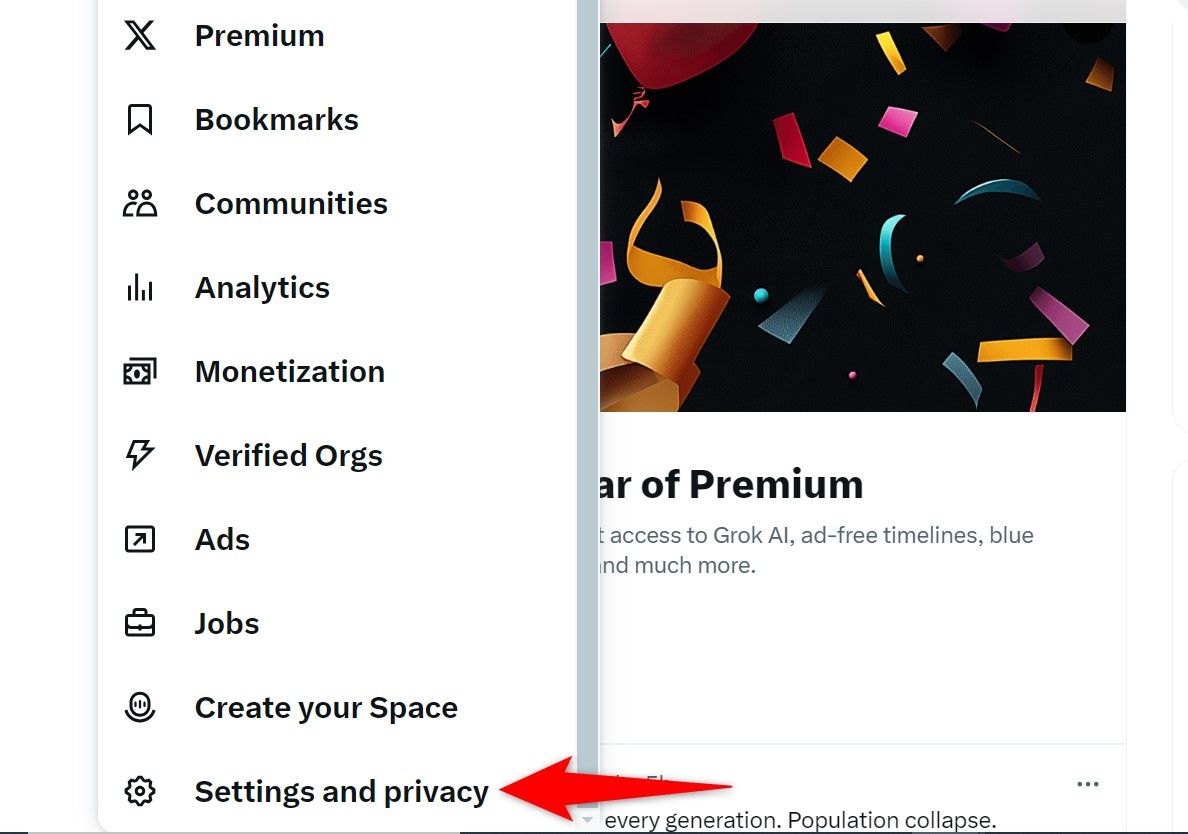
- Перейдите в “Privacy and Safety” → “Grok & Third-Party Collaborators”.
- Отключите опцию “Allow Your Public Data as Well as Your Interactions, Inputs, and Results With Grok and xAI to Be Used for Training and Fine-Tuning”.
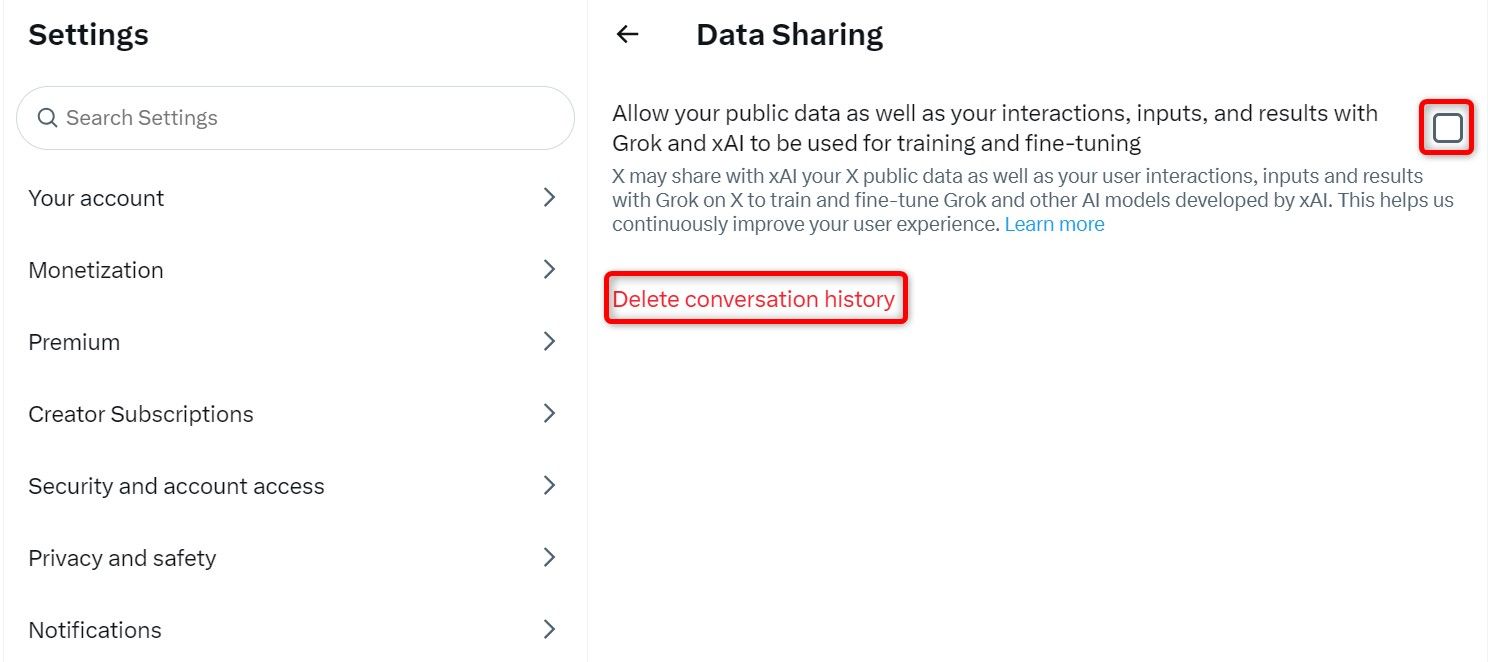
- Чтобы удалить существующую историю, нажмите “Delete Conversation History” → “Delete”.
На мобильном
- Откройте приложение X, тапните на профиль в левом верхнем углу.
- Выберите Settings & Support → Settings and Privacy → Privacy and Safety → Grok.
- На странице Data Sharing выключите опцию, позволяющую использовать ваши посты и взаимодействия для обучения.
- Для очистки истории выберите “Delete Conversation History” → “Delete”.
Совет: сделайте экспорт архива аккаунта, если хотите сохранить копию своих данных до удаления.
В Microsoft Copilot
В Copilot отказ от использования данных для обучения сводится к выключению пары переключателей в разделе приватности.
На компьютере
- Перейдите на сайт Microsoft Copilot и войдите в Microsoft Account.
- Нажмите на иконку профиля в правом верхнем углу и выберите своё имя аккаунта.
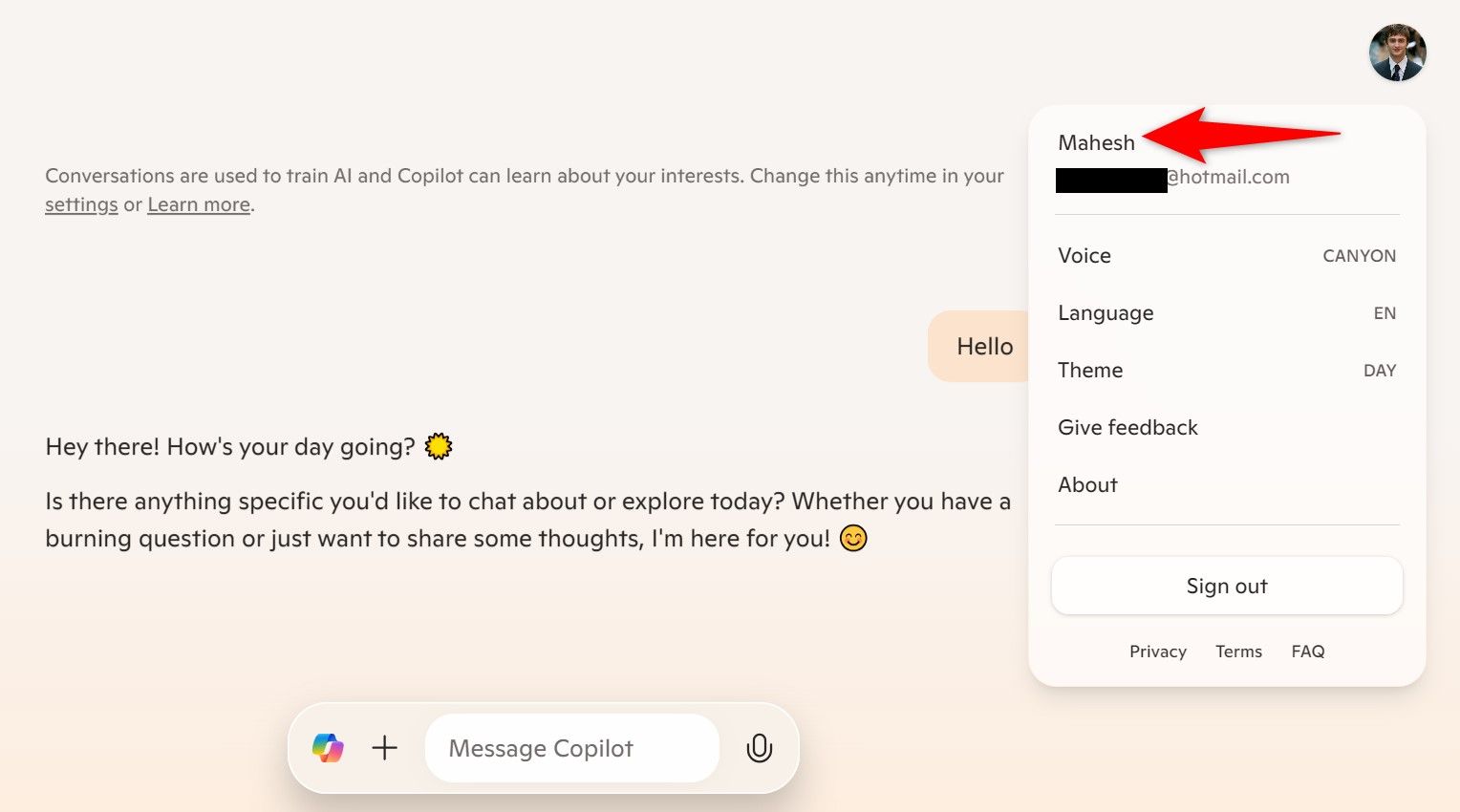
- В меню выберите “Privacy” и выключите “Model Training on Text” и “Model Training on Voice”.
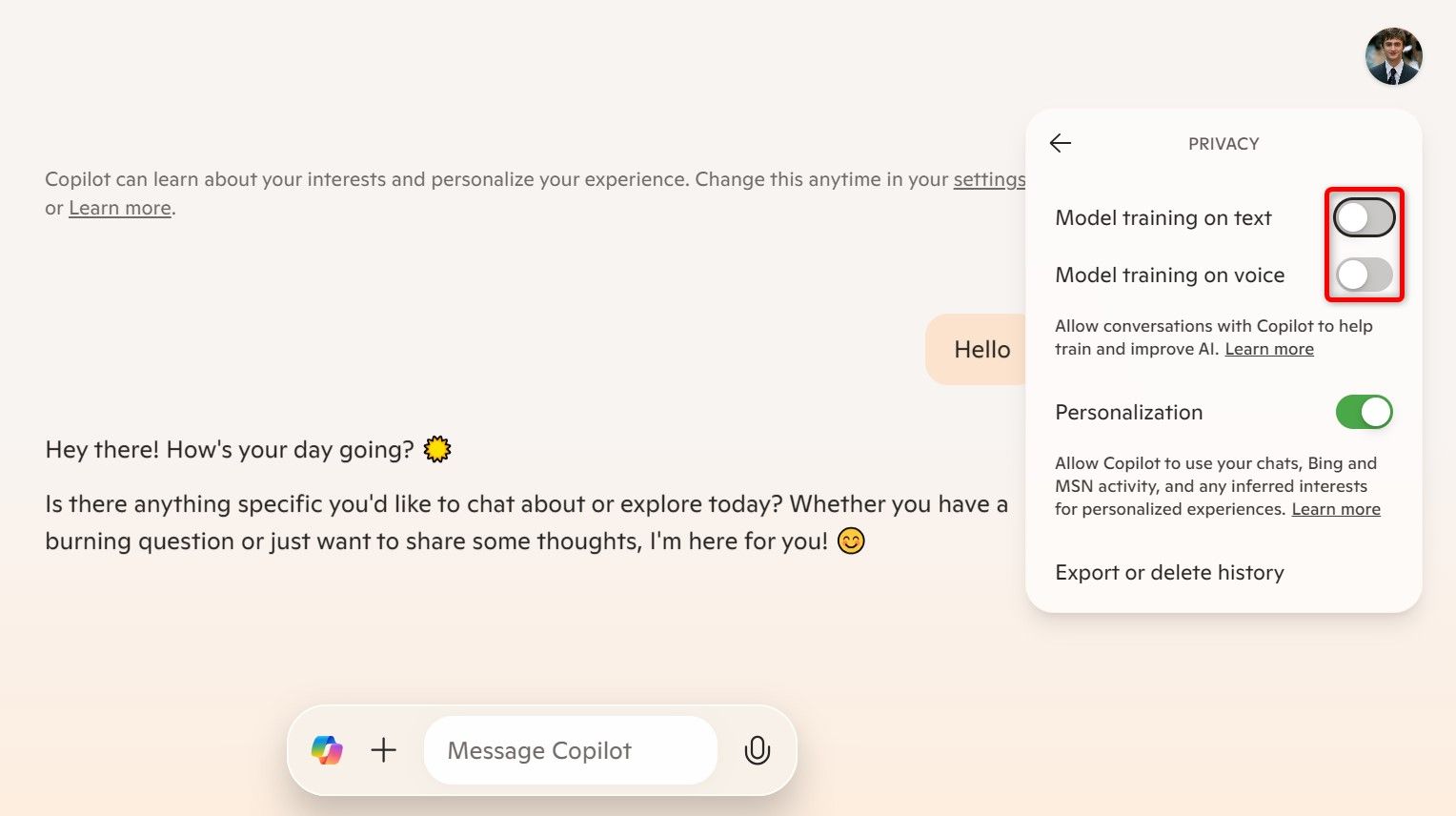
- Чтобы удалить существующую историю, нажмите “Export or Delete History” → Delete All Activity History → Clear.
На мобильном
- Откройте приложение Microsoft Copilot и нажмите на иконку профиля.
- Выберите Account → Privacy и выключите “Model Training”.
- Для удаления чатов выберите “View, Export or Delete History” → Delete All Activity History → Clear.
Примечание: в корпоративных Microsoft 365 аккаунтах администратор может контролировать эти настройки централизованно.
Проверка и методика: как убедиться, что отказ сработал
Мини-методика (4 шага):
- Сделайте контрольное обращение. Отправьте короткий запрос к ИИ, который легко распознаётся (например, с уникальным словом-меткой).
- Через 24–72 часа повторите поиск по этому слову в новой учетной записи или в публичных тестах модели (если доступно).
- Проверьте историю аккаунта: удаление и выключение записей должны отображаться в настройках.
- Сохраните скриншоты настроек с датой и временем как доказательство изменения.
Критерии приёмки:
- Переключатель отключён в настройках аккаунта.
- История, которую вы удаляли, больше не отображается в интерфейсе.
- При повторном тесте модель не воспроизводит уникальные контрольные маркеры.
Тестовые сценарии (примеры):
- Тест 1: Отправить запрос с уникальным словом, дождаться 48 часов, спросить другую учётную запись о нём — модель не должна знать слово.
- Тест 2: Удалить историю, проверить в журнале действий аккаунта отсутствие записей.
- Тест 3: В корпоративном аккаунте проверить у администратора политику логирования.
Что делать, если отключение не даёт эффекта
- Очистите кэш и cookies; выйдите из учётной записи и войдите снова.
- Убедитесь, что вы редактируете настройки именно того аккаунта, где создаются запросы.
- Проверьте, не связаны ли ваши данные через интеграции (например, Google Account, Microsoft 365, приложения третьих сторон).
- Если платформа не отвечает или не подтверждает удаление, подайте официальный запрос через форму поддержки или воспользуйтесь правом на доступ/удаление данных (GDPR/CCPA), если применимо.
Альтернативы и ограничения
- Локальные модели: используйте офлайн-решения, если требуется полный контроль над данными.
- Промежуточные решения: прокси, фильтрация и предобработка перед отправкой данных в облако.
- Ограничения: даже после отключения платформы могут сохранять анонимизированные метаданные для обеспечения безопасности и борьбы с мошенничеством.
Когда отказ не сработает:
- Если вы публикуете информацию публично (посты в соцсетях), её уже могли взять для обучения.
- Если вы используете корпоративный аккаунт, администратор может иметь права на логи и резервные копии.
Риски и их смягчение
- Риск: удаление данных затруднит восстановление истории чатов. Мягчение: экспортируйте архив до удаления.
- Риск: данные могут быть сохранены в резервных копиях. Мягчение: запросите у платформы политику удаления резервных копий.
- Риск: интеграции продолжают передавать данные. Мягчение: отключите интеграции и проверьте разрешения приложений.
Рекомендации по ролям
Простые пользователи:
- Выключите соответствующие переключатели.
- Удалите историю чатов и сохраните экспорт.
- Проверьте настройки приватности в подключённых аккаунтах.
IT-администраторы:
- Проверьте корпоративные политики для Microsoft/GCP/Azure.
- Настройте DLP и централизованные политики экспорта/удаления.
- Документируйте процессы и уведомляйте пользователей.
Юристы / CPO:
- Оцените юридические последствия с учётом местного законодательства (GDPR, CCPA).
- Подготовьте шаблон ответов на обращения пользователей.
Шаблон чек‑листа перед отключением
| Действие | Готово (да/нет) | Комментарий |
|---|---|---|
| Экспорт истории чатов | ||
| Отключение обучения в настройках | ||
| Удаление истории | ||
| Проверка в течение 72 часов | ||
| Сохранение скриншотов |
Краткий словарь терминов
- Обучение модели — процесс, при котором система использует данные для улучшения своих ответов.
- История чатов — сохранённые диалоги вашего аккаунта.
- Интеграция — связка между сервисами, через которую могут передаваться данные.
Дерево принятия решения (Mermaid)
flowchart TD
  A[Хотите остановить обучение ИИ на ваших данных?] --> B{Используете личный или корпоративный аккаунт?}
  B -->|Личный| C[Перейти к инструкциям для платформы]
  B -->|Корпоративный| D[Связаться с администратором и IT]
  C --> E{Какая платформа?}
  E -->|ChatGPT| F[Settings → Data Controls → выключить Improve the Model for Everyone]
  E -->|Gemini| G[Activity → Turn Off and Delete Activity]
  E -->|Meta| H[Заполнить форму отказа в Meta]
  E -->|Grok 'X'| I[Settings and Privacy → Grok → выключить передачу данных]
  E -->|Copilot| J[Account → Privacy → выключить Model Training]
  F --> K[Удалить историю и протестировать]
  G --> K
  H --> K
  I --> K
  J --> K
  K --> L[Мониторить 72 часа]
Пример сообщения для запроса удаления (для Meta или поддержки)
Здравствуйте,
Я хочу, чтобы мои личные данные не использовались для обучения моделей искусственного интеллекта. Прошу подтвердить удаление моих данных и прекращение их обработки в целях обучения. Мой аккаунт: [ваш email или профиль].
Спасибо.
Примечания по GDPR / приватности
- В ЕС у вас есть право требовать доступа, исправления и удаления данных. Используйте соответствующие формы платформы.
- Всегда сохраняйте доказательства отправки запроса (скриншоты, ID тикетов).
Итог: отключение обучения — доступная опция на большинстве платформ, но её нужно проверить и подтвердить. Экспортируйте данные заранее, сохраняйте доказательства, проверяйте интеграции и учтите корпоративные политики. Удачи — и пользуйтесь ИИ безопасно.

Похожие материалы

Несколько аккаунтов Skype: Multi Skype Launcher

Журнал для работы: повысить продуктивность

Персональные звуки уведомлений на Android

Скачивание шоу Hulu для офлайн‑просмотра

Microsoft Start: персонализированная новостная лента
