
Как открыть ZIP‑файлы на iPhone и iPad

Почему это важно
Архивы ZIP остаются одним из самых популярных способов сжатия и передачи набора файлов. Понимание, как быстро открыть архив на мобильном устройстве, экономит время и снижает риск ошибок при работе с вложениями почты, мессенджеров и облачных хранилищ.
Краткое определение: ZIP — формат сжатия, упаковывающий несколько файлов в один контейнер. TAR — архивный формат, часто встретится у файлов из Unix‑среды; его тоже можно распаковать на iOS.
Как открыть ZIP в приложении «Файлы» на iPhone и iPad
- Откройте приложение Файлы на iPhone или iPad.
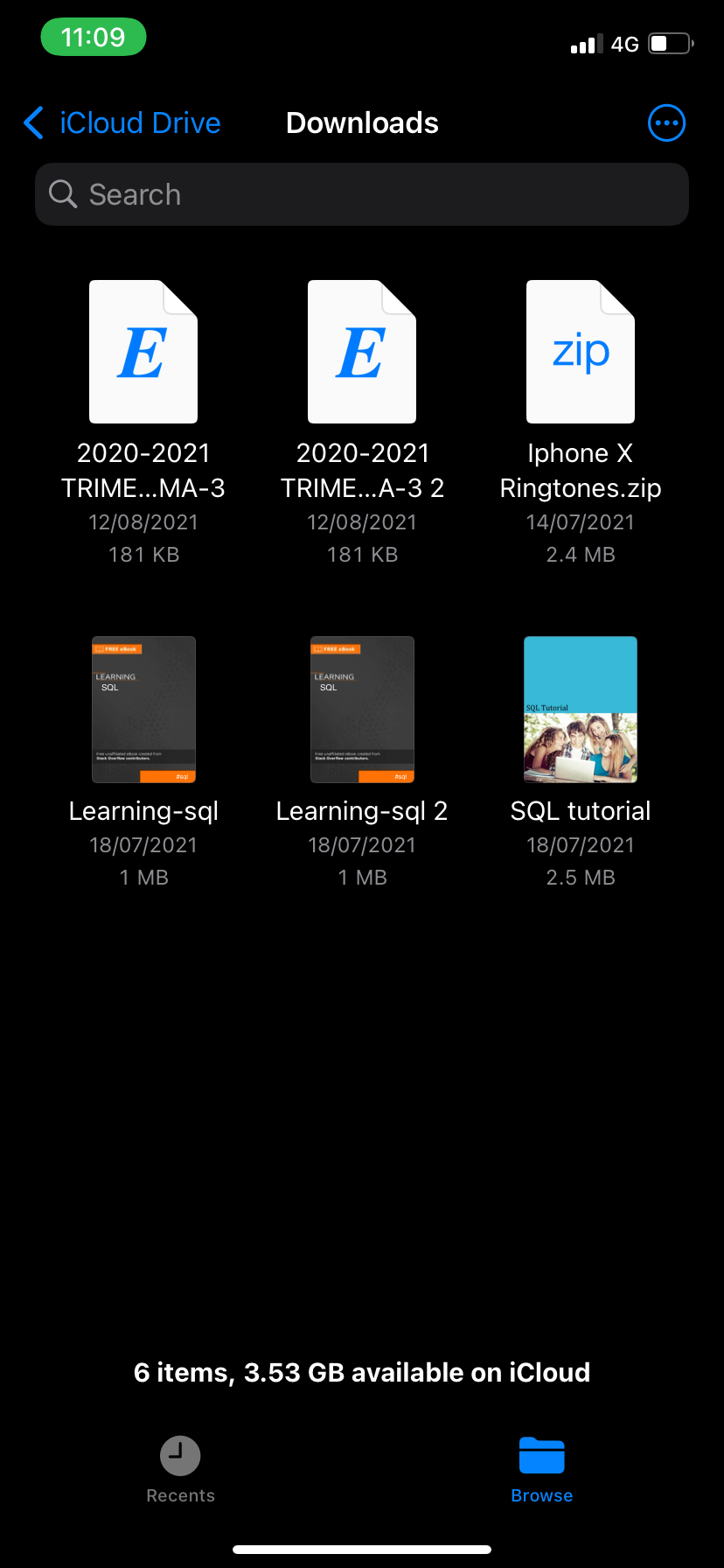
- Перейдите в папку с ZIP‑архивом. Если вы скачали файл из Интернета, выберите «Загрузки» или папку, куда сохраняются файлы браузера.
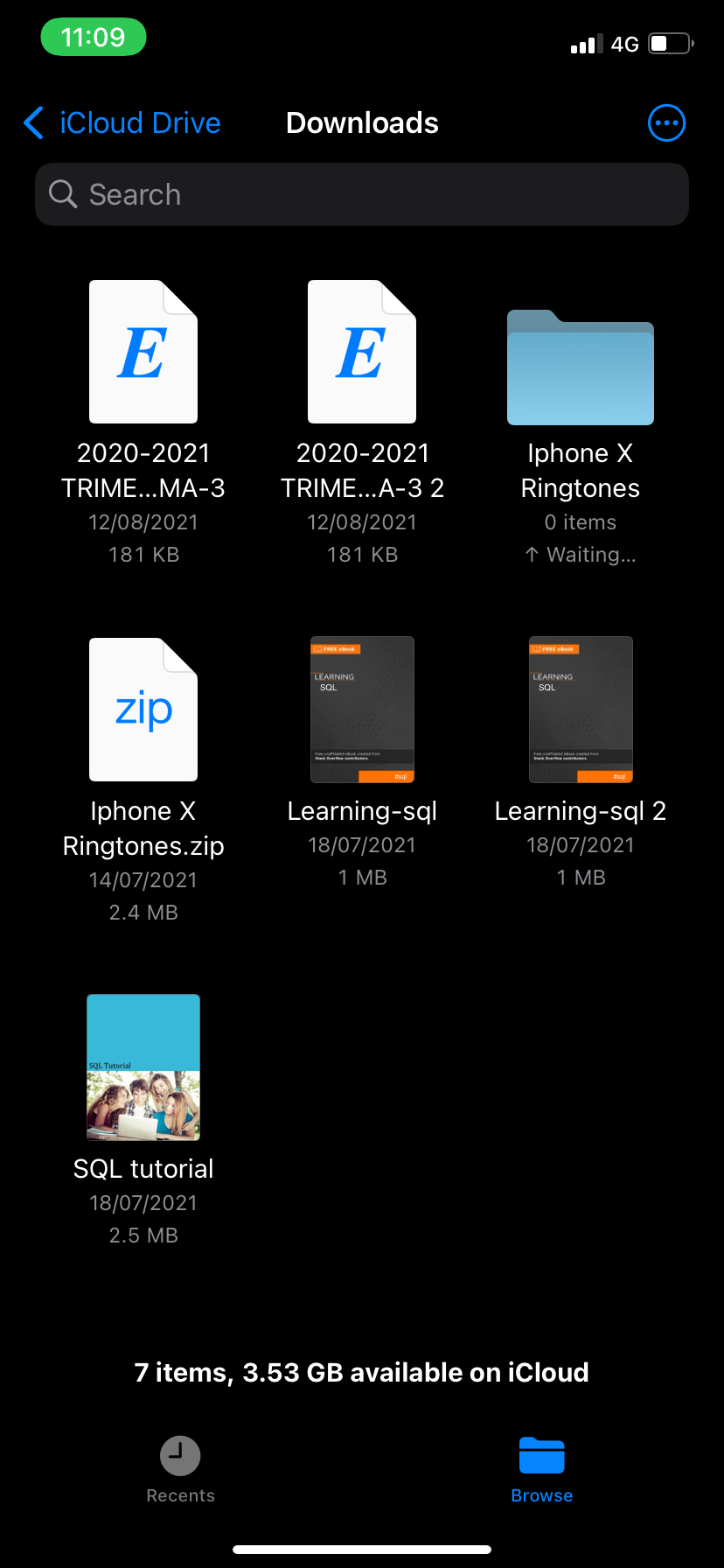
- Нажмите на ZIP‑файл — iOS автоматически распакует его. Процесс займёт от долей секунды до нескольких минут в зависимости от размера архива.
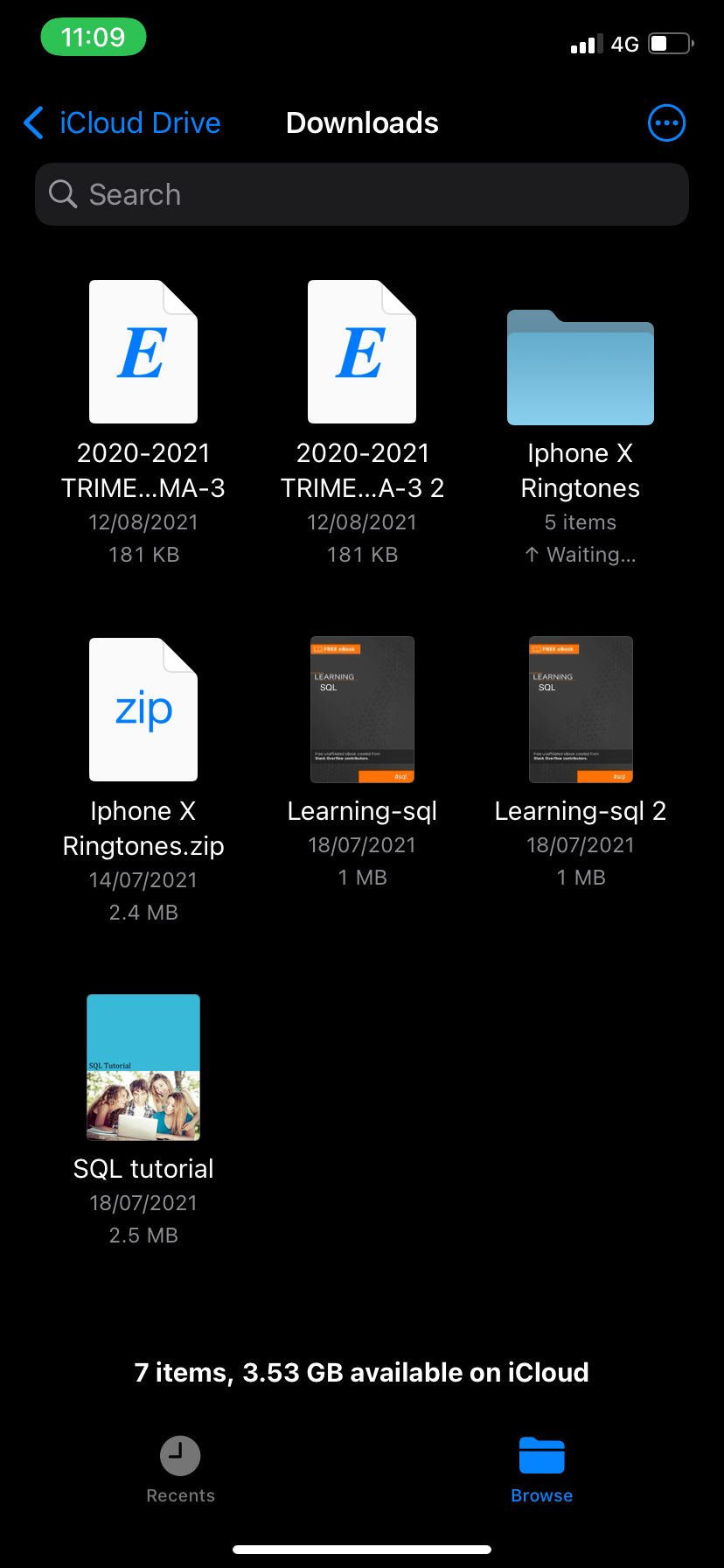
- Появится новая папка с тем же именем, что и архив. Чтобы переименовать её: удерживайте папку → выберите Переименовать → введите новое имя → нажмите Готово.
- Откройте созданную папку, чтобы просмотреть и открыть отдельные файлы.
Важно: встроенное распаковывание поддерживает стандартные ZIP и TAR. Сжатые контейнеры с необычными форматами, мультитомные архивы (части .zip.001 и т. п.) или архивы с нестандартным шифрованием могут не распаковаться встроенными средствами.
Как открывать ZIP, полученные в WhatsApp, Mail и других приложениях
Если вам прислали ZIP через мессенджер или почту, сначала сохраните архив в «Файлы», затем распакуйте как описано выше.
- Откройте сообщение или письмо с вложением.
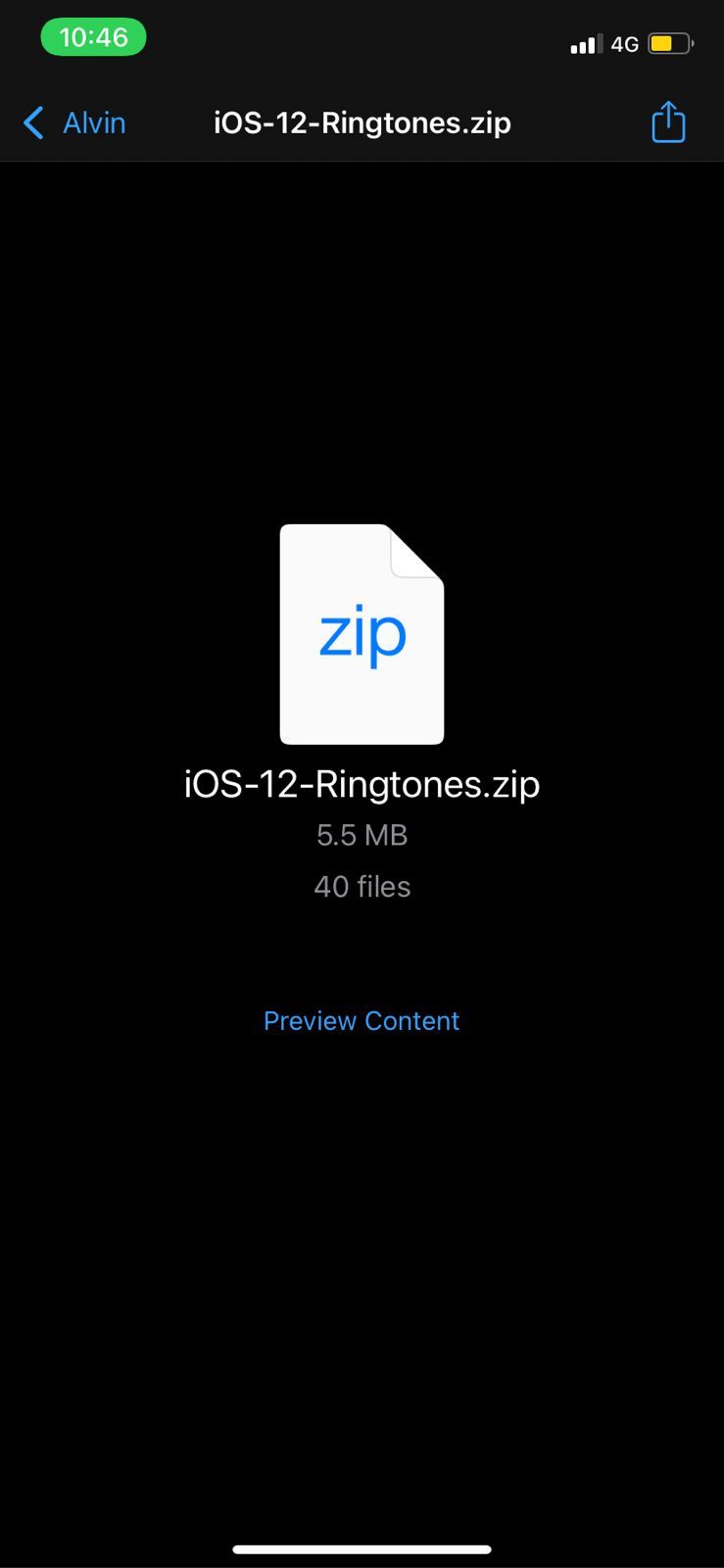
- Нажмите на ZIP‑файл для предпросмотра.
- Нажмите значок Поделиться (стрелка из квадрата).
- Выберите Сохранить в «Файлы» и укажите папку.
- Нажмите Сохранить.
- Перейдите в приложение «Файлы» и выполните распаковку.
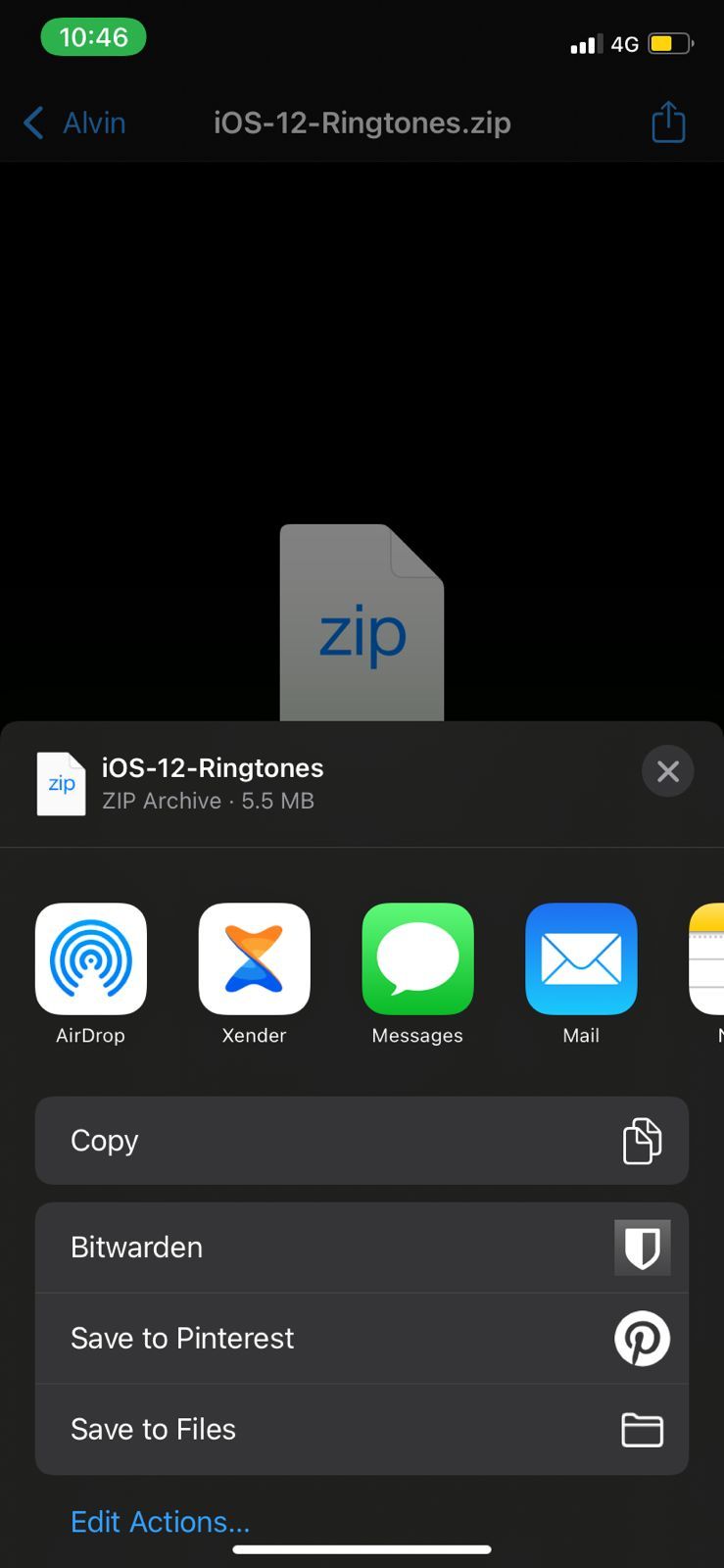
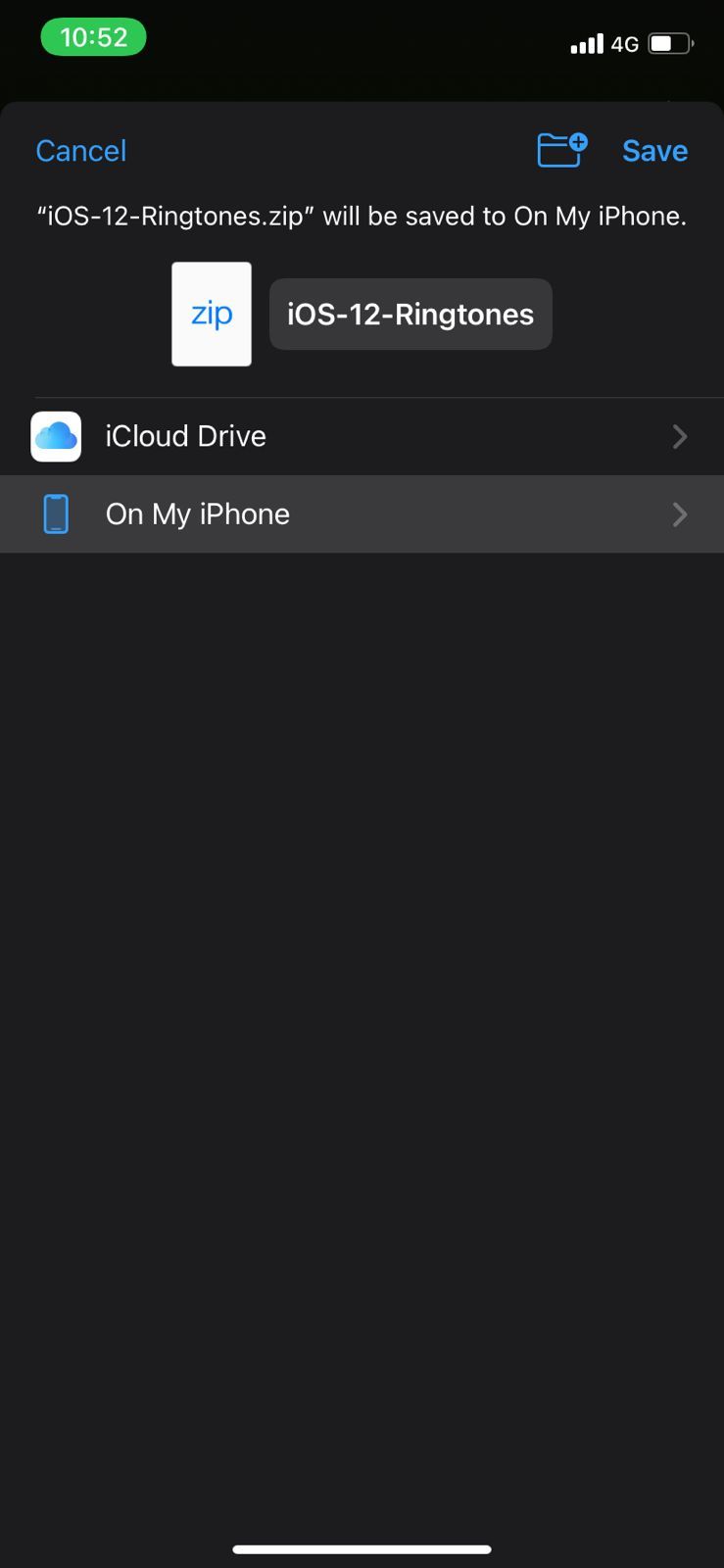
Примечание: если файл хранится в iCloud Drive, вы можете распаковать его без предварительной загрузки на устройство — «Файлы» подгрузит содержимое по мере необходимости.
Что встроенные средства не умеют
- Распаковывать multipart‑архивы (.zip.001, .zip.002) без предварительной сборки.
- Открывать архивы с нестандартными алгоритмами сжатия или редкими контейнерами (например, некоторые варианты ZIPX).
- Распаковывать файлы внутри архива, если конкретный формат не распознаётся системой (например, специализированные CAD‑файлы) — для них нужен просмотрщик или приложение, которое умеет читать конкретный формат.
- Открывать защищённые паролем архивы (потребуется пароль и иногда сторонний инструмент).
Если встроенного функционала недостаточно, рассмотрите использование сторонних приложений или распаковку на компьютере.
Лучшие сторонние приложения для распаковки архивов на iPhone и iPad
Ниже — три популярных приложения с описанием сильных и слабых сторон и пошаговыми инструкциями.
iZip
Плюсы:
- Поддержка множества форматов: RAR, 7Z, ZIPX, TAR, ISO, TGZ и др.
- Интеграция с облачными хранилищами (iCloud, Google Drive, OneDrive, Dropbox, Box).
- Создание и шифрование ZIP‑файлов.
- Встроенные просмотрщики для общих форматов (PDF, изображения, текст).
Минусы:
- Некоторые функции доступны только в Pro‑версии.
- Интерфейс может показаться перегруженным новым пользователям.
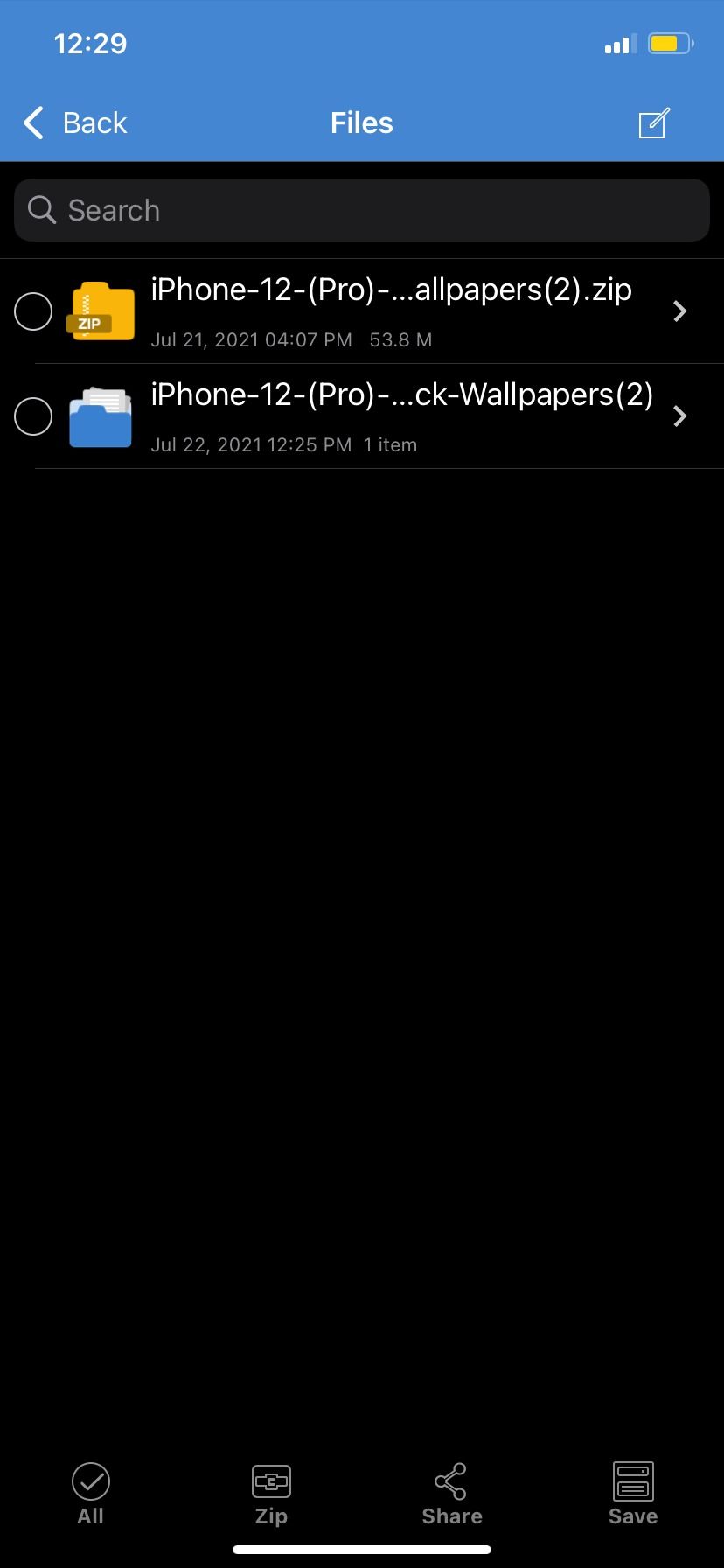
Как распаковать в iZip:
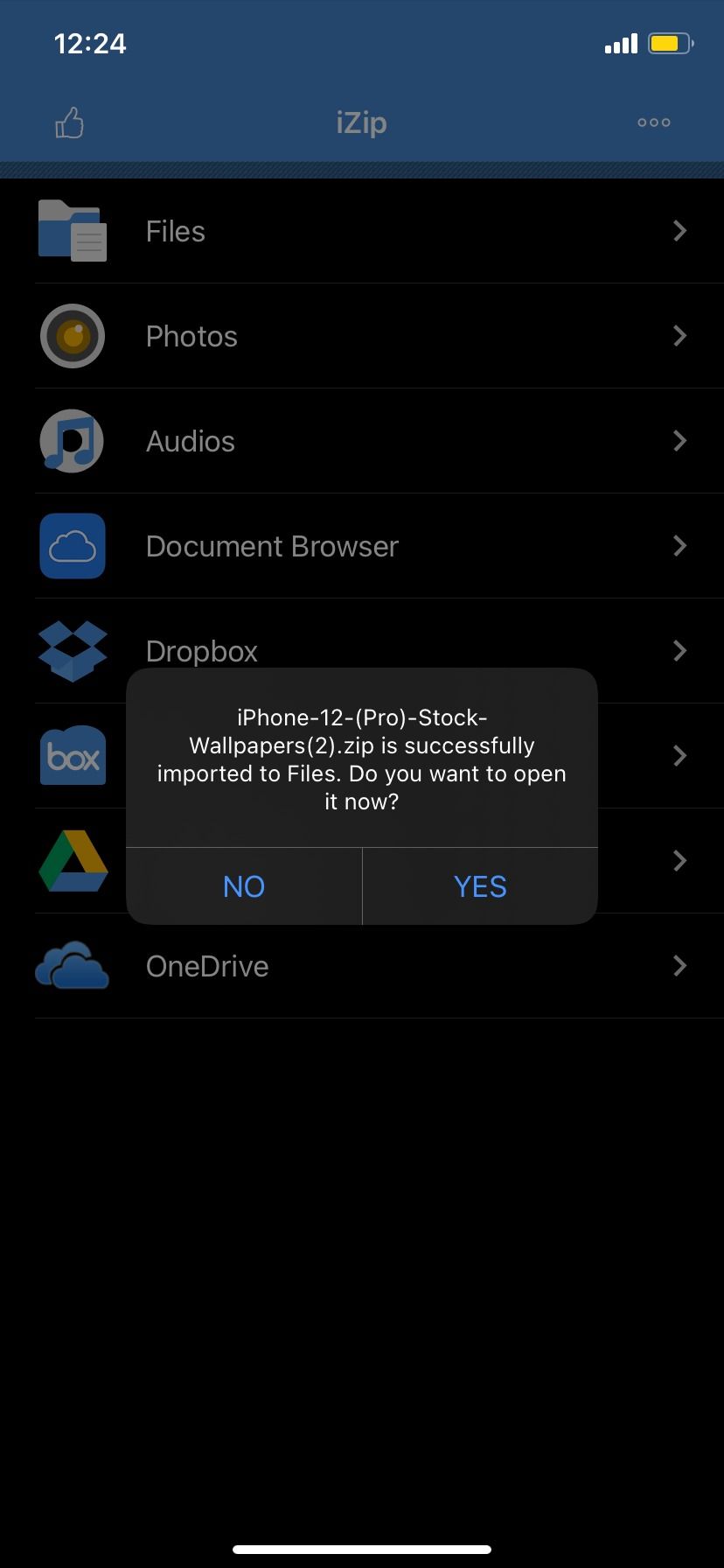
- Запустите iZip → Document Browser.
- Нажмите Обзор внизу.
- Найдите ZIP‑файл и нажмите для импорта.
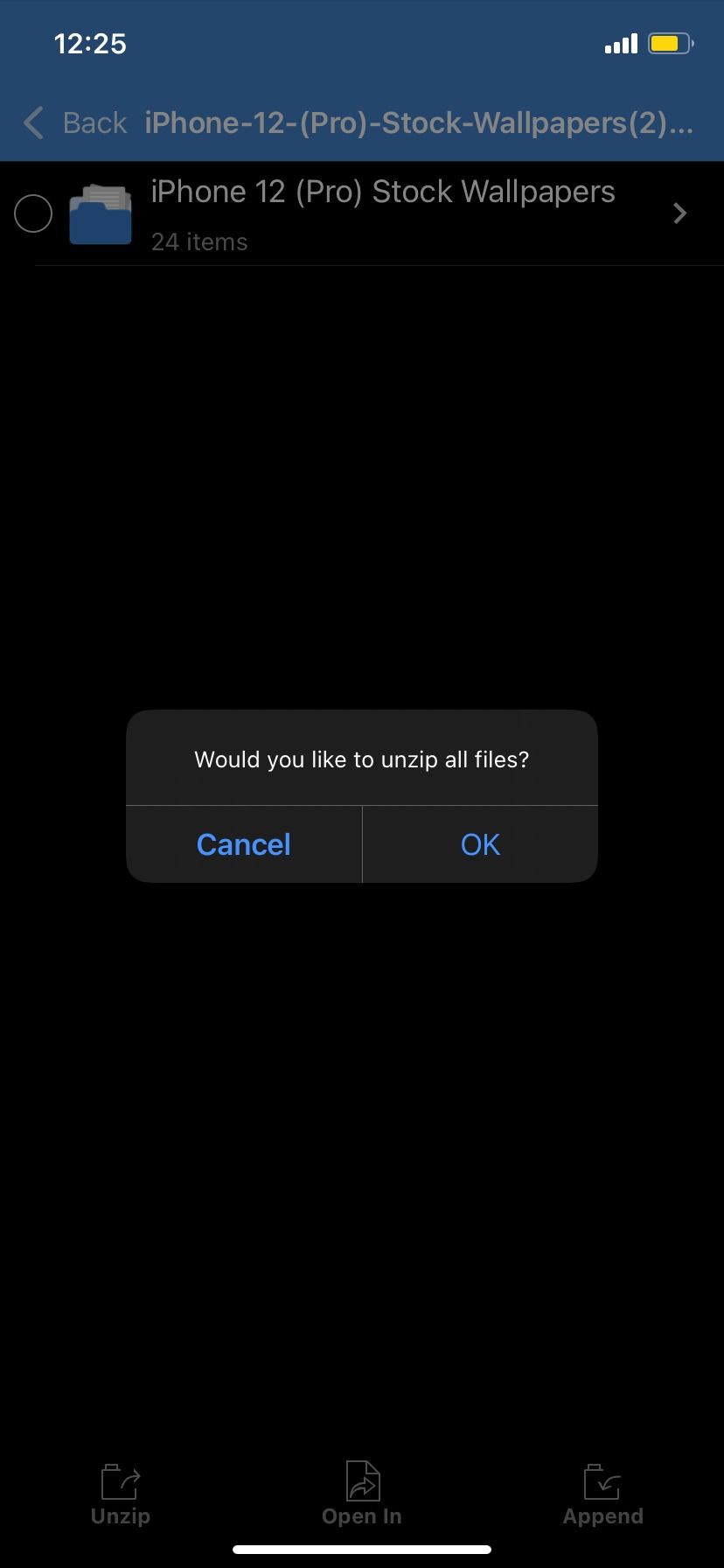
- Подтвердите импорт (Yes) и в диалоге Unzip нажмите OK или выберите отдельные файлы.
- iZip разместит распакованные файлы в той же папке внутри своего раздела «Files».
Скачать: iZip (бесплатно) | iZip Pro (платно)
WinZip
Плюсы:
- Простота использования и понятный интерфейс.
- Поддержка популярных форматов (ZIP, ZIPX, RAR, 7Z).
- Подключение к облачным сервисам и предпросмотр многих типов документов без полноценной распаковки.
Минусы:
- Меньше форматов по сравнению с iZip.
- Некоторые функции платные.
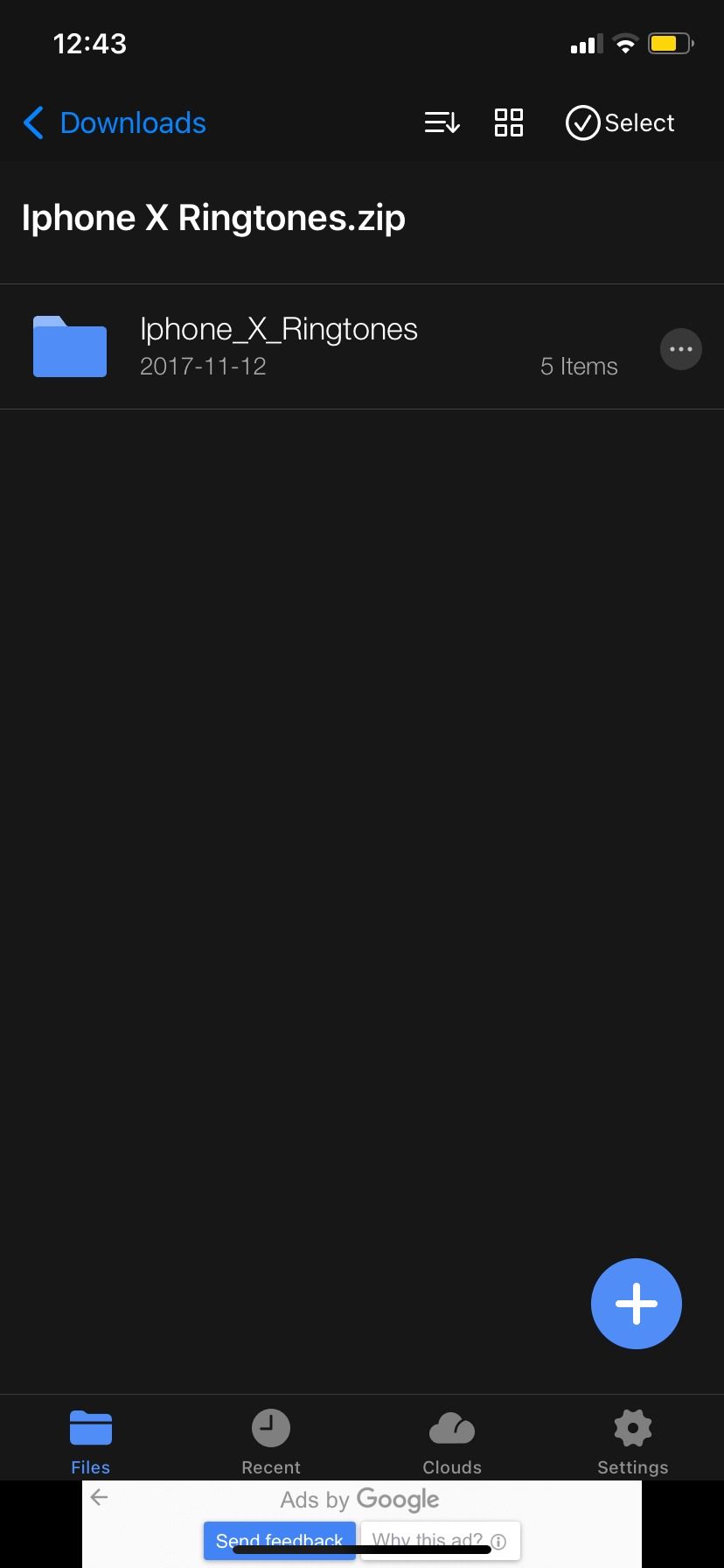
Как распаковать в WinZip:
- Откройте WinZip и перейдите к месту хранения архива.
- Нажмите на ZIP‑файл, чтобы открыть содержимое.
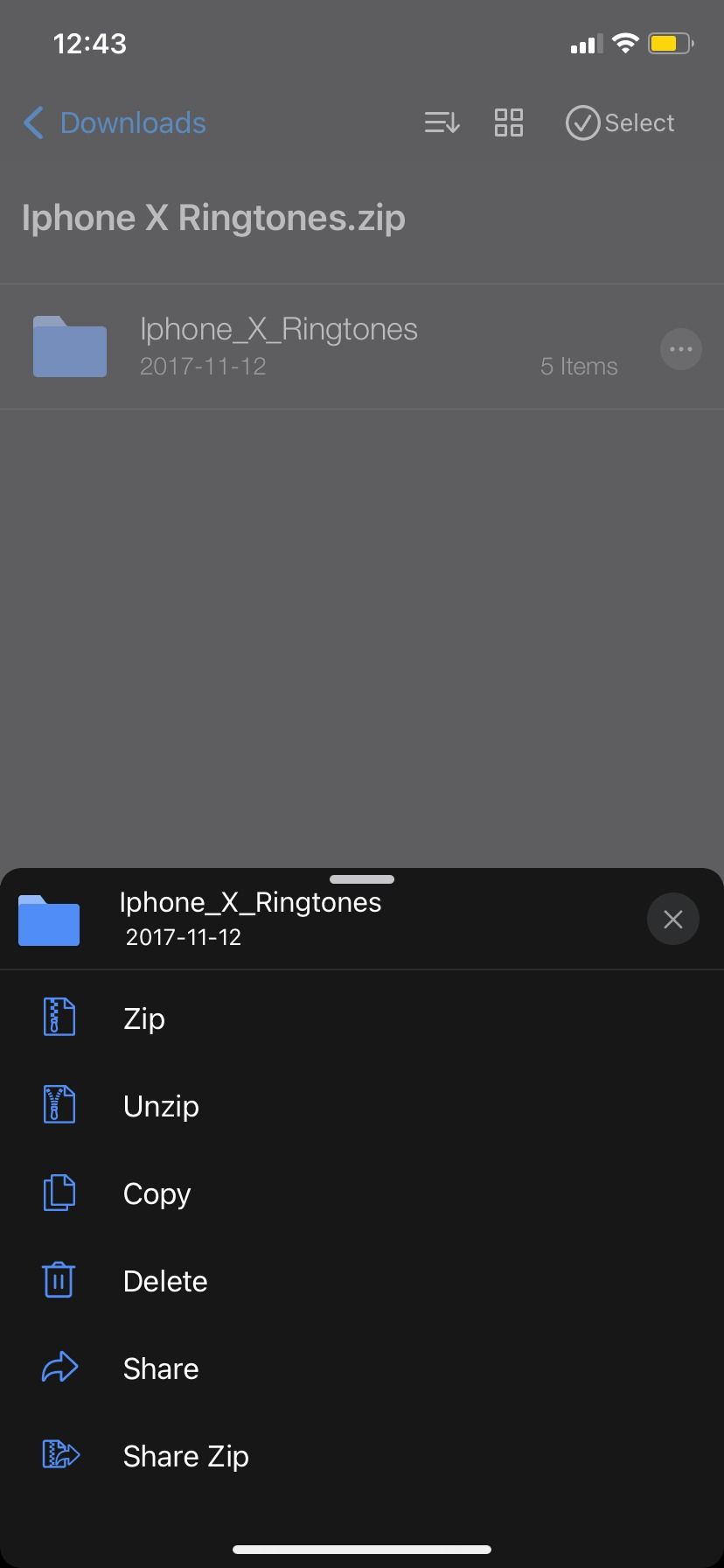
- Нажмите значок с тремя точками справа от папки.
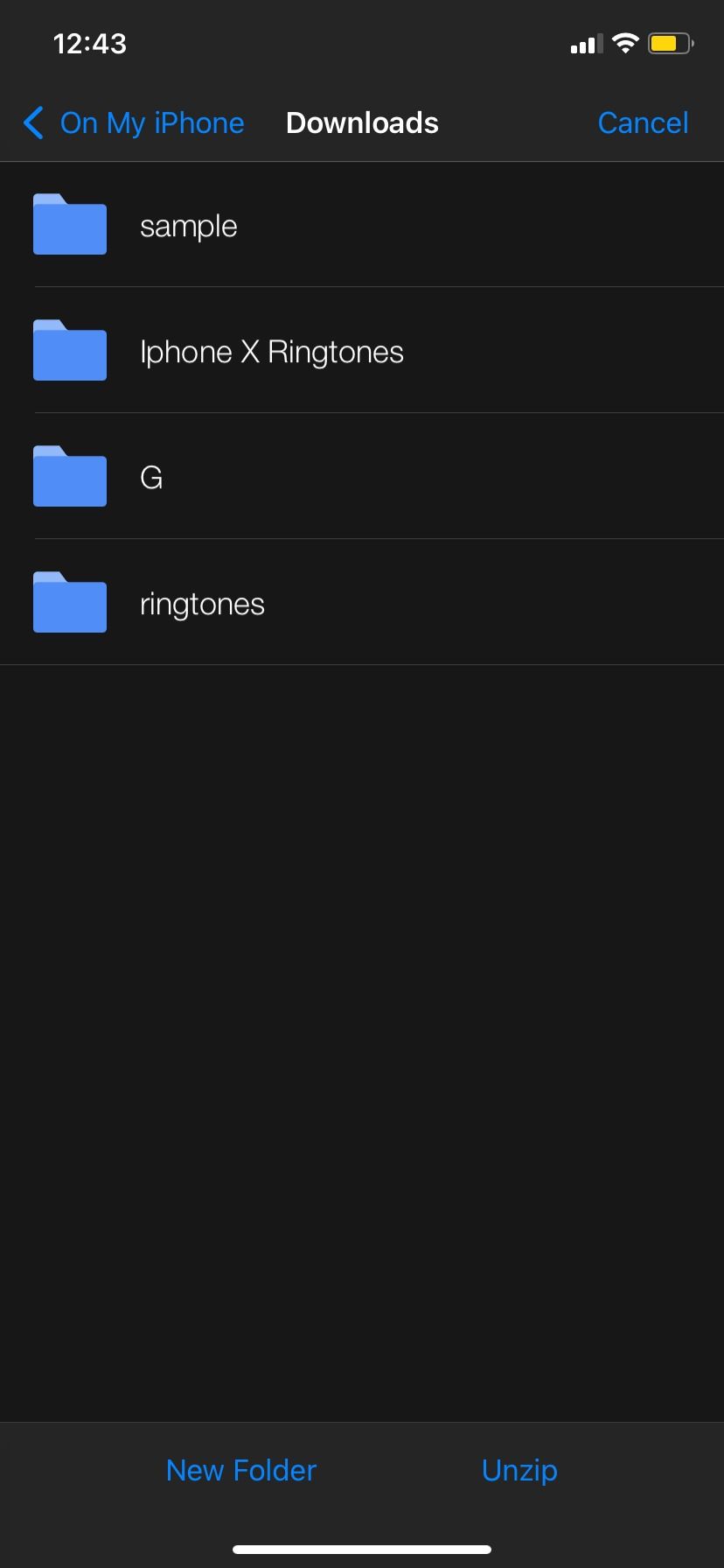
- Выберите Unzip, укажите папку назначения и подтвердите.
Если нужно распаковать выборочно — войдите в архив, нажмите Select, отметьте файлы → More → Unzip.
Скачать: WinZip (бесплатно) | WinZip Pro (платно)
Zip & RAR File Extractor
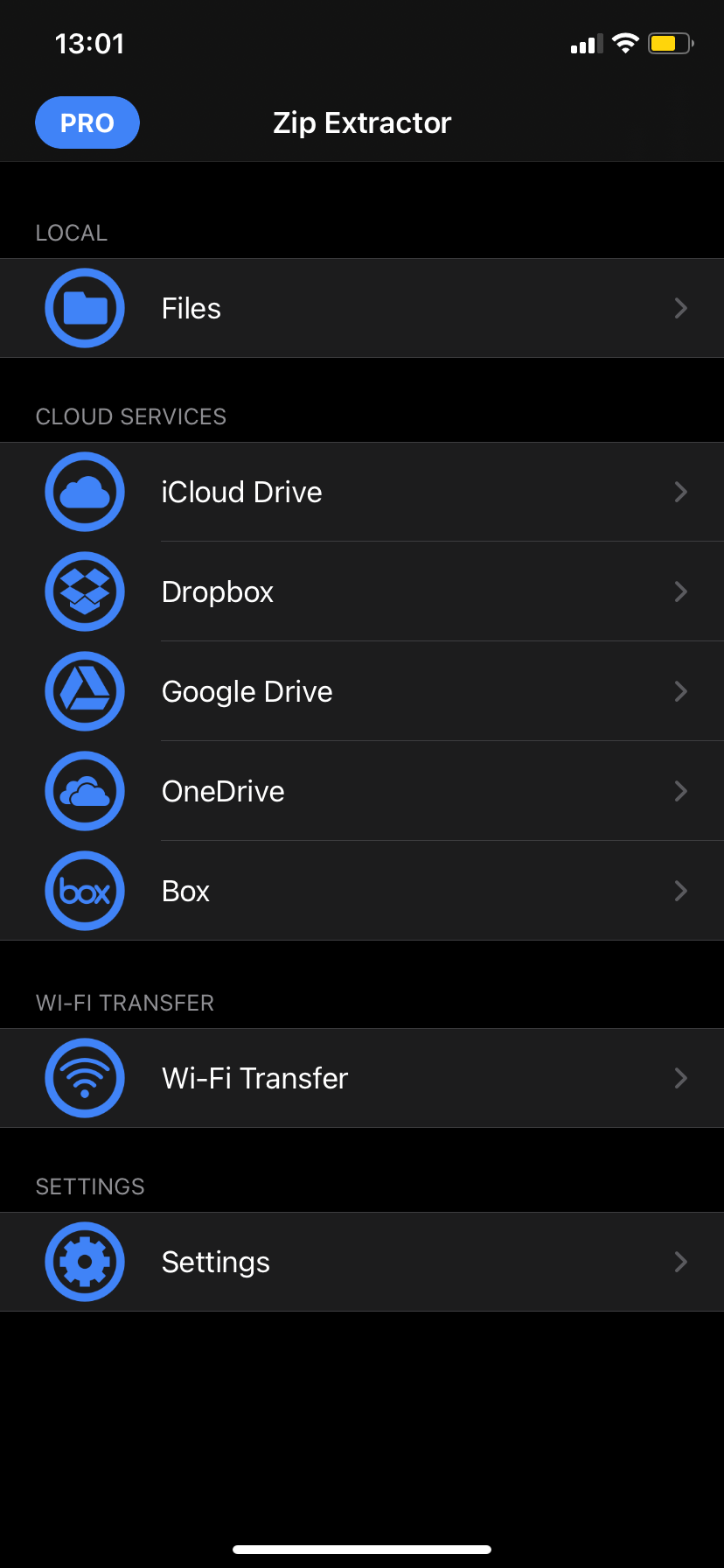
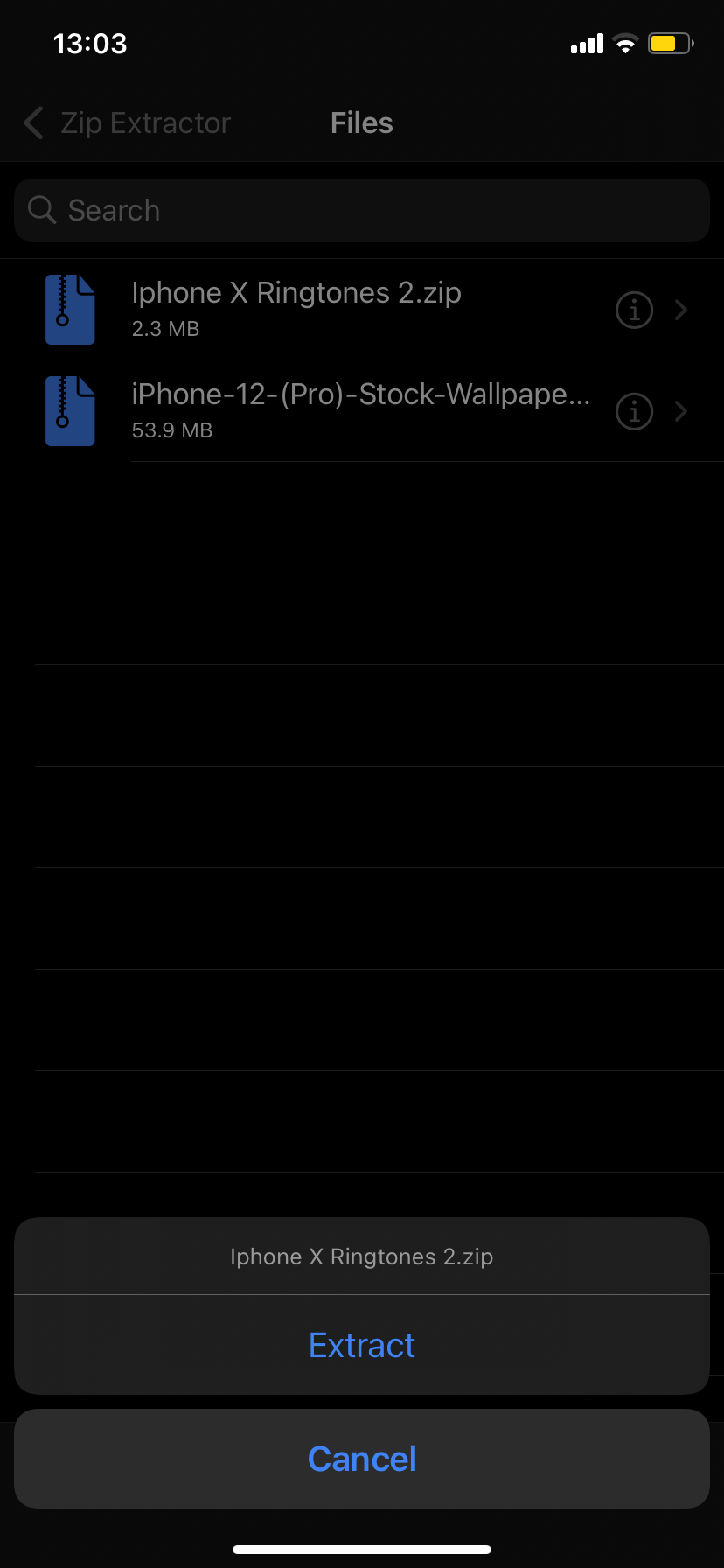
Плюсы:
- Поддержка ZIP, RAR, 7Z; позволяет создавать архивы.
- Возможность просмотра изображений, PDF и некоторых документов.
- Функция передачи по Wi‑Fi для удобного обмена с ПК.
Минусы:
- Интерфейс содержит рекламу в бесплатной версии.
- Некоторые форматы и функции могут быть платными.
Как распаковать:
- Перейдите в iCloud Drive > Обзор.
- Найдите архив и нажмите для импорта.
- Выберите Files как место назначения.
- В приложении Files откройте раздел Zip & RAR и нажмите Extract у архива.
Скачать: Zip & RAR File Extractor (бесплатно, есть покупки внутри приложения)
Альтернативные подходы
- Распаковка на компьютере (macOS/Windows/Linux) — самый универсальный путь для крупных или сложных архивов.
- Онлайн‑сервисы распаковки — подходят, если хотите не устанавливать приложение, но не используйте их для конфиденциальных данных.
- Использовать облачные сервисы (Google Drive, Dropbox) с возможностью предпросмотра содержимого архива в браузере.
Важно: не загружайте чувствительные данные на онлайн‑сервисы без проверки соответствия требованиям безопасности и политики конфиденциальности.
Когда распаковка может провалиться
- Архив повреждён — при попытке распаковки появится ошибка. Попробуйте повторно загрузить файл.
- Частичные/мультитомные архивы — нужно собрать все части на одном устройстве.
- Защищённые паролем архивы — потребуется пароль и поддержка используемого алгоритма шифрования.
- Нестандартные форматы/кодеки внутри архива — файл распакуется, но содержимое может не открываться без специализированного приложения.
Модель принятия решения (простая эвристика)
- Мелкий архив, стандартный ZIP → используйте «Файлы».
- Архив с редким форматом или паролем → попробуйте iZip/WinZip.
- Большой/мультитомный/повреждённый → переносите на ПК для диагностики.
- Конфиденциальные данные → распаковывайте локально, избегая онлайн‑сервисов.
Чек‑лист по ролям
Для обычного пользователя
- Сохранить архив в «Файлы».
- Нажать на архив для распаковки.
- Открыть распакованные файлы; при необходимости — установить специализированное приложение.
Для IT‑администратора
- Проверить, поддерживается ли корпоративная политика хранения облачных данных.
- Рекомендовать или предустанавливать проверенные приложения (без рекламы/с поддержкой шифрования).
- Настроить сканирование вложений на устройствах и при входящей почте.
Безопасность и конфиденциальность
Важно соблюдать базовые правила:
- Не открывайте сомнительные архивы от неизвестных отправителей.
- Для корпоративных данных используйте проверенные приложения и управление мобильными устройствами (MDM).
- Избегайте онлайн‑сервисов для распаковки архивов с персональными данными, финансовыми документами или медицинскими записями.
- При необходимости работы с зашифрованными архивами — используйте приложения, которые поддерживают современные алгоритмы шифрования и позволяют вводить пароль локально.
Совместимость форматов (быстрая таблица)
- Стандартный ZIP — поддерживается встроенно.
- TAR — поддерживается встроенно.
- RAR, 7Z, ZIPX, ISO — обычно требуют сторонних приложений (iZip, WinZip, Zip & RAR).
- Мультитомные архивы — часто требуют десктопа для сборки.
Критерии приёмки (тесты, чтобы убедиться, что всё работает)
- Распаковка стандартного ZIP (малый размер) выполняется через «Файлы» и все файлы открываются.
- Распаковка большого архива (>500 МБ) завершается без ошибок (или с понятной ошибкой при нехватке места).
- Защищённый паролем архив открывается при вводе пароля в выбранном приложении.
- Мультитомные архивы собираются и распаковываются на ПК.
- При попытке открыть неизвестный формат пользователь получает рекомендацию установить приложение, которое умеет это делать.
Тестовые сценарии (пример)
- TC‑01: Получить ZIP через Mail → сохранить в «Файлы» → распаковать → открыть PDF и изображение — ожидаемый результат: оба файла открылись без ошибок.
- TC‑02: Получить RAR через WhatsApp → попытаться распаковать в «Файлы» — ожидаемый результат: встроенный распаковщик не поддерживает, пользователь получает подсказку установить стороннее приложение.
- TC‑03: Получить зашифрованный ZIP → попытаться распаковать в iZip с неверным паролем → ожидаемый результат: распаковка не происходит, приложение запрашивает корректный пароль.
Устранение неполадок
- Ошибка распаковки: проверьте целостность файла — перескачайте/переспросите отправителя.
- Недостаточно памяти: освободите место или распакуйте на iCloud/другое облако.
- Файл не открывается после распаковки: установите приложение, которое поддерживает конкретный формат (например, редактор документов или просмотрщик изображений).
Советы по рабочему процессу
- Храните важные архивы в iCloud Drive для доступа со всех устройств.
- Для регулярной работы с архивами используйте одно приложение‑«комбайн» (iZip) для удобства.
- На корпоративных устройствах запретите использование непроверенных сторонних облачных приложений для защиты данных.
Сводка
Открывать ZIP‑файлы на iPhone и iPad просто: для большинства задач достаточно приложения «Файлы». При нестандартных форматах, шифровании или мультитомных архивах пригодятся iZip, WinZip или Zip & RAR File Extractor. Всегда учитывайте безопасность и не загружайте конфиденциальные данные в ненадёжные онлайн‑сервисы.
Важно: если вы часто работаете с архивами в профессиональной среде, выберите проверенное приложение и настройте корпоративные политики хранения и сканирования вложений.
Ключевые шаги:
- Сохраните архив в «Файлы».
- Нажмите на архив для распаковки.
- Если требуется, установите стороннее приложение или перенесите распаковку на ПК.
Дополнительные ресурсы: найдите руководства по работе с iCloud Drive и по использованию конкретных сторонних приложений в официальных документациях разработчиков.

Похожие материалы

Несколько аккаунтов Skype: Multi Skype Launcher

Журнал для работы: повысить продуктивность

Персональные звуки уведомлений на Android

Скачивание шоу Hulu для офлайн‑просмотра

Microsoft Start: персонализированная новостная лента
