
Как открыть дисковод через горячую клавишу в Windows
Для кого это полезно
- Пользователи, у которых кнопка дисковода физически недоступна
- Владельцы ноутбуков с труднонаходимым лотком
- Люди, которые предпочитают управлять устройствами с клавиатуры
Краткое введение
Большинство оптических приводов требуют нажатия механической кнопки на фасаде корпуса, но кнопка может быть неудобной для доступа или неисправной. Door Control — бесплатная утилита, которая добавляет значок в системный трей и позволяет открывать и (в некоторых системах) закрывать привод через меню или назначенную горячую клавишу.
Важно: Door Control управляет аппаратной командой «извлечь/закрыть» и работает по-разному на разных моделях и в зависимости от железа. На многих ноутбуках закрытие лотка не поддерживается программно.
Установка Door Control
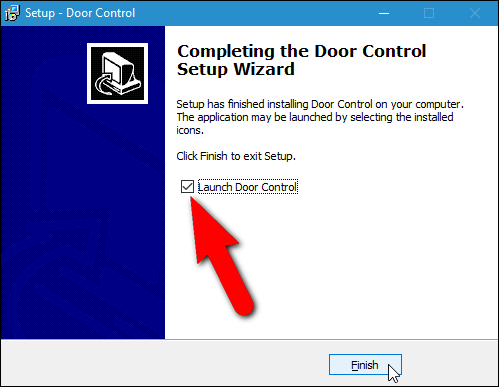
- Скачайте Door Control с официальной страницы (на странице прокрутите вниз и найдите ссылку на загрузку). 2. Дважды щёлкните по .exe и следуйте инструкциям установки. 3. На последнем экране установщика отметьте флажок “Launch Door Control” (Запустить Door Control) и нажмите “Finish” (Завершить).
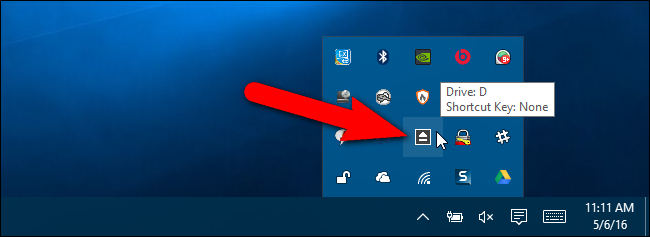
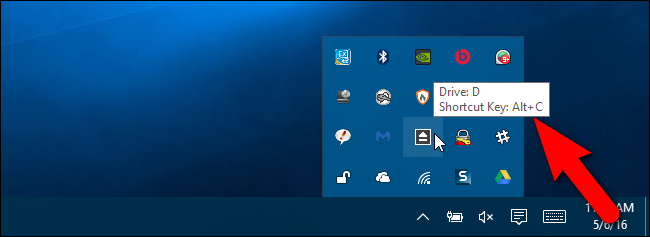
После запуска в правом нижнем углу появится значок с изображением лотка.
Выбор привода (если их несколько)
Если у вас несколько оптических приводов или подключены виртуальные приводные устройства, выберите нужный привод:
- Щёлкните правой кнопкой по значку Door Control в системном трее. 2. Выберите опцию “Drive” в верхней части всплывающего меню. 3. В подменю выберите букву диска или конкретный привод, который хотите контролировать.
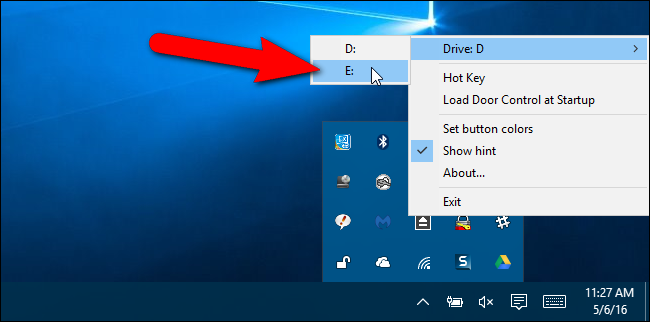
Примечание: если смонтирован ISO-файл, в списке подменю будет его буква. Такой виртуальный привод можно «извлечь», но некоторые программы виртуализации (например, Virtual CloneDrive) могут автоматически монтировать образ снова — тогда нужно размонтировать образ средствами этой программы.
Примечание: если у вас только один физический привод и нет монтированных ISO, пункт “Drive” может отсутствовать. В этом случае перезапустите Door Control после подключения внешнего привода или монтирования образа, чтобы он появился.
Назначение горячей клавиши
- Откройте всплывающее меню, щёлкнув правой кнопкой по значку Door Control. 2. Выберите “Hot Key”.
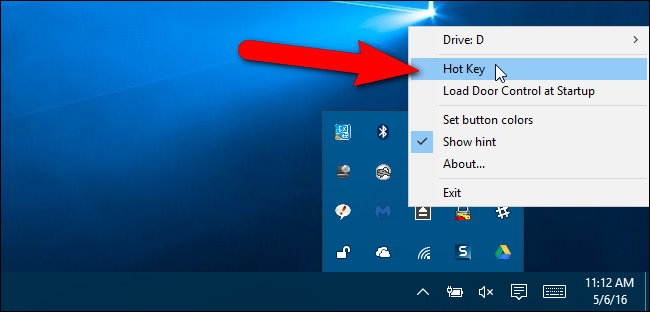
- Убедитесь, что курсор находится в поле “Shortcut Key” (сначала там будет написано “None”). Нажмите желаемое сочетание клавиш — оно появится в поле. 4. Нажмите “OK”.
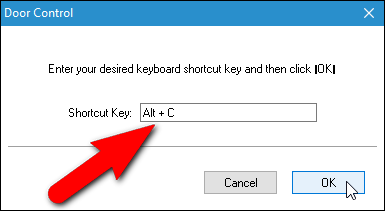
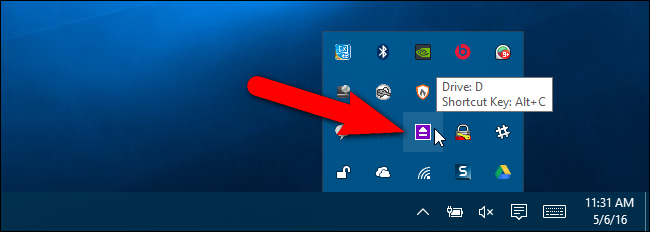
После настройки наведите указатель на значок Door Control — в подсказке отобразится назначенное сочетание клавиш.
Автозапуск и визуальные настройки
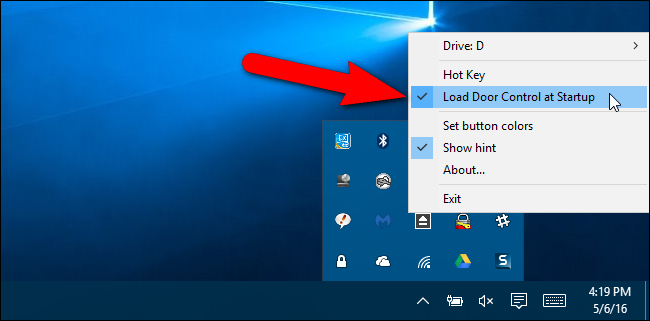
- Чтобы Door Control запускался автоматически при старте Windows, в контекстном меню отметьте пункт “Load Door Control at Startup”.
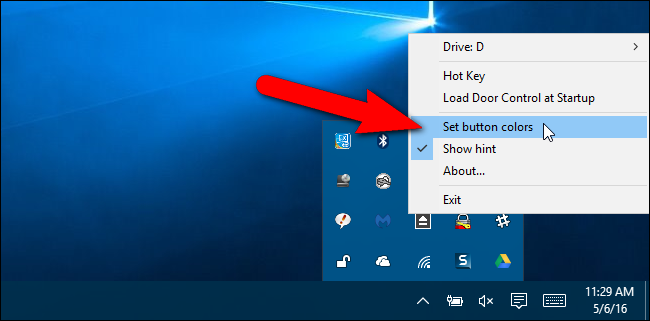
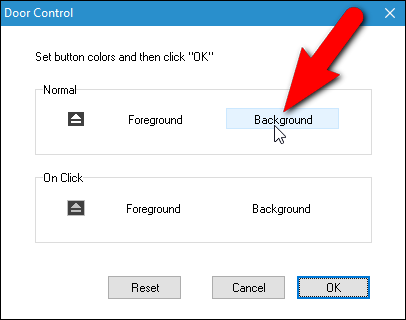
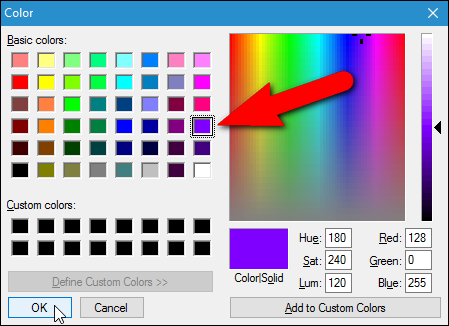
- Для изменения цвета кнопки и символа извлечения: правый клик → “Set button colors”. В окне можно задать цвет для переднего плана (символ) и фона в нормальном состоянии и при нажатии. Нажмите “Reset”, чтобы вернуть цвета по умолчанию.
Поведение «закрыть лоток»
Door Control заявляет, что может закрывать дисковод, но это зависит от аппаратной реализации привода. На большинстве ноутбуков программное закрытие не поддерживается; на настольных ПК кнопка может сработать и при повторном вызове команды. В моём тесте на стационарном ПК Door Control открывал и закрывал привод, а на ноутбуке только открывал.
Частые проблемы и решение (troubleshooting)
- Привод не отображается в меню: убедитесь, что диск корректно подключён и имеет букву. Если вы подключили внешний дисковод во время работы Door Control, закройте программу и запустите заново.
- Сочетание клавиш не срабатывает: возможно, комбинация конфликтует с системной или другой программой. Выберите уникальное сочетание (например, Ctrl+Alt+E) и проверьте, не занято ли оно.
- Виртуальные образы монтируются снова после извлечения: размонтируйте ISO средствами используемой виртуальной программы (например, Virtual CloneDrive), а не через Door Control.
- Привод не закрывается программно: это нормальное поведение на многих ноутбуках — аппарат не поддерживает команду закрытия через ПО.
Альтернативные подходы
- Контекстное меню в Проводнике: правый клик по букве оптического привода → “Eject” (Извлечь). Это стандартный способ без сторонних утилит.
- Производитель утилиты привода: некоторые OEM-программы производителя дисковода или ноутбука имеют собственные панели управления с поддержкой горячих клавиш.
- Физический экстренный выброс: у большинства дисководов есть отверстие для аварийного извлечения (вставьте скрепку и аккуратно вытяните лоток). Это не программное решение, но полезно при полностью неработающей электронике.
Кому что подходит — ролевая шпаргалка
- Домашний пользователь: Door Control + автозапуск; назначить простую комбинацию (Ctrl+Alt+E).
- Пользователь с системой «инвалидности/ограниченной подвижностью»: назначить сочетание, которое легко нажимать одной рукой; использовать программные ярлыки.
- Системный администратор: проверить совместимость с корпоративными политиками; при массовом развёртывании рассмотреть альтернативы с централизованным управлением.
Мини-проверочный список перед использованием
- Привод виден в Проводнике и имеет букву.
- Установлена последняя версия Door Control (скачать с сайта разработчика).
- Сочетание клавиш не конфликтует с другими программами.
- При использовании виртуальных приводов вы понимаете, как ими управлять (размонтирование образов).
Когда Door Control не подходит (ограничения)
- Если аппаратно привод не принимает команду закрытия — приложение не сможет закрыть лоток.
- В средах с жёсткой политикой безопасности администраторы могут запретить запуск сторонних .exe.
- Если вам нужна интеграция в корпоративные интерфейсы управления удалёнными рабочими станциями, может потребоваться более комплексный инструмент.
Резюме
Door Control — простое и бесплатное решение для назначения горячей клавиши, позволяющее легко открывать оптический привод. Утилита добавляет значок в системный трей, поддерживает выбор привода, автозапуск и изменение цвета кнопки. Однако закрытие лотка зависит от аппаратной поддержки: на многих ноутбуках оно может не работать. В статье приведены проверенные обходные пути и советы по устранению проблем.
Краткие рекомендации: установите программу, назначьте уникальную комбинацию клавиш, проверьте работу на своём устройстве и, при необходимости, используйте стандартный пункт “Eject” в Проводнике или инструменты виртуального привода для управления ISO-образами.

Похожие материалы

Несколько аккаунтов Skype: Multi Skype Launcher

Журнал для работы: повысить продуктивность

Персональные звуки уведомлений на Android

Скачивание шоу Hulu для офлайн‑просмотра

Microsoft Start: персонализированная новостная лента
