
Как открыть XPS-файлы в Windows 10 и конвертировать в PDF
XPS (XML Paper Specification) — формат документов от Microsoft, аналог PDF. Он сохраняет точную верстку и визуальное представление страницы, поэтому подходит для печати и архивации. Несмотря на меньшую популярность, умение открывать и конвертировать XPS пригодится при обмене документами с Windows-пользователями.
Быстрый план действий
- Открыть XPS: установить XPS Viewer через «Параметры» → «Приложения» → «Дополнительные возможности» → «Добавить компонент».
- Конвертировать в PDF: если у вас есть Adobe Acrobat DC Pro, используйте «Файл → Создать PDF → Из файла». В противном случае — оффлайн-конвертер или «печать в PDF» через виртуальный принтер.
Что нужно знать перед началом
- XPS фиксирует верстку и шрифты. Если шрифт отсутствует — документ может выглядеть иначе.
- Не загружайте конфиденциальные XPS в публичные онлайн-конвертеры без оценки рисков.
Как открыть XPS-файлы в Windows 10 — два основных метода
1. Конвертация XPS в PDF с помощью Adobe Acrobat DC Pro
Если у вас установлена Adobe Acrobat DC Pro, в ней есть встроенная функция конвертации из XPS в PDF.
Путь в программе: Файл → Создать PDF → Из файла.
Если опция недоступна, можно добавить или включить соответствующую возможность через реестр Windows (требуется права администратора):
HKEY_LOCAL_MACHINE\SOFTWARE\Wow6432Node\Adobe\Adobe Acrobat\DC\Feature\StateВажно: редактирование реестра влияет на систему — делайте резервную копию реестра перед изменениями.
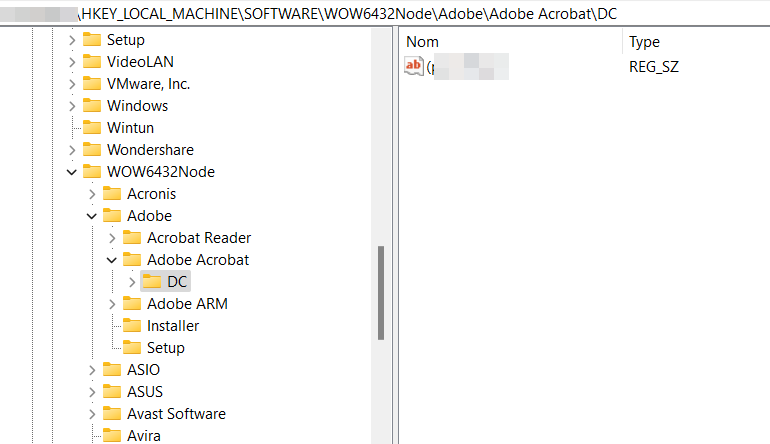
Пошагово:
- Откройте Редактор реестра (regedit). Запустите от имени администратора.
- Перейдите к указанному пути. Создайте или измените ключ, если это необходимо.
- Закройте Редактор реестра и перезапустите Adobe Acrobat.
Если вы не уверены в правках — используйте альтернативы ниже.
2. Открыть XPS через XPS Viewer (рекомендуется для просмотра)
XPS Viewer — официальное приложение Microsoft для просмотра XPS. В ранних сборках Windows 10 приложение шло в комплекте, но в версиях начиная с 1803 его нужно ставить вручную.
Пошаговая установка:
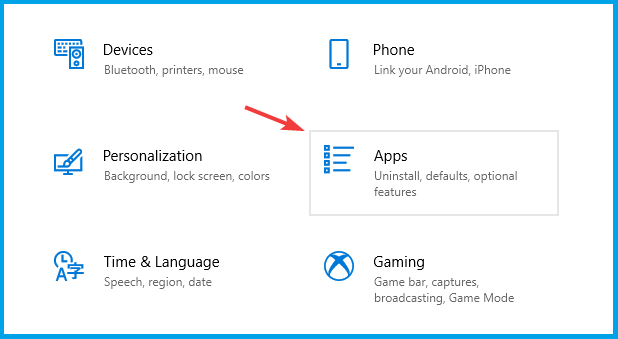
- Нажмите клавишу Windows и откройте «Параметры».
- Выберите «Приложения».
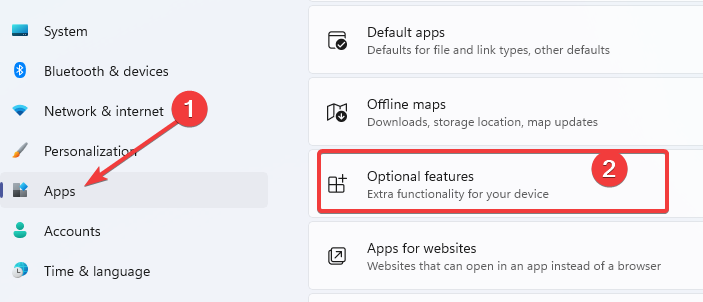
- Перейдите в раздел «Дополнительные возможности».
- Нажмите «Добавить компонент».
- В списке найдите XPS Viewer, отметьте его и нажмите «Установить».
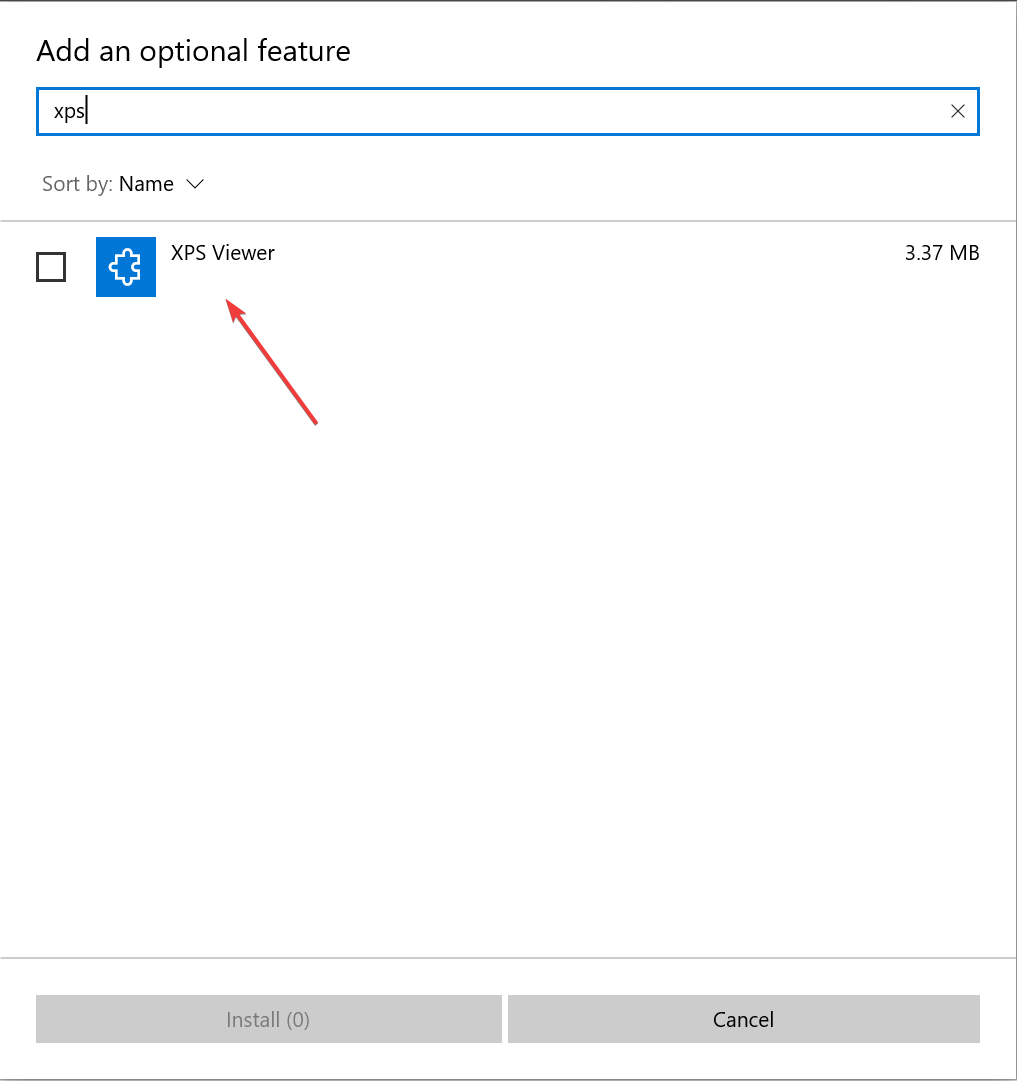
- После установки двойной клик по файлу .xps откроет его в XPS Viewer.
Когда требуется переустановка:
- При чистой установке Windows 10 версии 1803 и новее;
- Если вы удаляли XPS Viewer вручную перед обновлением;
- При переносе системы на новое устройство.
Альтернативные способы и инструменты
- «Печать в PDF»: откройте XPS в XPS Viewer и выберите печать на виртуальный PDF-принтер (Microsoft Print to PDF).
- Лёгкие просмотровщики: SumatraPDF и STDU Viewer поддерживают XPS и удобны для быстрого просмотра.
- Офлайн-конвертеры: сторонние настольные приложения (поиск по проверенным источникам). Предпочтительно выбирать решения с оффлайн-режимом.
- Онлайн-конвертеры: удобны, но не подходят для конфиденциальных документов.
Когда подход не сработает — распространённые проблемы и решения
Проблема: файл открывается, но искажения шрифтов. Решение: в Windows установите отсутствующие шрифты или откройте XPS на машине с теми же шрифтами.
Проблема: XPS Viewer отсутствует и установка не проходит. Решение: проверьте обновления Windows и права администратора. Попробуйте установить через «Функции по требованию» или командную строку DISM.
Проблема: Adobe не распознаёт XPS. Решение: убедитесь, что установленная версия Acrobat поддерживает прямую конвертацию; в качестве обхода откройте в XPS Viewer и «распечатайте» в PDF.
Безопасность и конфиденциальность
- Не загружайте конфиденциальные XPS-файлы в неизвестные онлайн-сервисы.
- Используйте оффлайн-инструменты для рабочих документов и банковских выписок.
- Если работаете в корпоративной сети, согласуйте использование сторонних конвертеров с ИТ-безопасностью.
Быстрая методика для администратора (SOP)
- Проверить версию Windows 10 (Параметры → Система → О системе).
- Если нужно только просмотреть — установить XPS Viewer через «Дополнительные возможности».
- Если нужно редактировать/архивировать — конвертировать в PDF: Adobe Acrobat DC Pro или «Печать в PDF».
- Защитить рабочие файлы: удалить временные копии, проверить доступы.
Чек-лист перед конвертацией
- Файл XPS проверен на вирусы.
- На компьютере установлены соответствующие шрифты.
- Выбран безопасный метод конвертации (офлайн предпочтительнее).
- Создана резервная копия исходного XPS.
Краткая таблица совместимости (основные заметки)
- Windows 10 (до 1709): XPS Viewer часто предустановлен.
- Windows 10 (1803 и новее): XPS Viewer нужно устанавливать вручную.
- Adobe Acrobat DC Pro: умеет конвертировать XPS в PDF при наличии соответствующих настроек.
- Сторонние просмотровщики: SumatraPDF, STDU Viewer — для быстрого чтения.
Однострочный глоссарий
- XPS — формат документов Microsoft, сохраняет точную верстку страницы.
- XPS Viewer — официальное приложение Microsoft для просмотра XPS.
- Microsoft Print to PDF — виртуальный принтер для создания PDF из любого печатного диалога.
Короткий анонс для социальных сетей (100–200 слов)
Нужна быстрая инструкция: как открыть XPS в Windows 10 или конвертировать его в PDF? Установите XPS Viewer через «Параметры» → «Приложения», либо используйте Adobe Acrobat DC Pro для конвертации в редактируемый PDF. Не загружайте конфиденциальные файлы в онлайн‑сервисы — выбирайте оффлайн-решения. В статье — пошаговые инструкции, чек-лист и рекомендации по безопасности.
Итог
XPS удобно просматривать через XPS Viewer и легко преобразовать в PDF — либо с помощью Adobe Acrobat DC Pro, либо через виртуальный принтер «Microsoft Print to PDF». Для безопасности используйте оффлайн-инструменты и контролируйте шрифты. Если XPS Viewer отсутствует, его установка через «Дополнительные возможности» в Параметрах обычно решает задачу.
Примечание: какой способ вам подошёл лучше — установка XPS Viewer или конвертация в PDF? Поделитесь опытом в комментариях.

Похожие материалы

Несколько аккаунтов Skype: Multi Skype Launcher

Журнал для работы: повысить продуктивность

Персональные звуки уведомлений на Android

Скачивание шоу Hulu для офлайн‑просмотра

Microsoft Start: персонализированная новостная лента
