
Как открыть Xbox Game Bar в Windows 11
Содержание
- Как открыть Xbox Game Bar?
- Использовать сочетание клавиш
- Открыть через меню Пуск
- Включить в Параметрах
- Открыть с помощью контроллера Xbox
- Быстрое устранение неполадок
- Чек-лист для ролей
- Критерии приёмки
- Глоссарий
- Заключение
Как открыть Xbox Game Bar?
Xbox Game Bar — это наложение для быстрого доступа к функциям записи, трансляции и виджетам в играх и приложениях. Ниже — проверенные способы открыть его шаг за шагом.
1. Использовать сочетание клавиш
Самый быстрый метод — комбинация клавиш.
- Убедитесь, что у вас активна рабочая сессия Windows.
- Нажмите Windows + G на клавиатуре.
- Через мгновение появится наложение Xbox Game Bar.
- Если ничего не происходит — проверьте, включён ли Game Bar в Параметрах (см. раздел ниже).
Совет: многие игры запускаются в полноэкранном режиме, где некоторые сочетания клавиш могут работать иначе. В таких случаях переключитесь в оконный режим или используйте контроллер.
2. Открыть через меню Пуск
Если вы предпочитаете мышь или поиск:
- Нажмите кнопку Пуск на панели задач.
- Введите «Xbox Game Bar» в строке поиска.
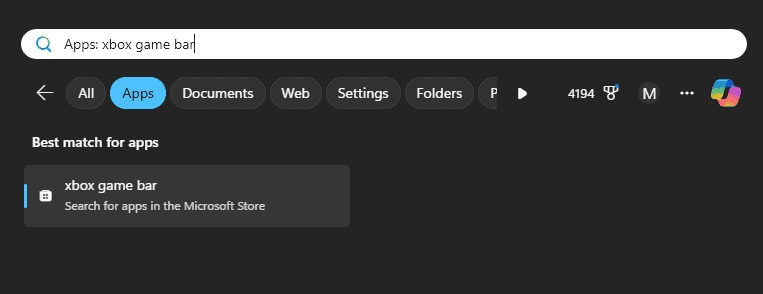
- Выберите приложение «Xbox Game Bar» в результатах, чтобы открыть наложение.
3. Включить в Параметрах
Если сочетание клавиш или кнопка контроллера не работают, возможно функция отключена.
- Откройте Параметры (Settings) > Игры (Gaming).
- Выберите Xbox Game Bar.
- Включите переключатель «Открывать Xbox Game Bar с помощью этой кнопки на контроллере» или аналогичную опцию.
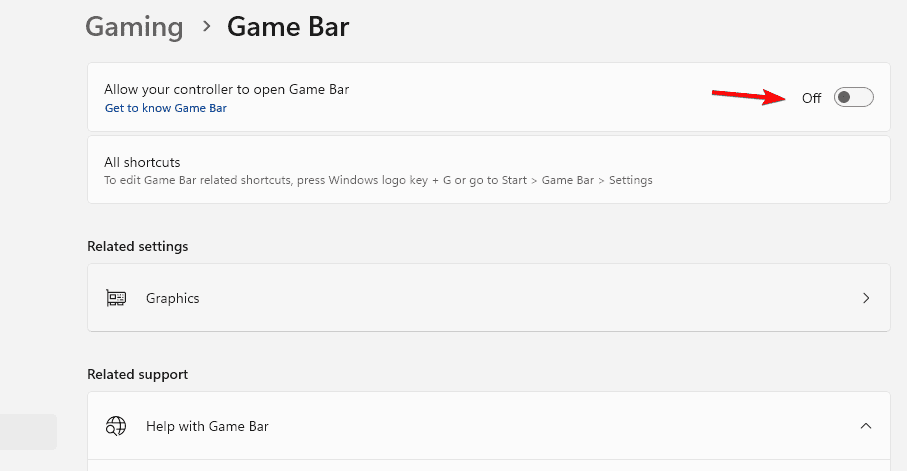
- Здесь же можно включить или отключить сочетание Windows + G.
Если после включения Game Bar по-прежнему не запускается, перейдите в раздел Быстрое устранение неполадок ниже.
4. Открыть с помощью контроллера Xbox
Подходит, если у вас подключён контроллер:
- Подключите контроллер к ПК по Bluetooth или USB.
- Нажмите центральную кнопку с логотипом Xbox (Xbox button).
- Наложение Xbox Game Bar откроется автоматически, если в Параметрах включена соответствующая опция.
Быстрое устранение неполадок
Если Xbox Game Bar не открывается — выполните эти шаги по порядку:
- Проверьте обновления Windows: Параметры > Обновление и безопасность > Центр обновления Windows.
- Убедитесь, что Xbox Game Bar включён в Параметрах > Игры.
- Перезапустите процесс ShellExperienceHost и StartMenuExperienceHost через Диспетчер задач.
- Сброс приложения: Параметры > Приложения > Приложения и возможности > Xbox Game Bar > Дополнительные параметры > Сброс.
- Проверьте сторонние оверлеи (Discord, Steam), которые могут конфликтовать, временно отключив их.
- В крайнем случае — переустановите Xbox Game Bar через Microsoft Store.
Important: Сброс приложения удалит локальные настройки, но сохранит данные аккаунта Microsoft.
Когда этот способ не подойдёт
- Если вы используете старую сборку Windows 10 без поддерживаемого Xbox Game Bar.
- Если администратор системы отключил доступ к игровым функциям в политике группы (для рабочих ПК).
- На защищённых корпоративных машинах с ограничениями на установку приложений.
Чек-лист для ролей
Для домашних пользователей:
- Установлены обновления Windows.
- Включён Xbox Game Bar в Параметрах.
- Контроллер подключён и распознаётся.
Для геймеров/стримеров:
- Настроены горячие клавиши записи и снимков.
- Отключены конфликтующие оверлеи.
- Проверено качество аудио и микрофона в виджетах.
Для IT-администраторов:
- Проверить политику групп, блокирующую Game Bar.
- Документировать процедуру сброса и восстановления.
- Обеспечить инструкцию для пользователей.
Критерии приёмки
- Наложение Xbox Game Bar открывается при нажатии Windows + G.
- Кнопка Xbox на контроллере открывает Game Bar (при включённой опции).
- Доступны основные виджеты: запись, захват, аудио.
- Запись запускается и останавливается сочетанием Windows + Alt + R.
Мини‑методология: быстрый план внедрения для пользователя
- Проверка совместимости: версия Windows 11 и наличие Microsoft Store.
- Включение функции в Параметрах.
- Настройка горячих клавиш и виджетов.
- Тестовая запись 10–20 секунд для подтверждения работоспособности.
Дерево решений (Mermaid)
flowchart TD
  A[Нажали Windows + G?] -->|Да| B{Открывается Game Bar}
  A -->|Нет| C[Попробуйте Пуск -> Xbox Game Bar]
  C --> B
  B -->|Да| D[Готово]
  B -->|Нет| E[Параметры > Игры: включить]
  E --> F{Открывается после включения}
  F -->|Да| D
  F -->|Нет| G[Сброс/переустановка/проверка конфликтов]
Глоссарий (1 строка)
- Xbox Game Bar — встроенный интерфейс Windows для записи, скриншотов и управления виджетами в играх.
FAQ — кратко
Q: Как открыть без клавиатуры?
A: Нажмите кнопку Xbox на подключённом контроллере (если включено в Параметрах).
Q: Можно ли поменять сочетание клавиш?
A: Да. Параметры > Игры > Горячие клавиши.
Q: Как записать клип?
A: Откройте Game Bar, затем Windows + Alt + R для записи.
Заключение
Открыть Xbox Game Bar просто: сочетание Windows + G, поиск через Пуск или кнопка на контроллере. Если инструмент не отвечает — проверьте параметры, обновления и выполните базовое устранение неполадок. Game Bar подходит для быстрых записей и скриншотов без установки стороннего ПО.
Notes: Если вы работаете на корпоративном ПК, уточните у IT-поддержки, разрешено ли использование игровых инструментов.

Похожие материалы

Несколько аккаунтов Skype: Multi Skype Launcher

Журнал для работы: повысить продуктивность

Персональные звуки уведомлений на Android

Скачивание шоу Hulu для офлайн‑просмотра

Microsoft Start: персонализированная новостная лента
