
Как открыть WebP в Windows 11
О чем эта статья
В этой подробной инструкции вы найдёте: обзор формата WebP, семь надёжных способов просмотреть WebP в Windows 11, таблицу совместимости, руководство по установке кодека, рекомендации по выбору приложения и чеклисты для пользователей и администраторов. В конце — раздел с часто задаваемыми вопросами и кратким справочником.
Важно: не нужно конвертировать WebP в JPG или PNG только чтобы открыть файл — это увеличивает объём хранения и может ухудшить качество. Лучше использовать один из методов ниже.
Что такое WebP (коротко)
WebP — это формат растровых изображений от Google с поддержкой как сжатия с потерями (lossy), так и без потерь (lossless). Он даёт меньший размер файлов по сравнению с JPG и PNG при сопоставимом качестве; по оценкам, WebP-файлы могут быть в среднем на 34% меньше чем JPG.
Краткое определение: WebP — формат изображений, оптимизированный для веба, экономящий трафик и место на диске.
Когда WebP неудобен
- Старые настольные приложения и некоторые инструменты не открывают WebP по умолчанию.
- Если вам нужно отправить изображение пользователю или системе, которая не поддерживает WebP, потребуется конвертация.
- В сценариях архивирования и совместной работы иногда предпочитают стандартные форматы (JPG/PNG) для совместимости.
Быстрый план выбора метода
- Нужен быстрый просмотр без установки ПО: используйте Paint или браузер (Chrome/Edge).
- Нужен удобный просмотрщик с многофункциональным интерфейсом: ImageGlass.
- Нужна интеграция с классическим просмотрщиком Windows Photo Viewer: установите Winaero Tweaker и WebP Codec.
- Хотите, чтобы двойной клик открывал WebP всегда в удобном приложении: настройте ассоциации файлов.
Как открыть WebP в Paint
Paint в Windows 11 поддерживает WebP нативно. Это самый быстрый способ, если вам нужен простой просмотр или базовое редактирование.
- Откройте меню «Пуск» и запустите приложение Paint.
- Нажмите «Файл» в левом верхнем углу окна Paint.
- Выберите «Открыть».
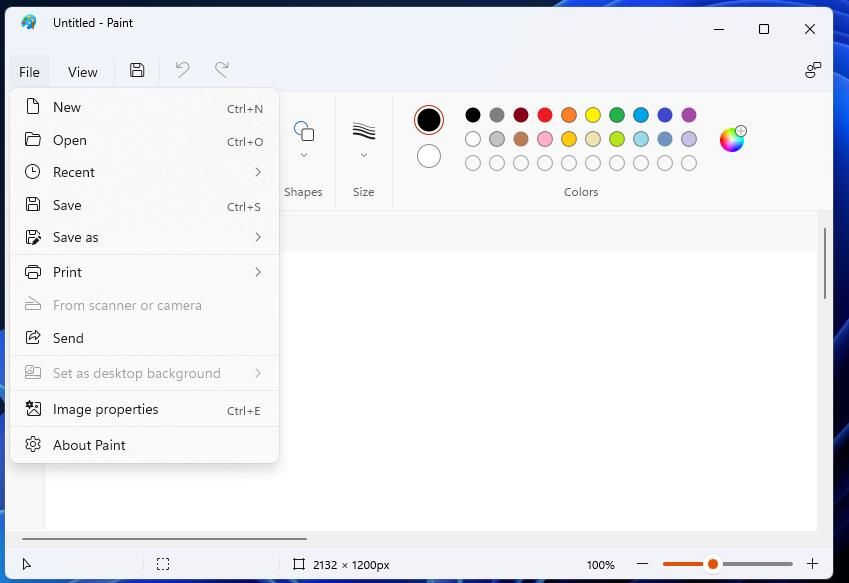
- Перейдите к файлу .webp и нажмите «Открыть».
Если Paint не отображает миниатюру файла в Проводнике, попробуйте одну из альтернатив ниже.
Как открыть WebP в Photos путём переименования файла
Приложение Photos в Windows 11 по умолчанию не всегда распознаёт WebP. Временно можно переименовать файл, заменив расширение .webp на .jpg или .png — это не меняет содержимое файла, но иногда позволяет открыть изображение в Photos.
- Откройте Проводник (Explorer) нажав Win + E или кнопку на панели задач.
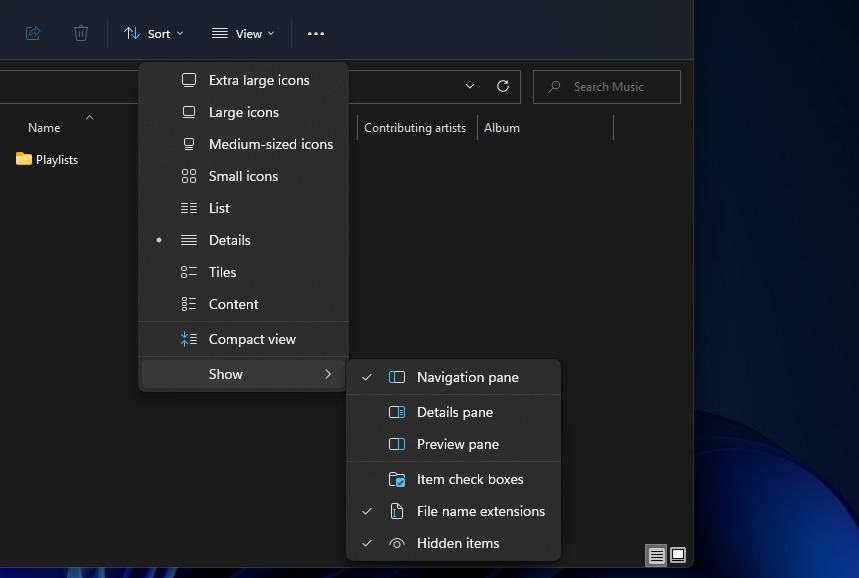
- На панели команд нажмите «Вид» и наведите курсор на «Показать».
- Убедитесь, что включена опция «Расширения имён файлов» (File name extensions).
- Перейдите в папку с WebP-файлом.
- Правой кнопкой мыши кликните файл и выберите «Переименовать».
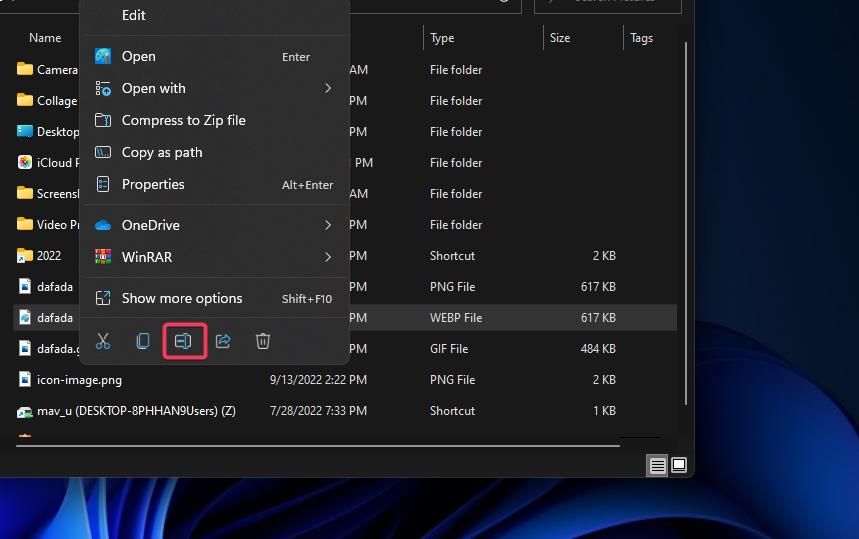
- Замените расширение .webp на .jpg (или .png) и подтвердите.
- Дважды щёлкните файл — он откроется в Photos (если Photos настроено как программа по умолчанию). Если нет, правой кнопкой → Показать другие параметры → Открыть с помощью → Photos.
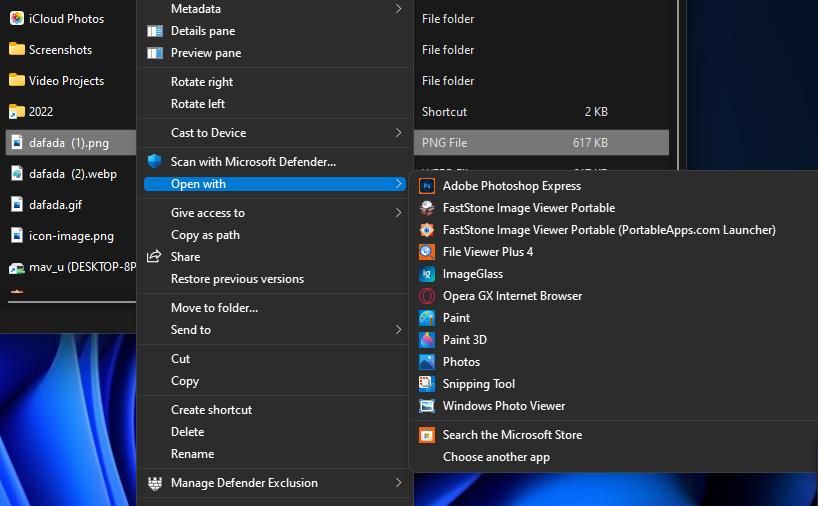
Примечание: это временный приём; файл остаётся в формате WebP. Некоторые обновлённые версии Photos могут уже поддерживать WebP, поэтому сначала попробуйте двойной клик.
Как открыть WebP с помощью Windows Photo Viewer (восстановление классического просмотрщика)
Windows Photo Viewer в Windows 11 по умолчанию скрыт, но его можно активировать и затем установить WebP Codec, чтобы обеспечить полноценную поддержку формата в приложениях, использующих Windows Imaging Component.
Шаги по активации Windows Photo Viewer через Winaero Tweaker:
- Перейдите на страницу загрузки Winaero Tweaker.
- Скачайте архив ZIP с установщиком (ссылка «Download Winaero Tweaker»).
- Откройте вкладку «Загрузки» в браузере и кликните скачанный ZIP. Быстрая клавиша: Ctrl + J в Chrome/Edge/Opera.
- В Проводнике нажмите «Извлечь все».
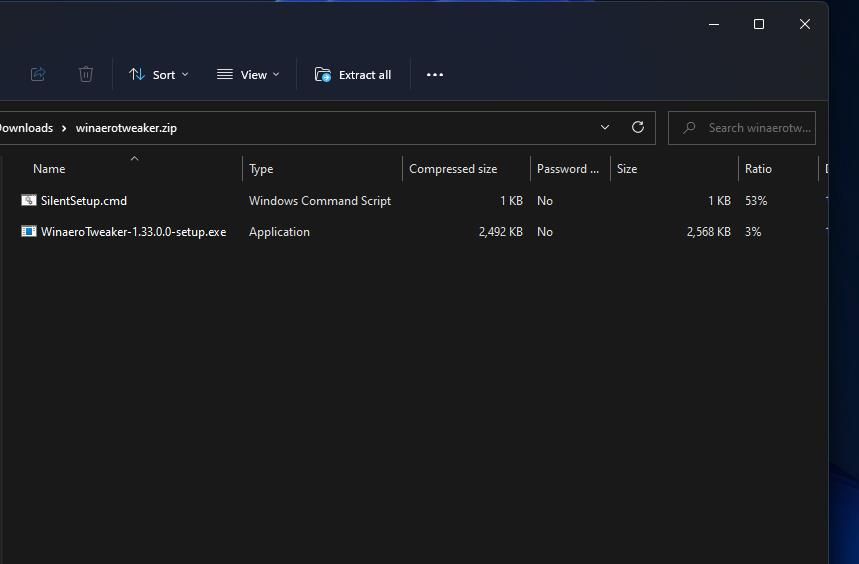
- Отметьте «Показывать извлечённые файлы» и нажмите «Извлечь».
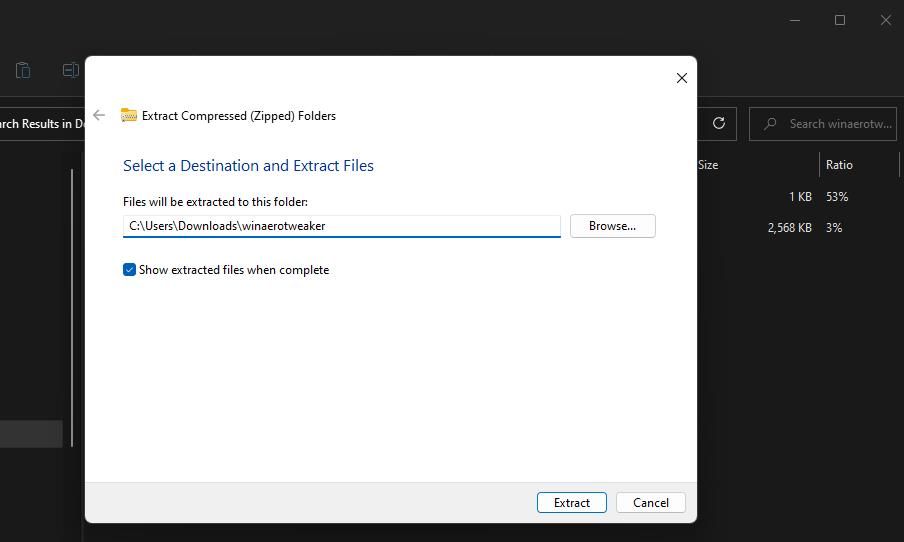
- Запустите setup-файл и пройдите установку Winaero Tweaker.
- После установки запустите Winaero Tweaker, найдите раздел «Get Classic Apps» и дважды кликните.
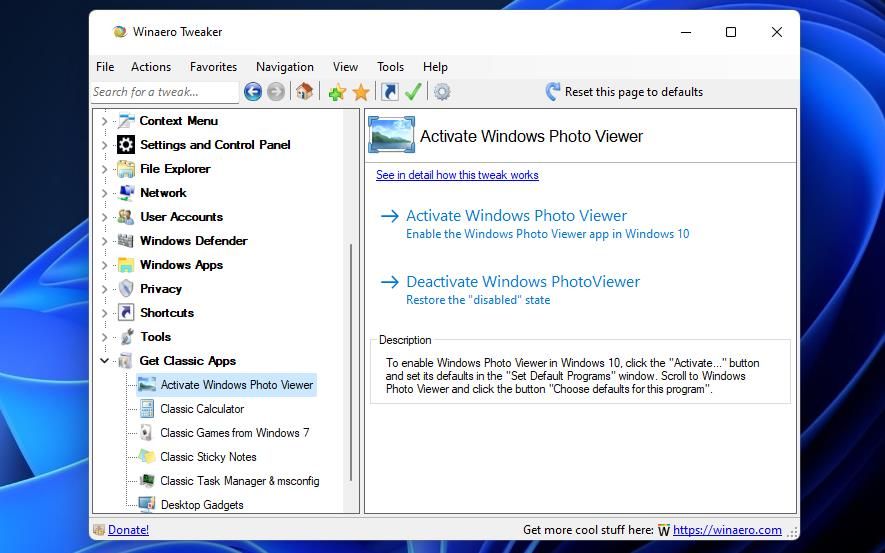
- Выберите «Activate Windows Photo Viewer» и примените изменения.
После активации установите WebP Codec:
- Откройте страницу WebP Codec for Windows.
- Скачайте исполняемый файл WebpCodecSetup.exe и запустите его.
- Следуйте мастеру установки: примите условия, выберите Typical и нажмите Install.
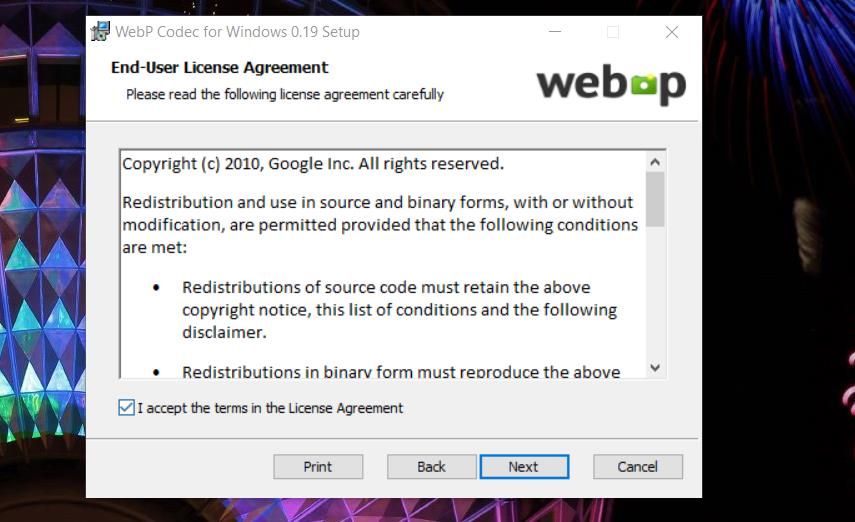
- По завершении закройте мастер.
Теперь в Проводнике можно правой кнопкой по WebP → Открыть с помощью → Windows Photo Viewer. 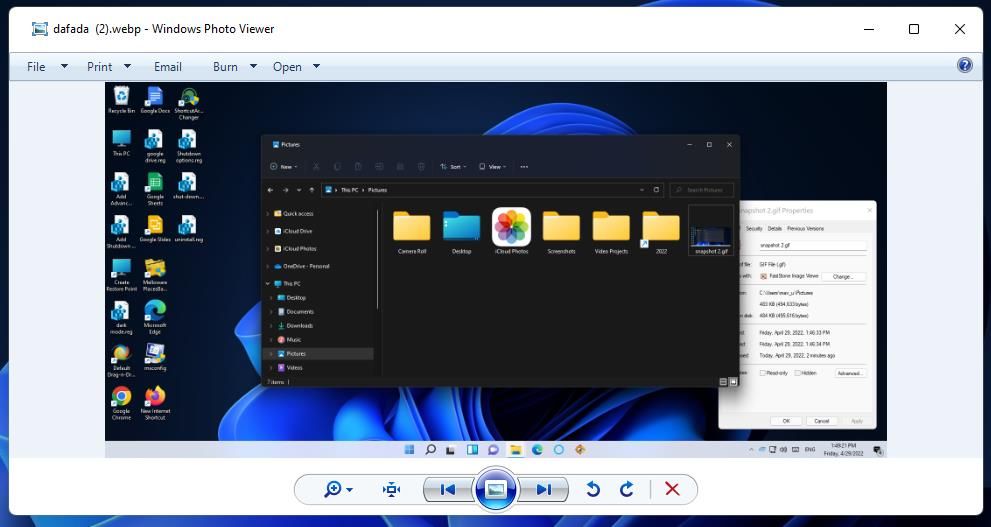
Важное замечание: сторонние инструменты, такие как Winaero Tweaker, меняют системные компоненты. Используйте их только если доверяете источнику и понимаете риски.
Как открыть WebP в браузере (Chrome или Edge)
Хром и Edge на базе Chromium поддерживают WebP из коробки. Это полезно, когда нужен простой просмотр или когда вы хотите быстро проверить изображение без изменений на диске.
- Откройте Проводник (Win + E) и перейдите к файлу .webp.
- Откройте Chrome или Edge.
- Перетащите файл из Проводника на вкладку браузера и отпустите, когда появится подсказка «+Копировать».
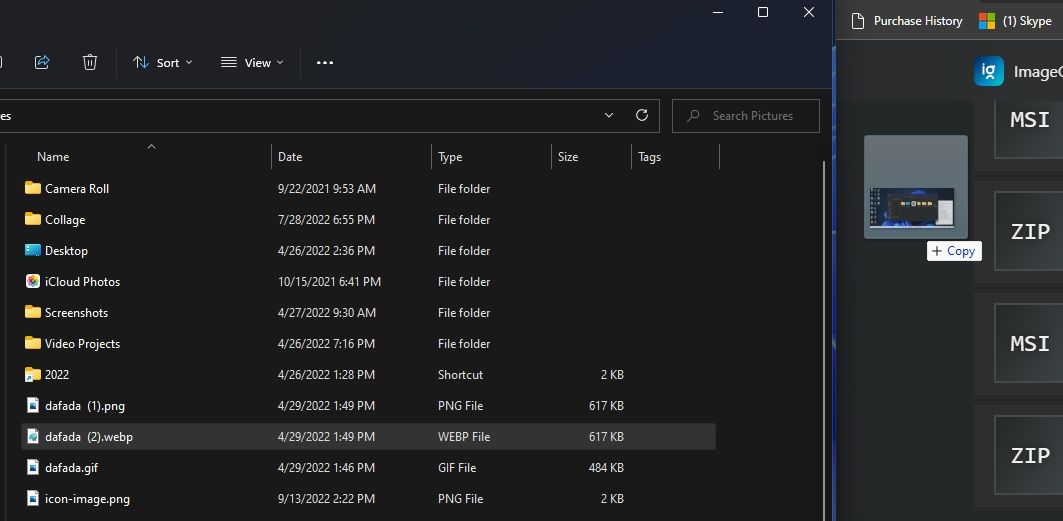
- Вкладка откроет изображение напрямую.
Как назначить браузер по умолчанию для WebP:
- Откройте Параметры → Приложения → Приложения по умолчанию.
- Найдите расширение .webp и задайте Google Chrome или Microsoft Edge как программу по умолчанию.
Как открыть WebP в ImageGlass (рекомендуется для продвинутых пользователей)
ImageGlass — лёгкий и функциональный просмотрщик изображений с поддержкой WebP и более 80 форматов. Подходит тем, кто хочет удобные инструменты просмотра и кастомизации.
- Перейдите на страницу загрузки ImageGlass.
- Выберите ImageGlass Kobe installer x64 и скачайте установщик.
- Запустите инсталлятор из загрузок и следуйте мастеру: отметьте «I accept the terms», выберите Typical, затем Install.
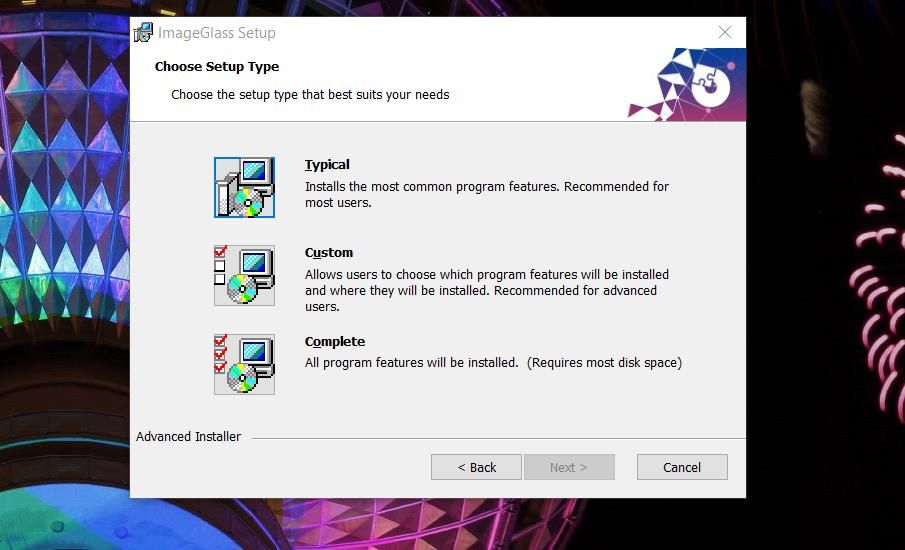
- Запустите ImageGlass, выберите язык и тему, при желании установите его как просмотрщик по умолчанию.
- Внутри ImageGlass: Меню → Файл → Открыть файл и выберите WebP.
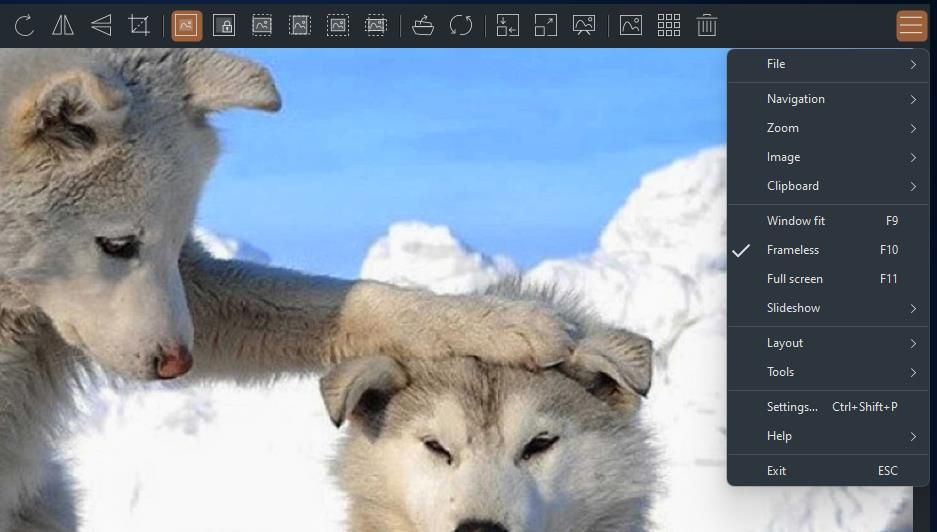
ImageGlass поддерживает tab-режим, быстрое переключение между изображениями, слайд-шоу и расширения для редактирования.
Альтернативные подходы и инструменты
- Конвертация в JPG/PNG с помощью бесплатных утилит (IrfanView, XnConvert, онлайн-конвертеры) — если требуется совместимость.
- Использовать графические редакторы с поддержкой WebP (например GIMP с плагином или Photoshop с соответствующим плагином).
- Для пакетной обработки — скрипты на ImageMagick: magick mogrify -format jpg *.webp (проверяйте синтаксис для вашей версии ImageMagick).
Таблица совместимости (кратко)
- Paint: поддерживает WebP в Windows 11.
- Photos: поддержка варьируется; можно открыть через переименование или обновления приложения.
- Windows Photo Viewer: поддерживается после установки WebP Codec и активации классического просмотрщика.
- Chrome/Edge: поддержка встроена.
- ImageGlass: поддержка встроена.
- GIMP/Photoshop: требует плагинов или обновлений.
Ментальные модели и критерии выбора
- Быстро и без установки → Paint или браузер.
- Надёжно и многофункционально → ImageGlass.
- Интеграция в систему (двойной клик открывает WebP) → настроить ассоциации или установить кодек.
- Массовая конвертация → ImageMagick / XnConvert.
Чеклист для пользователей
Пользователь: нуждаюсь только в просмотре
- Попробуйте открыть в Paint.
- Если нужно поделиться — экспортируйте в JPG через Paint «Сохранить как».
Продвинутый пользователи/редакторы
- Установите ImageGlass или плагины для GIMP/Photoshop.
- Для пакетной обработки используйте ImageMagick.
Системные администраторы
- Если нужно централизованно предоставить поддержку WebP, создайте инструкцию по установке Winaero Tweaker + WebP Codec и подписанный установочный пакет.
- Тестируйте на тестовой группе перед развёртыванием.
Критерии приёмки
- Файл .webp открывается без ошибок в целевом приложении.
- Миниатюры отображаются в Проводнике (если требовалось).
- При открытии файла не происходит нежелательных изменений в содержимом.
Устранение частых проблем
Проблема: картинка не открывается и приложение выдаёт ошибку.
- Решение: откройте файл в браузере (перетаскиванием). Если открылся — проблема в приложении, а не в файле.
Проблема: изображение открывается искажённым.
- Решение: попробуйте другой просмотрщик; возможно, файл повреждён. Если повреждение подтвердилось, используйте исходный источник для повторной загрузки.
Проблема: нельзя установить Winaero Tweaker на корпоративном ПК.
- Решение: обратитесь к администратору или используйте портативные просмотрщики (ImageGlass Portable), которые не требуют прав администратора.
Безопасность и приватность
- Загружая WebP с неизвестных сайтов, сканируйте файл антивирусом, как и любой другой скачанный контент.
- Установка внешних кодеков и твикеров требует доверия к поставщику ПО — предпочитайте официальные сайты.
Быстрая методика принятия решения (mini-methodology)
- Оцените задачу: просмотр / редактирование / массовая обработка / развёртывание в организации.
- Если только просмотр — Paint или браузер.
- Если часто работаете с изображениями — ImageGlass или плагины в редакторе.
- Если нужно, чтобы все пользователи видели WebP по двойному клику — установите кодек или настройте ассоциации.
Примеры команд и сниппеты
- ImageMagick: конвертация всех WebP в JPG в папке (перед запуском сделайте резервную копию):
magick mogrify -format jpg *.webp- PowerShell: открыть WebP файлом в браузере (пример для Edge):
Start-Process msedge "C:\path\to\file.webp"Часто задаваемые вопросы
Поддерживает ли Windows 11 WebP по умолчанию?
Да — браузеры и Paint обычно поддерживают WebP, но классические просмотрщики и Photos могут требовать дополнительных действий.
Можно ли навсегда переименовать .webp в .jpg?
Переименование расширения не меняет формат файла — это обходной метод для открытия в Photos, но не рекомендуется как постоянное решение.
Безопасно ли устанавливать WebP Codec и Winaero Tweaker?
WebP Codec от официального источника и Winaero Tweaker широко используются, но установка сторонних системных компонентов требует осторожности и проверки целостности загрузок.
Как увидеть миниатюры WebP в Проводнике?
Миниатюры появляются при установке кодека и/или использовании просмотрщиков, которые регистрируют ассоциации с системным API. ImageGlass и WebP Codec помогают в этом.
Резюме
- WebP экономит место и широко поддерживается в современных браузерах и инструментах.
- В Windows 11 открывать WebP можно несколькими способами: Paint, браузеры, ImageGlass, Windows Photo Viewer (с кодеком) и временно Photos через переименование.
- Выбор метода зависит от частоты работы с WebP, требований к совместимости и прав на установку ПО.
Сделайте выбор по чеклисту выше и используйте безопасные источники загрузки для кодеков и сторонних приложений.

Похожие материалы

Несколько аккаунтов Skype: Multi Skype Launcher

Журнал для работы: повысить продуктивность

Персональные звуки уведомлений на Android

Скачивание шоу Hulu для офлайн‑просмотра

Microsoft Start: персонализированная новостная лента
